
Lieferanten & Verknüpfung
Erfahre, wie du Lieferanten anbindest, Qualitätsattribute zuordnest und benutzerdefinierte Preisregeln für Dynamic Pricing in RepairPlugin konfigurierst.
Was kannst du damit machen?
- Lieferanten aktivieren oder deaktivieren -- wähle, welche Lieferanten Preisdaten zu deinem Katalog beitragen.
- Lieferanten nach Versandland filtern -- finde schnell Lieferanten, die in deine Region liefern.
- Gerätemarken mit Lieferanten verknüpfen -- steuere, welche Kategorien und Marken jeder Lieferant abdeckt.
- Linking Profiles pro Lieferant erstellen -- gruppiere Marken in Profilen und gib jedem Profil seine eigene Attribut-Verknüpfung. Verknüpfe zum Beispiel Apple-Teile auf eine Art und Samsung-Teile auf eine andere, alles vom selben Lieferanten.
- Qualitätsattribute zuordnen -- ordne Lieferanten-Qualitätslabels (z. B. "OEM", "Aftermarket") deinen eigenen Reparaturattributen zu (z. B. "Official", "Compatible").
- Benutzerdefinierte Preisregeln hinzufügen -- passe Lieferantenpreise an, bevor deine Marge angewendet wird, zum Beispiel um Zollgebühren oder einen ausgehandelten Rabatt zu berücksichtigen.
Wo findest du es?
- Gehe im WordPress-Admin zu RepairPlugin in der linken Seitenleiste.
- Klicke auf Settings.
- Öffne den Bereich Dynamic Pricing.
- Wähle den Settings-Tab.
- Die Lieferantenliste erscheint unterhalb der globalen Einstellungen auf demselben Tab.
Was du für jeden Lieferanten siehst:
Jeder Lieferant wird als Karte angezeigt mit:
- Name und Logo -- Lieferantenidentität
- Flagge / Land -- woher der Lieferant versendet
- Beschreibung -- eine kurze Zusammenfassung des Angebots
- Währungsbadge -- die Währung des Lieferanten und der Umrechnungsstatus
- Verbindungsstatistiken -- eine Zusammenfassungszeile, die zeigt, wie viele Modelle, Teile und Reparaturen verknüpft sind (z. B. "Aus X Modellen haben wir Y Teile mit Z Reparaturen verknüpft")
- Drei Aktionsbuttons:
- Manage Linking -- öffnet den Tab Linking Profiles, in dem du Marken verknüpfst und Qualitätsattribute für diesen Lieferanten zuordnest
- Price Rules -- öffnet ein Modal für benutzerdefinierte Preisanpassungen
- Externer Link -- öffnet die Website des Lieferanten in einem neuen Tab
Wo du Linking Profiles findest:
- Gehe zu
RepairPlugin > Settings > Dynamic Pricing. - Wähle den Linking Profiles-Tab. Du kannst auch auf einer Lieferantenkarte auf Manage Linking klicken -- RepairPlugin öffnet dann diesen Tab, mit diesem Lieferanten bereits aufgeklappt.
- Klicke auf einen Lieferanten, um ihn aufzuklappen und seine Linking Profiles zu sehen.
Der Tab Linking Profiles listet nur aktivierte Lieferanten auf. Um einen Lieferanten zu aktivieren oder zu deaktivieren, gehe zurück zum Settings-Tab.
So richtest du es ein
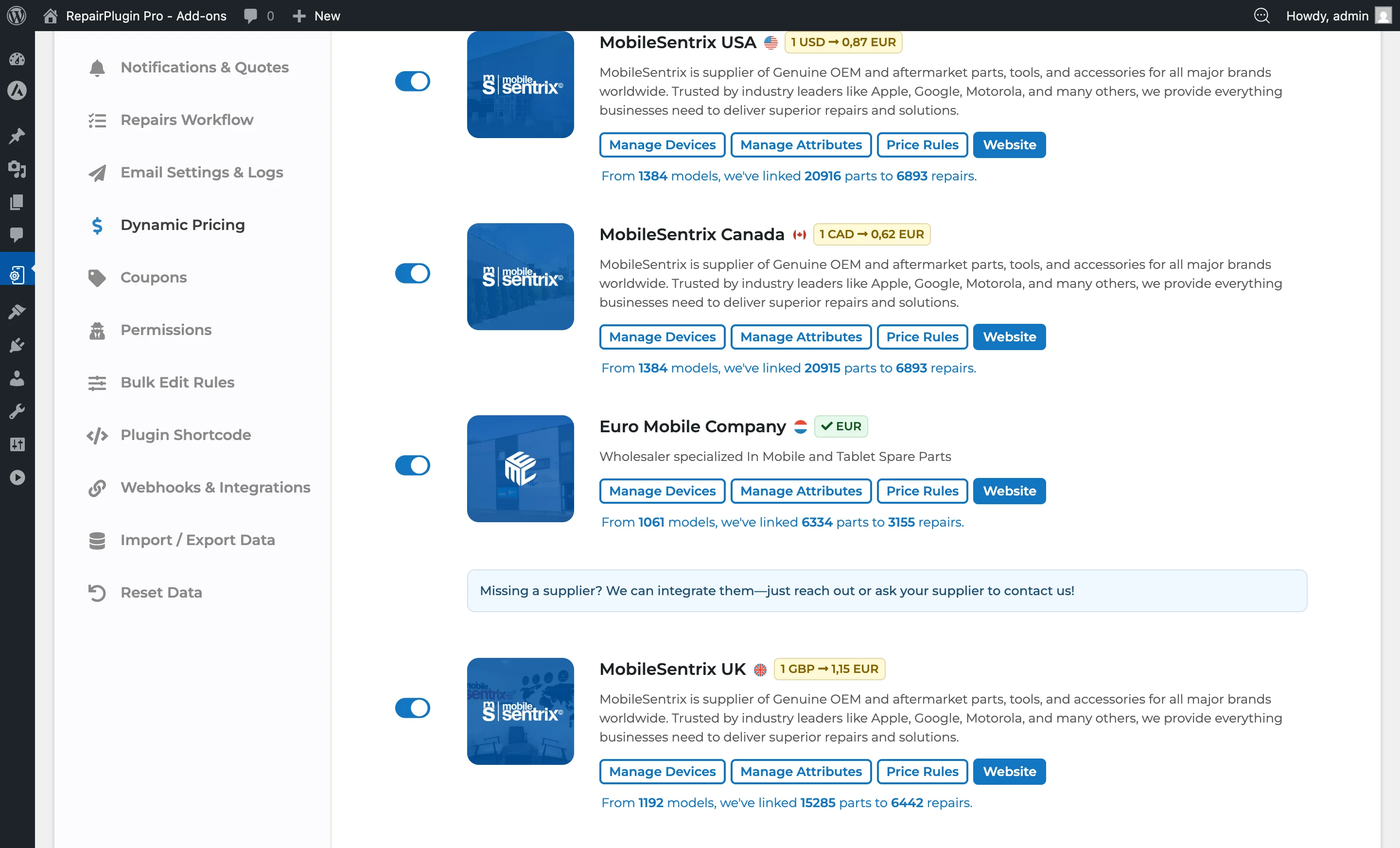
Lieferanten aktivieren oder deaktivieren
Jede Lieferantenkarte hat einen Schalter zum Ein- oder Ausschalten.
- Ein: Der Produktfeed des Lieferanten wird bei der Synchronisierung in Dynamic Pricing-Berechnungen einbezogen. Teile dieses Lieferanten werden mit deinen Reparaturen abgeglichen und fließen in die Preisauswahl ein.
- Aus: Die Daten des Lieferanten werden vollständig ausgeschlossen. Keine Preise dieses Lieferanten werden berücksichtigt.
Es ist eine gute Idee, so viele Lieferanten wie möglich zu aktivieren. Mehr aktivierte Lieferanten bedeuten breitere Teileabdeckung, was die Chance erhöht, dass jede Reparatur in deinem Katalog mindestens ein verknüpftes Teil mit einem Live-Preis hat.
Lieferanten nach Land filtern
- Finde oben in der Lieferantenliste das Dropdown mit der Bezeichnung "Filter suppliers who ship parts to:".
- Wähle ein Land, um nur Lieferanten anzuzeigen, die in dieses Ziel liefern.
- Wenn kein Lieferant zutrifft, erscheint eine Nachricht, die erklärt, dass andere Lieferanten weiterhin genutzt werden können -- die automatische Währungsumrechnung übernimmt den Preisunterschied.
Der Länderfilter ändert nur, welche Lieferanten du in der Liste siehst. Er ändert nicht, welche Lieferanten aktiviert oder deaktiviert sind. Du kannst herausgefilterte Lieferanten weiterhin verwalten, indem du den Länderfilter zuerst zurücksetzt.
Eine "Missing a supplier?"-Nachricht am Ende ermutigt dich, RepairPlugin zu kontaktieren, wenn dein bevorzugter Lieferant nicht gelistet ist.
Währungsumrechnung verstehen
Jede Lieferantenkarte zeigt einen Währungsstatusindikator. Drei Zustände sind möglich:
- Häkchen + Währungscode (z. B. "EUR"): Der Lieferant verwendet die gleiche Währung wie dein Plugin. Keine Umrechnung nötig.
- Pfeil mit Umrechnungskurs (z. B. "1 USD -> 0,92 EUR"): Der Lieferant verwendet eine andere Währung, aber automatische Umrechnung ist verfügbar. Preise werden bei der Synchronisierung mit dem aktuellen Wechselkurs umgerechnet.
- X + Währungscode (z. B. "GBP"): Umrechnung ist für dieses Währungspaar nicht verfügbar. Teile dieses Lieferanten werden bei der Synchronisierung übersprungen, da kein gültiger Preis berechnet werden kann.
Die Währungsumrechnung ist vollständig automatisch. Du musst keine Wechselkurse manuell eingeben. Das System übernimmt die Umrechnung bei jedem Synchronisierungszyklus, sodass Preise aktuelle Kurse widerspiegeln.
Linking Profiles verstehen
Ein Linking Profile ist eine Gruppe von Marken mit eigener Attribut-Verknüpfung, für einen Lieferanten. Jedes Profil hat:
- Einen Reference name -- dein eigenes Label für das Profil.
- Marken -- die Marken, für die das Profil gilt, oder alle Marken.
- Attribut-Verknüpfung -- wie die Qualitätslabels des Lieferanten deinen Reparaturattributen für diese Marken zugeordnet werden.
Jeder aktivierte Lieferant hat mindestens ein Linking Profile. Ein Lieferant, den du noch nicht eingerichtet hast, bekommt ein Profil mit dem Namen Default. Es umfasst alle Marken und verwendet die von RepairPlugin vorgeschlagene Attribut-Verknüpfung.
Beispiel: Du kaufst Apple- und Samsung-Teile beim selben Lieferanten. Für Apple möchtest du die "Refurbished"-Displays des Lieferanten unter deiner Qualität "Official". Für Samsung nicht. Erstelle ein Profil für Apple und eins für Samsung und gib jedem seine eigene Attribut-Verknüpfung.
Ein Linking Profile hinzufügen
- Gehe zum Tab Linking Profiles und klicke auf den Lieferanten, um ihn aufzuklappen.
- Klicke auf Add linking profile.
- Gib einen Reference name ein (z. B. "Apple & Samsung — OEM grade"). Du brauchst einen Namen, um das Profil zu speichern.
- Wähle die Marken für dieses Profil:
- Aktiviere die Marken im Baum, organisiert nach Kategorie (z. B. Smartphones, Tablets) und Marke (z. B. Apple, Samsung). Das Aktivieren einer Kategorie aktiviert alle Marken darin.
- Oder schalte Include all brands ein, um jede Marke in deinem Shop abzudecken, auch Marken, die du später importierst. Der Markenbaum verschwindet, weil es nichts mehr auszuwählen gibt.
- Klicke auf Add.
Gut zu wissen:
- Wähle mindestens eine Marke oder schalte Include all brands ein. RepairPlugin speichert kein Profil ohne Marken.
- Nur ein Profil pro Lieferant kann Include all brands verwenden. Wenn ein anderes Profil es bereits nutzt, ist der Schalter gesperrt.
- Ein blaues Häkchen neben einer Marke bedeutet, dass die Marke bereits in einem anderen Profil dieses Lieferanten ist. Fahre mit der Maus darüber, um zu sehen, in welchem. Du kannst die Marke trotzdem auswählen.
- Ein neues Profil startet mit der von RepairPlugin vorgeschlagenen Attribut-Verknüpfung.
Wenn noch keine Kategorien oder Marken in deinem Katalog existieren, erklärt das Popup, dass du sie zuerst erstellen oder Modelle aus der RepairPlugin-Datenbank herunterladen musst. Du kannst Include all brands trotzdem einschalten.
Ein Linking Profile bearbeiten oder löschen
- Gehe zum Tab Linking Profiles und klicke auf den Lieferanten, um ihn aufzuklappen.
- Klicke neben dem Profil auf Edit.
- Ändere den Reference name, die Marken oder den Schalter Include all brands.
- Klicke auf Update. Das Profil behält seine Attribut-Verknüpfung.
Um ein Profil zu löschen, klicke auf das Papierkorb-Symbol daneben und bestätige. RepairPlugin entfernt die Attribut-Verknüpfung des Profils. Seine Marken haben für diesen Lieferanten keine Verknüpfung, bis du sie einem anderen Profil hinzufügst.
Ein Lieferant behält immer mindestens ein Linking Profile. Das Papierkorb-Symbol erscheint nur, wenn ein Lieferant mehr als ein Profil hat.
Die Priorität von Linking Profiles festlegen
Die Reihenfolge ist nur wichtig, wenn eine Marke in mehr als einem Profil desselben Lieferanten vorkommt.
- RepairPlugin liest Profile von oben nach unten. Wenn eine Marke in mehr als einem Profil ist, gewinnt das letzte in der Liste.
- Ein Profil mit Include all brands bleibt immer ganz oben. Jedes andere Profil hat Vorrang vor ihm.
- Ein neues Profil landet am Ende der Liste und hat damit die höchste Priorität.
So änderst du die Reihenfolge:
- Ziehe ein Profil an seinen Pfeilen oder klicke auf die Auf/Ab-Pfeile, um es zu verschieben.
- Klicke auf Save order. Dieser Button erscheint, sobald sich die Reihenfolge geändert hat.
Qualitätsattribute zuordnen
Die Attribut-Verknüpfung gehört zu einem Linking Profile. Jedes Profil eines Lieferanten hat seine eigene Zuordnung.
- Gehe zum Tab Linking Profiles und klicke auf den Lieferanten, um ihn aufzuklappen.
- Klicke neben dem Profil auf den Button Manage Attributes.
- Ein Modal öffnet sich mit der Überschrift "Attributes Linking." Es zeigt den Lieferanten und das Profil, das du bearbeitest.
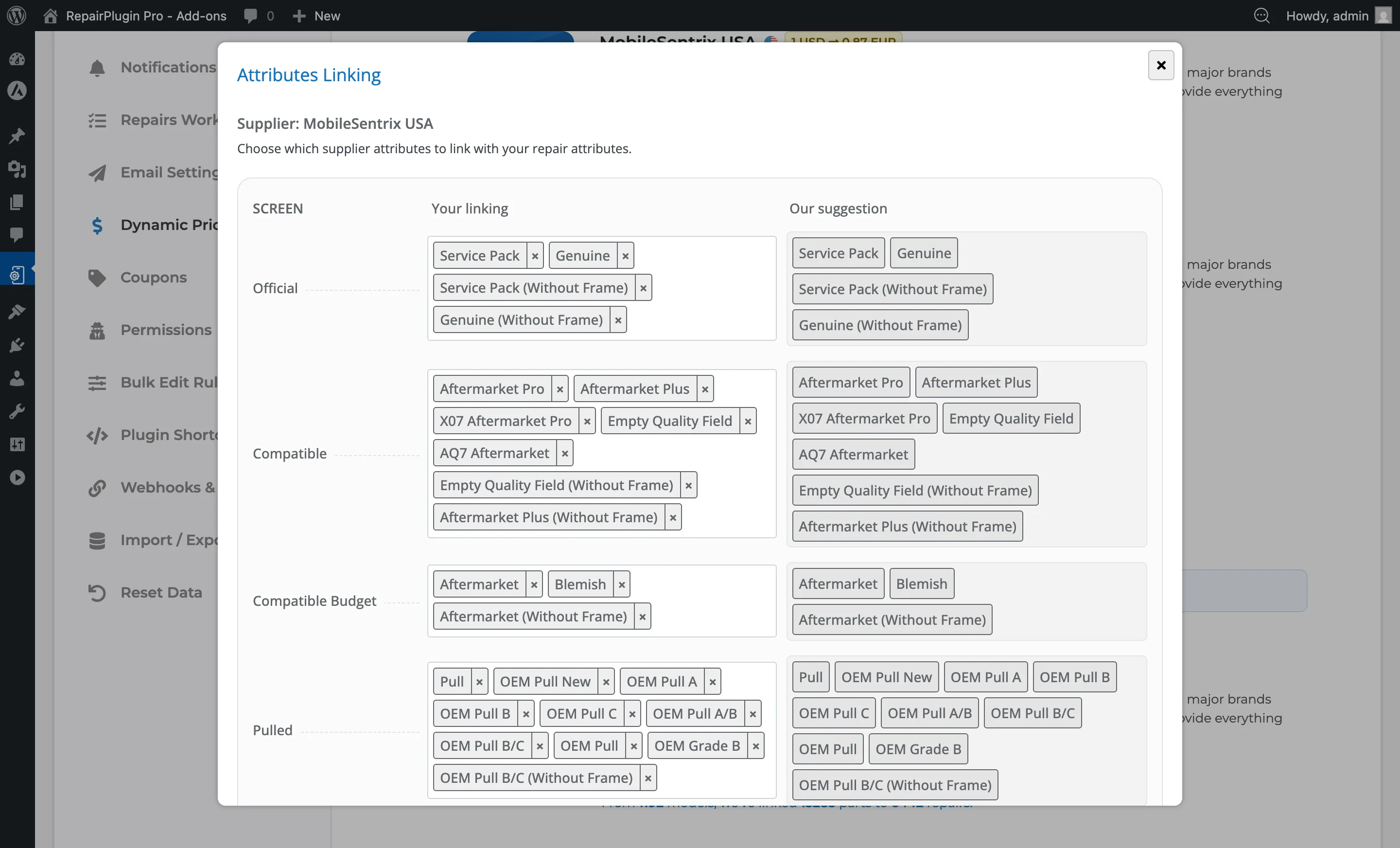
- Attribute sind in drei Gruppen organisiert: Screen, Battery und Other.
- Für jedes deiner Reparaturattribute siehst du zwei Spalten:
- Your Linking -- ein Mehrfachauswahl-Dropdown, in dem du wählst, welche Lieferantenattribute diesem Reparaturattribut zugeordnet werden sollen. Du kannst ein oder mehrere auswählen.
- Our Suggestion -- schreibgeschützte Badges, die RepairPlugins empfohlene Zuordnung basierend auf der Attributnamenanalyse zeigen.
- Wenn Lieferantenattribute nicht zugeordnet sind, werden sie mit einem Warnindikator markiert, damit du nichts übersiehst.
- Klicke auf Update, um deine benutzerdefinierten Zuordnungen zu speichern.
- Klicke auf Reset Linking, um alle Zuordnungen dieses Profils auf die vorgeschlagenen Standardwerte zurückzusetzen. Dieser Button ist deaktiviert, wenn du keine benutzerdefinierten Änderungen vorgenommen hast.
Was mit deiner bestehenden Verknüpfung passiert ist
Vor Version 3.4 hast du Marken und Attribute pro Lieferant mit den Buttons Manage Devices und Manage Attributes auf der Lieferantenkarte verknüpft. Nach dem Update wandelt RepairPlugin diese Einrichtung für jeden Lieferanten in ein Linking Profile mit dem Namen Default um:
- Du hast Manage Devices für den Lieferanten nie gespeichert: Das Profil Default umfasst alle Marken, auch Marken, die du später importierst.
- Du hast in Manage Devices eine Markenauswahl gespeichert: Das Profil Default enthält genau diese Marken.
- Du hast Manage Attributes angepasst: Das Profil Default behält deine benutzerdefinierte Attribut-Verknüpfung.
Deine Preise funktionieren weiter wie bisher. Du musst nur dann weitere Profile hinzufügen, wenn du für verschiedene Marken eine unterschiedliche Attribut-Verknüpfung möchtest.
Zur Fehlerbehebung bei Attribut-Mapping-Benachrichtigungen, die nach der Überprüfung bestehen bleiben, siehe Dynamic Pricing FAQ.
Benutzerdefinierte Preisregeln hinzufügen
Benutzerdefinierte Preisregeln passen den Basispreis des Lieferanten an, bevor deine Marge angewendet wird. Dies ist nützlich für Zollgebühren, ausgehandelte Rabatte oder Versandzuschläge.
- Klicke auf den Button Price Rules auf einer Lieferantenkarte.
- Ein Modal öffnet sich mit der Überschrift "Custom Price Rules."
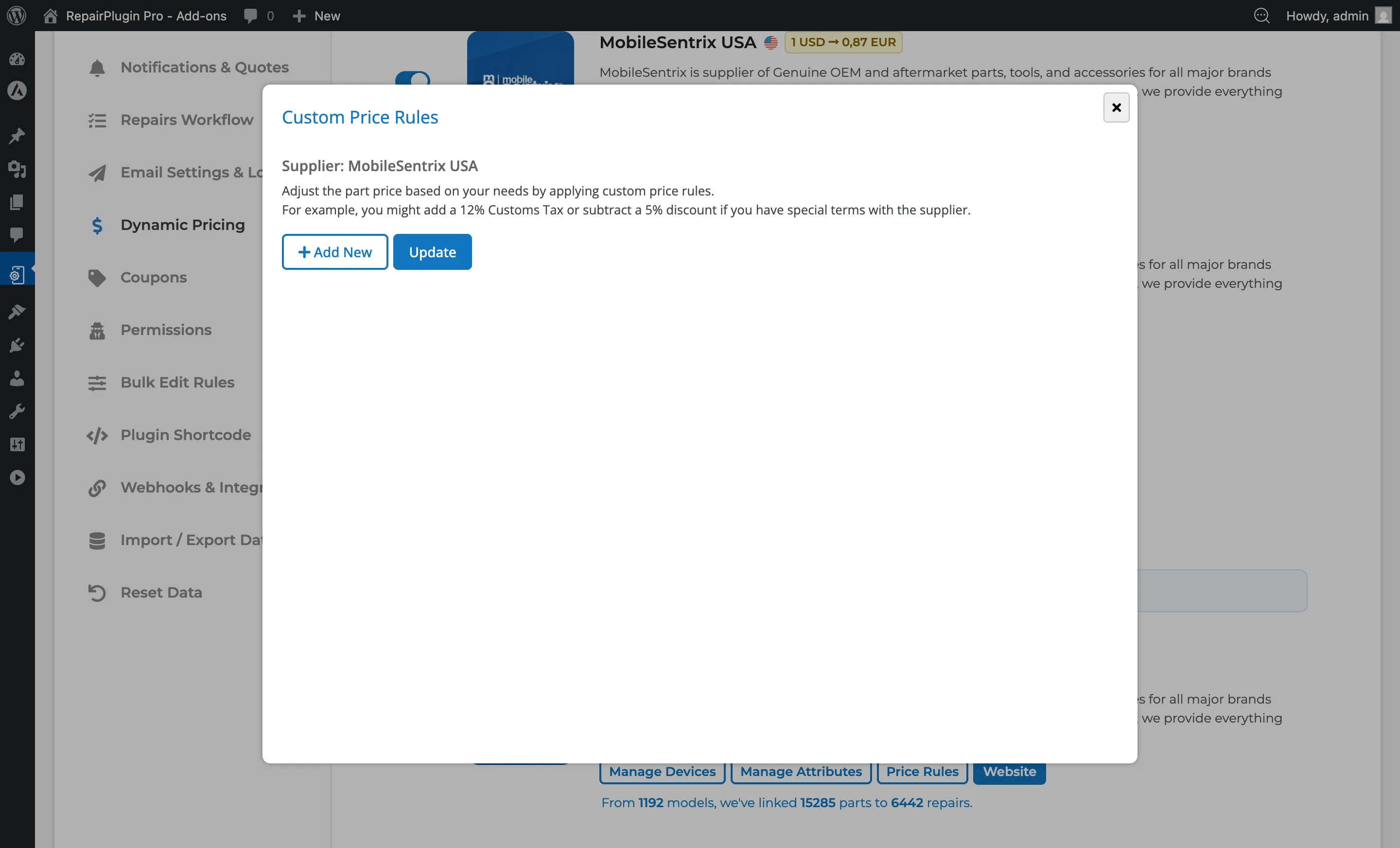
- Klicke auf Add New, um eine Regel hinzuzufügen. Jede Regel hat vier Felder:
- Description -- ein Label für die Regel (z. B. "Zollgebühren", "Sonderrabatt")
- Action -- Addieren (+) oder Subtrahieren (-)
- Value -- der numerische Betrag
- Type -- Prozent (%) oder Fixed (Währungsbetrag)
- Verwende die Auf/Ab-Pfeil-Buttons, um Regeln neu zu ordnen. Regeln werden nacheinander angewendet, daher ist die Reihenfolge wichtig.
- Klicke auf den X-Button, um eine Regel zu löschen.
- Klicke auf Update, um zu speichern.
Wie Regeln angewendet werden:
Regeln laufen der Reihe nach -- jede Regel modifiziert den Preis, den die vorherige Regel erzeugt hat, nicht den ursprünglichen Basispreis. Zum Beispiel:
- Basispreis des Lieferanten: 200,00
- Regel 1: 5 % abziehen --> 200,00 - 10,00 = 190,00
- Regel 2: 12 % hinzufügen --> 190,00 + 22,80 = 212,80
Der endgültige angepasste Preis (212,80) wird dann an die Margenberechnung übergeben. Der vollständige Preisfluss ist: Basispreis des Lieferanten --> benutzerdefinierte Preisregeln --> Marge --> Min/Max-Begrenzung --> Rundung --> endgültiger Kundenpreis.
Einstellungsübersicht
| Einstellung | Beschreibung | Standard | Kunden sehen |
|---|---|---|---|
| Supplier Switch | Schaltet den Produktfeed eines Lieferanten ein oder aus. Nur aktivierte Lieferanten liefern Daten zu Dynamic Pricing-Berechnungen bei der Synchronisierung | aus | Wenn ein Lieferant aktiviert ist, beeinflussen seine Teiledaten die Preise auf deiner Seite. Das Deaktivieren eines Lieferanten entfernt seine Daten aus Preisberechnungen, was dazu führen kann, dass einige Reparaturen auf manuelle Preise oder "Preis auf Anfrage" zurückfallen. |
| Country Filter | Filtert die Lieferantenliste, um nur Lieferanten anzuzeigen, die in das ausgewählte Land liefern. Dies ist nur ein Anzeigefilter -- er ändert nicht, welche Lieferanten aktiviert oder deaktiviert sind | keiner (alle Lieferanten angezeigt) | Nichts. Der Länderfilter hat keinen Einfluss auf deine Website. |
| Currency Conversion | Rechnet Lieferantenpreise bei der Synchronisierung von ihrer nativen Währung in die konfigurierte Währung deines Plugins um. Wenn kein Umrechnungskurs für ein Währungspaar verfügbar ist, werden die Teile dieses Lieferanten übersprungen | aktiv für alle Lieferanten mit unterstützten Währungspaaren | Preise erscheinen immer in der konfigurierten Währung deines Plugins, unabhängig davon, welcher Lieferant den zugrunde liegenden Teilepreis geliefert hat. |
| Linking profile | Eine Gruppe von Marken mit eigener Attribut-Verknüpfung, für einen Lieferanten. Jeder aktivierte Lieferant behält mindestens ein Profil | ein Profil mit dem Namen "Default", das alle Marken umfasst | Reparaturen für Marken, die in keinem Profil eines Lieferanten sind, erhalten keine Preisdaten von diesem Lieferanten. Wenn kein anderer Lieferant diese Geräte abdeckt, fallen Preise auf manuelle Werte oder "Preis auf Anfrage" zurück. |
| Reference name | Dein eigenes Label für ein Linking Profile. Es ist ein Pflichtfeld -- RepairPlugin speichert kein Profil ohne Namen | leer | Nichts. Der Name ist nur in deinem Admin sichtbar. |
| Include all brands | Lässt das Profil jede Marke in deinem Shop abdecken, auch Marken, die du später importierst. Nur ein Profil pro Lieferant kann dies verwenden. Das Profil bleibt ganz oben in der Liste, sodass jedes andere Profil, das eine Marke nennt, Vorrang vor ihm hat | aus bei einem neuen Profil | Nichts direkt. Es entscheidet, welche Marken Preisdaten von diesem Lieferanten erhalten. |
| Brands | Die Marken, für die das Profil gilt. Wähle mindestens eine, es sei denn, Include all brands ist eingeschaltet | keine Marken aktiviert bei einem neuen Profil | Reparaturen für nicht aktivierte Marken erhalten über dieses Profil keine Preisdaten von diesem Lieferanten. |
| Profile order | Legt fest, welches Profil gewinnt, wenn eine Marke in mehr als einem Profil desselben Lieferanten vorkommt. RepairPlugin liest Profile von oben nach unten, und das letzte gewinnt. Klicke auf Save order, nachdem du ein Profil verschoben hast | neue Profile werden am Ende hinzugefügt (höchste Priorität) | Die Attribut-Verknüpfung des gewinnenden Profils entscheidet, welcher Preis für jede Qualitätsoption erscheint. |
| Manage Attributes | Ordnet Lieferanten-Qualitätsattribute (z. B. "OEM", "Aftermarket", "Grade A") deinen Reparaturattributen zu (z. B. "Official", "Refurbished", "Compatible"), für ein Linking Profile. Dies bestimmt, welche Lieferantenteile welcher Qualitätsstufe in deinen Reparaturen zugeordnet werden | RepairPlugins vorgeschlagene Zuordnungen | Dies beeinflusst, welcher Preis für jede Qualitätsoption angezeigt wird. Falsche Zuordnung kann zu fehlerhaften Preisen führen (z. B. ein Compatible-Teilepreis, der unter der Official-Qualitätsstufe angezeigt wird). |
| Custom Price Rules | Wendet sequenzielle Additions-/Subtraktionsanpassungen (prozentual oder fest) auf den Basisteilepreis des Lieferanten an, bevor die globale Margenberechnung erfolgt. Nützlich zur Berücksichtigung von Zollgebühren, ausgehandelten Rabatten oder Versandzuschlägen | keine Regeln (Basispreis wird unverändert verwendet) | Regeln, die den Preis erhöhen, führen zu höheren Kundenpreisen. Regeln, die den Preis senken, führen zu niedrigeren Kundenpreisen. |
Häufig gestellte Fragen
Beeinflusst der Länderfilter, welche Lieferanten aktiviert sind?
Nein. Der Länderfilter ändert nur, welche Lieferanten du in der Liste siehst. Er aktiviert oder deaktiviert keinen Lieferanten. Du kannst herausgefilterte Lieferanten weiterhin verwalten, indem du den Filter zuerst zurücksetzt.
Was passiert, wenn die Währungsumrechnung für einen Lieferanten nicht verfügbar ist?
Teile dieses Lieferanten werden bei der Synchronisierung übersprungen, da kein gültiger Preis berechnet werden kann. Du siehst ein "X" neben dem Währungscode auf der Karte dieses Lieferanten.
Was ist mit den Buttons Manage Devices und Manage Attributes auf der Lieferantenkarte passiert?
Sie sind in den Tab Linking Profiles umgezogen. Klicke auf einer Lieferantenkarte auf Manage Linking, um dorthin zu gelangen. Marken wählst du jetzt, wenn du ein Linking Profile hinzufügst oder bearbeitest, und Manage Attributes findest du neben jedem Profil. Deine alte Einrichtung bleibt in einem Profil mit dem Namen Default erhalten.
Was passiert mit einer Marke, die in keinem Linking Profile ist?
Dieser Lieferant wird für die Marke nicht verwendet. Modelle dieser Marke bekommen keine Preise von diesem Lieferanten, bis du die Marke einem Profil hinzufügst oder in einem Profil Include all brands einschaltest.
Kann ich Dynamic Pricing-Statistiken auf meiner Website anzeigen?
Ja. Verwende den [rp_dp_stats] Shortcode, um Zahlen zu verbundenen Modellen, Reparaturen oder Teilen anzuzeigen. Der Shortcode benötigt zwei Attribute: type (eines von models, repairs oder parts) und supplier (eine Lieferanten-ID oder all für alle Lieferanten). Zum Beispiel zeigt [rp_dp_stats type="models" supplier="all"] die Gesamtanzahl der Modelle, die über alle Lieferanten mit Dynamic Pricing verbunden sind.