
Tarification dynamique
Configurez la Tarification dynamique dans RepairPlugin pour synchroniser automatiquement les prix de réparation avec les coûts fournisseurs en direct, les marges et les niveaux de qualité.
Que pouvez-vous faire avec ceci ?
- Rester compétitif automatiquement -- RepairPlugin récupère les prix fournisseurs toutes les 60 minutes et recalcule vos prix clients, pour que vous n'ayez pas à le faire.
- Choisir comment les prix sont calculés -- sélectionnez le prix fournisseur le moins cher, le plus cher ou la moyenne, puis ajoutez votre propre marge par-dessus.
- Proposer plusieurs niveaux de qualité -- laissez les clients choisir entre des pièces Officielles, Récupérées, Reconditionnées ou Compatibles, chacune avec son propre prix.
- Contrôler ce qui se passe quand les pièces ne sont pas disponibles -- affichez un prix de repli ou un label « Prix sur demande » lorsqu'une pièce est en rupture de stock ou non liée à un fournisseur.
- Offrir à votre équipe une tarification en temps réel -- les devis en magasin et les accompagnements utilisent les mêmes prix en direct que ceux que vos clients voient en ligne.
- Tracer le détail complet des prix par rendez-vous -- sur la page Rendez-vous, cliquez sur l'icône d'information à côté de toute réparation à tarification dynamique pour voir le fournisseur, le SKU, le prix d'achat, la marge, la taxe, l'arrondi et chaque étape qui a mené au prix final. Nécessite un plan Growth ou Scale.
Où le trouver
- Dans votre administration WordPress, allez dans RepairPlugin dans la barre latérale gauche.
- Cliquez sur Settings.
- Ouvrez la section Dynamic Pricing.
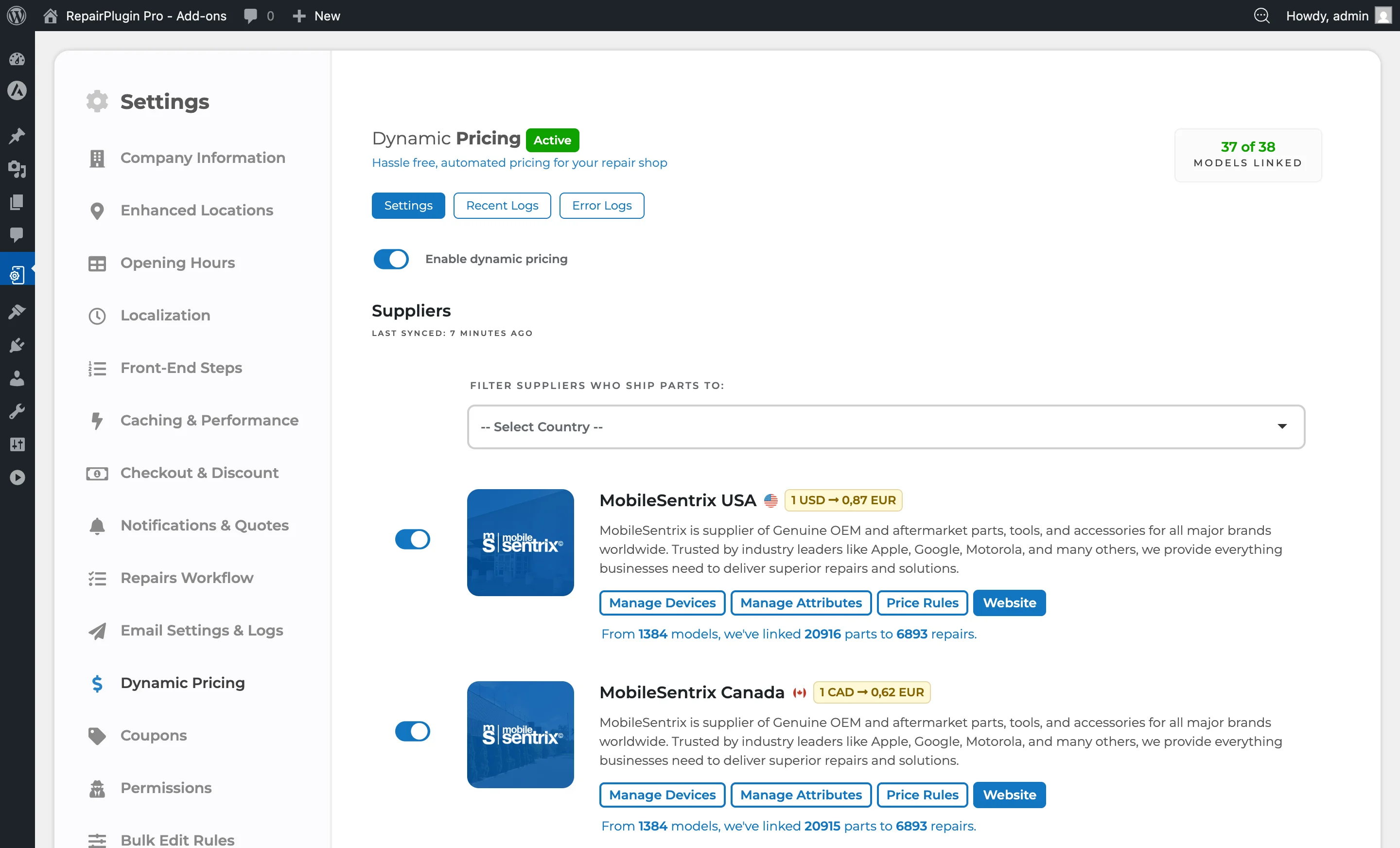
- Vous verrez quatre onglets :
- Settings -- configuration principale pour activer la Tarification dynamique, choisir les fournisseurs, définir les marges, les règles d'arrondi et choisir une méthode de synchronisation.
- Linking Profiles -- affiche les linking profiles de chaque fournisseur activé. C'est ici que vous liez les marques et mappez les attributs de qualité. Voir Fournisseurs & Liaison.
- Recent Logs -- affiche l'historique de synchronisation avec les horodatages, les fournisseurs traités et le statut de synchronisation.
- Error Logs -- affiche les erreurs de traitement des flux de données (connexions échouées, problèmes d'analyse, délais d'attente dépassés).
- Un onglet License apparaît lorsqu'aucune licence de Tarification dynamique valide n'est active. Saisissez votre clé de licence ici pour débloquer tous les paramètres.
Comment le configurer
Activer la Tarification dynamique
- Allez dans
RepairPlugin > Settings > Dynamic Pricing. - Si aucune licence n'est active, vous verrez l'onglet License.
- Saisissez votre clé de licence et cliquez sur Activate.
- Le système valide votre clé par rapport à votre plan Growth ou Scale.
- Une fois activé, les onglets Settings, Linking Profiles, Recent Logs et Error Logs deviennent disponibles.
Activer la Tarification dynamique
- Allez dans
Settings > Dynamic Pricing > Settings. - Activez Enable Dynamic Pricing sur ON.
- RepairPlugin commence à calculer les prix en fonction des données fournisseurs et de vos paramètres de marge.
- Désactivez-le en le mettant sur OFF -- les prix reviennent à vos valeurs de repli (prix définis manuellement ou « Prix sur demande »).
Choisir comment gérer les fournisseurs multiples
Lorsqu'une pièce est disponible auprès de plus d'un fournisseur, vous décidez quel prix utiliser :
- Allez dans
Settings > Dynamic Pricing > Settings. - Trouvez le menu déroulant Consider Price When Part Is Available Through More Than One Supplier.
- Sélectionnez l'une de ces options :
- Cheapest in stock (par défaut) -- utilise le prix disponible le plus bas. Le plus compétitif pour les clients.
- Most expensive in stock -- utilise le prix disponible le plus élevé. Maximise votre marge.
- Average price -- calcule la moyenne de tous les fournisseurs en stock. Une approche équilibrée.
- Seules les pièces actuellement en stock sont prises en compte. Les fournisseurs en rupture de stock sont exclus.
Configurer le prix de repli
Lorsqu'une pièce n'est liée à aucun fournisseur, ou que tous les fournisseurs sont en rupture de stock :
- Trouvez le menu déroulant What If Item Is Not Linked or Not in Stock.
- Sélectionnez l'une de ces options :
- Use fallback price (par défaut) -- affiche le prix défini manuellement depuis Modèles & Réparations ou Réparations par défaut.
- Price on Request -- masque le prix et affiche un label « Prix sur demande ». Voir Prix sur demande pour le fonctionnement du processus de devis.
Choisir une méthode de synchronisation
- Trouvez l'option Synchronize Dynamic Pricing Data Using.
- Choisissez l'une :
- WordPress (par défaut) -- utilise WP-Cron, qui s'exécute lorsque des visiteurs chargent votre site. Simple à configurer, mais dépend d'un trafic régulier.
- Cronjobs (recommandé) -- utilise une commande cron côté serveur qui s'exécute de manière autonome, indépendamment du trafic. Plus fiable et ne ralentit pas votre site.
- Si vous choisissez Cronjobs, configurez la commande cron dans votre panneau de contrôle d'hébergement. Voir Configurer les cronjobs pour les instructions étape par étape.
Définir vos marges
Les marges contrôlent le montant de la majoration ajoutée au prix d'achat du fournisseur. Vous pouvez les définir à deux niveaux :
- Réparations par défaut (
RepairPlugin > Réparations par défaut) -- définissez une marge pour une catégorie de réparation entière (par ex., toutes les réparations d'écran). Elle s'applique à tous les modèles de cette catégorie. - Modèles & Réparations (
RepairPlugin > Modèles & Réparations) -- définissez une marge pour un modèle spécifique. Cela remplace la marge par défaut pour ce modèle.
Pour des instructions détaillées sur les types de marge, les marges minimales/maximales et la stratégie de prix, voir Marges & Stratégie de prix.
Comprendre les niveaux de qualité
Les pièces sont groupées par qualité, pour que vous puissiez proposer différents niveaux de prix par réparation :
- Official -- fabriquée par la marque d'origine (OEM). Qualité et prix les plus élevés.
- Pulled -- pièces d'origine soigneusement retirées d'un appareil démonté. Composants authentiques à un coût inférieur.
- Refurbished -- pièces d'origine d'occasion combinées avec des composants de remplacement compatibles (par ex., un écran reconditionné avec un nouveau rétroéclairage). Bon équilibre entre qualité et prix.
- Compatible -- fabriquée par un tiers indépendant. Option la plus abordable. Pour les écrans, Compatible est subdivisé en variantes OLED et LCD pour refléter la grande différence de prix et de qualité entre les technologies d'affichage.
Chaque niveau de qualité peut avoir sa propre liaison fournisseur, sa marge et ses règles de tarification, vous donnant un contrôle total sur la tarification de chaque niveau.
Référence des paramètres
| Paramètre | Description | Par défaut | Le client voit |
|---|---|---|---|
| Enable Dynamic Pricing | Active ou désactive l'ensemble du système de Tarification dynamique. Lorsqu'il est activé, les prix de réparation sont calculés à partir des données fournisseurs et de vos règles de marge. Lorsqu'il est désactivé, les prix reviennent à vos valeurs de repli | off | Lorsqu'il est activé, les clients voient des prix basés sur les fournisseurs en direct. Lorsqu'il est désactivé, ils voient vos prix standards définis manuellement. |
| Consider Price When Part Is Available Through More Than One Supplier | Décide quel prix fournisseur utiliser lorsque plus d'un fournisseur propose la même pièce. Seules les pièces en stock comptent -- les fournisseurs en rupture de stock sont exclus | Cheapest in stock | « Cheapest » donne le prix le plus compétitif. « Most expensive » résulte en un prix plus élevé. « Average » se situe entre les deux. |
| What If Item Is Not Linked or Not in Stock (Fallback) | Contrôle ce qui se passe lorsqu'une pièce ne peut pas être tarifée via les données fournisseurs -- soit parce qu'elle n'est liée à aucun fournisseur, soit parce que tous les fournisseurs sont en rupture de stock. « Use fallback » affiche votre prix défini manuellement. « Price on Request » masque le prix et invite le client à demander un devis | Use fallback price | Soit le prix de repli, soit un label « Prix sur demande », selon ce que vous avez sélectionné. Voir Prix sur demande. |
| Margin Type | Contrôle la méthode de calcul de la marge sur le prix d'achat. « Percentage » signifie prix de vente = prix d'achat + (prix d'achat x marge %). « Fixed amount » signifie prix de vente = prix d'achat + un montant de marge fixe. Pour la configuration détaillée des marges et la stratégie, voir Marges & Stratégie de prix | Fixed amount | Cela affecte directement le prix final de toutes les réparations à tarification dynamique. |
| Minimum Margin | Définit un plancher pour la marge. Si la marge calculée tombe en dessous de cette valeur, la marge minimale est utilisée à la place. Cela évite la sous-tarification sur les pièces bon marché | vide (pas de minimum) | Les réparations à faible coût maintiennent une marge bénéficiaire minimale dans le prix affiché. |
| Maximum Margin | Définit un plafond pour la marge. Si la marge calculée dépasse cette valeur, la marge maximale est appliquée à la place. Cela évite la surtarification sur les pièces coûteuses | vide (pas de maximum) | Les réparations à coût élevé restent à des prix compétitifs car la majoration est plafonnée. |
| Reset Margins | Remet toutes les valeurs de marge à 0 pour toutes les réparations et tous les modèles. Utile lors du changement entre les types de marge Percentage et Fixed Amount, car les valeurs précédemment définies peuvent ne plus avoir de sens pour la nouvelle méthode de calcul | N/A | Toutes les réparations à tarification dynamique affichent uniquement le prix d'achat (marge zéro) jusqu'à ce que vous définissiez de nouvelles marges. |
| Round Up Dynamic Price | Arrondit le prix calculé à une valeur plus propre et plus professionnelle. Par exemple, « Ceil » arrondit 95,63 à 96. L'option « .99 » produit des prix se terminant par ,99 | Ceil (arrondi au nombre entier supérieur) | Des prix arrondis (par ex., 99,00 au lieu de 95,63) pour un aspect plus propre et plus prévisible. |
| Round Up Every X Units | Définit l'incrément d'arrondi. Avec un arrondi par 5, 92,63 est arrondi à 95. Avec un arrondi par 10, 92,63 est arrondi à 100 | 5 | Des incréments plus élevés produisent des chiffres plus ronds mais peuvent éloigner le prix du montant calculé. |
| Format for Last Price Updated Date on Frontend | Définit le format de date pour le petit indicateur affiché à côté de chaque réparation à tarification dynamique, indiquant aux clients la dernière mise à jour du prix depuis les données fournisseurs | d/m/y | Une petite date à côté des réparations à tarification dynamique, formatée selon ce paramètre (par ex., 05/04/26 vs. 04/05/26). |
| Hide Repair Attribute If No Part Is Available or Price Is 0 | Lorsqu'il est activé, les options de niveau de qualité qui n'ont pas de pièce fournisseur liée ou une marge à valeur zéro sont complètement masquées. Lorsqu'il est désactivé, ces options apparaissent toujours avec un label « Prix sur demande » | off | Lorsqu'il est activé, les options de qualité indisponibles sont invisibles. Lorsqu'il est désactivé, les clients voient « Prix sur demande » pour ces options. |
| Hide Repair If... | Masque la réparation entière (pas seulement un niveau de qualité) en fonction du statut d'inventaire fournisseur. « Found but not in stock » masque les réparations où la pièce existe dans les flux fournisseurs mais n'est actuellement pas disponible. « Not found » masque les réparations sans aucune liaison fournisseur. « Not found or not in stock » masque les deux cas | vide (ne pas masquer) | Les réparations correspondant à la condition sélectionnée n'apparaissent pas dans le processus de réservation, empêchant les clients de réserver des réparations pour lesquelles les pièces ne sont pas disponibles. |
| Synchronize Dynamic Pricing Data Using | Choisit la méthode de synchronisation. Le mode WordPress utilise WP-Cron (nécessite du trafic sur le site pour s'exécuter). Le mode Cronjob utilise une commande cron côté serveur (s'exécute de manière autonome, recommandé pour les sites en production). Voir Configurer les cronjobs pour les instructions de configuration | WordPress | Cela détermine à quelle fréquence et avec quelle fiabilité les prix sont mis à jour. Le mode Cronjob assure des mises à jour régulières indépendamment du trafic de votre site. |
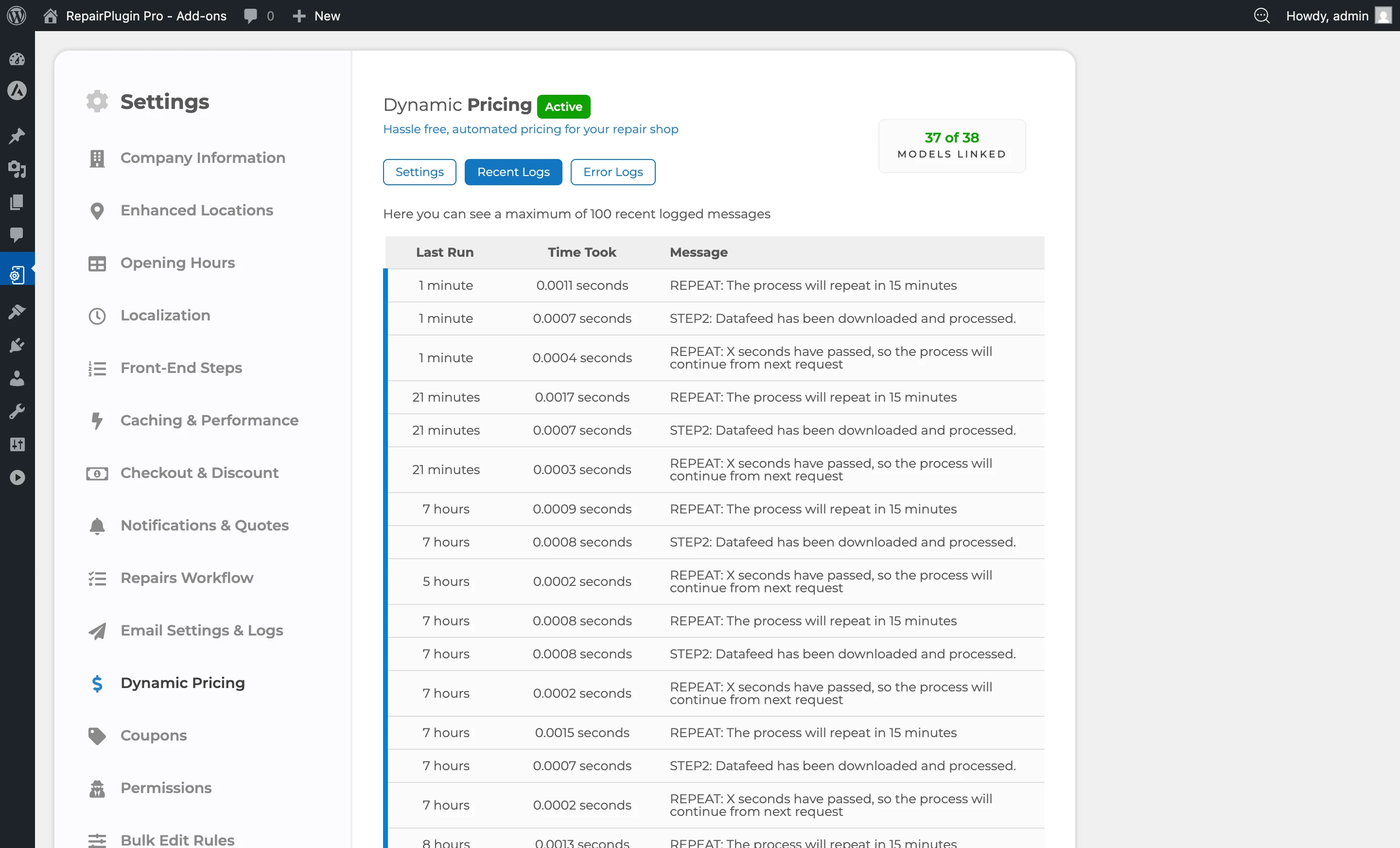
Onglet Recent Logs
Cet onglet affiche votre historique de synchronisation -- quand le dernier flux de données a été traité, quels fournisseurs ont été mis à jour et si chaque synchronisation s'est terminée avec succès. Utilisez-le pour vérifier que la Tarification dynamique s'exécute selon le calendrier prévu.
Onglet Error Logs
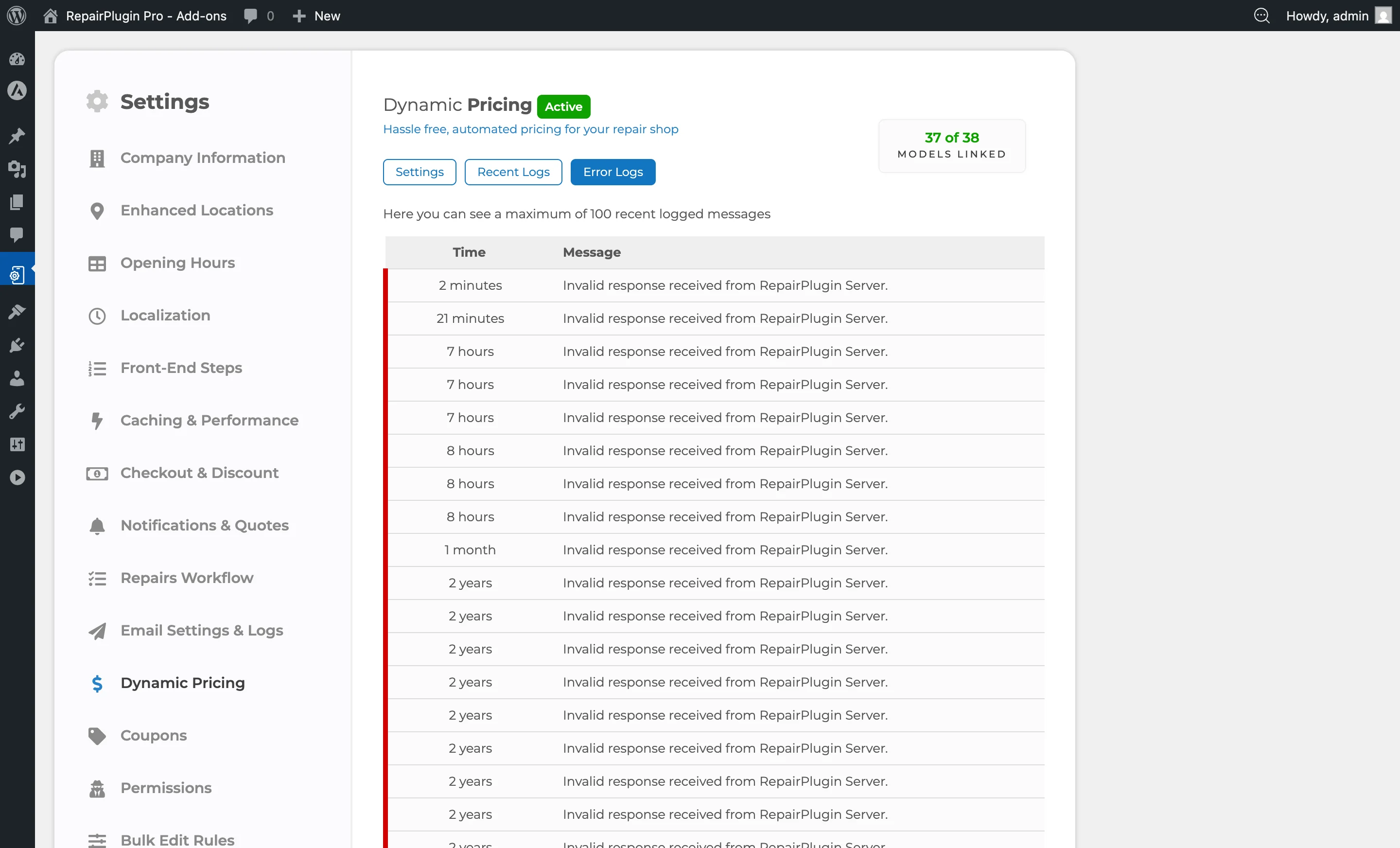
Cet onglet affiche les erreurs des exécutions de synchronisation, y compris les connexions fournisseurs échouées, les problèmes d'analyse de données, les problèmes de délais d'attente et les incompatibilités de SKU. Utilisez-le pour diagnostiquer les échecs de synchronisation et les problèmes de flux fournisseurs. Pour les scénarios d'erreurs courants et leurs solutions, voir FAQ Tarification dynamique.
Questions fréquentes
Que se passe-t-il quand je désactive la Tarification dynamique ?
Vos prix reviennent aux valeurs de repli -- soit les prix définis manuellement depuis votre catalogue de réparations, soit un label « Prix sur demande », selon votre paramètre de repli.
Dois-je mettre à jour les prix manuellement ?
Non. RepairPlugin récupère les prix fournisseurs toutes les 60 minutes et recalcule automatiquement vos prix de vente. Il vous suffit de définir vos marges et de laisser le système faire le reste.
Quelle licence me faut-il ?
La Tarification dynamique est incluse dans les plans Growth et Scale. Elle nécessite une installation active de RepairPlugin.