
Méthodes de paiement
Configurez Stripe, PayPal, Mollie, iDEAL in3 et Paiement après réparation dans RepairPlugin avec des guides étape par étape pour les clés API et la configuration.
Que pouvez-vous faire avec ceci ?
- Accepter les paiements en ligne -- encaissez les paiements via Stripe, PayPal ou Mollie dès que les clients réservent une réparation.
- Proposer des options de paiement différé -- laissez les clients en magasin choisir « Paiement après réparation » pour qu'ils paient au retrait de leur appareil.
- Restreindre les méthodes par type de service -- exigez un paiement en ligne pour les réparations expédiées, tout en autorisant le paiement en magasin pour les clients sur place.
- Personnaliser les libellés et l'ordre -- renommez les méthodes de paiement et organisez-les dans l'ordre de votre choix.
- Tester avant la mise en production -- utilisez le mode bac à sable pour vérifier que tout fonctionne avant de traiter de vraies transactions.
Où le trouver
- Ouvrez RepairPlugin dans le menu d'administration WordPress.
- Cliquez sur Settings.
- Sélectionnez Checkout & Discount dans la barre latérale.
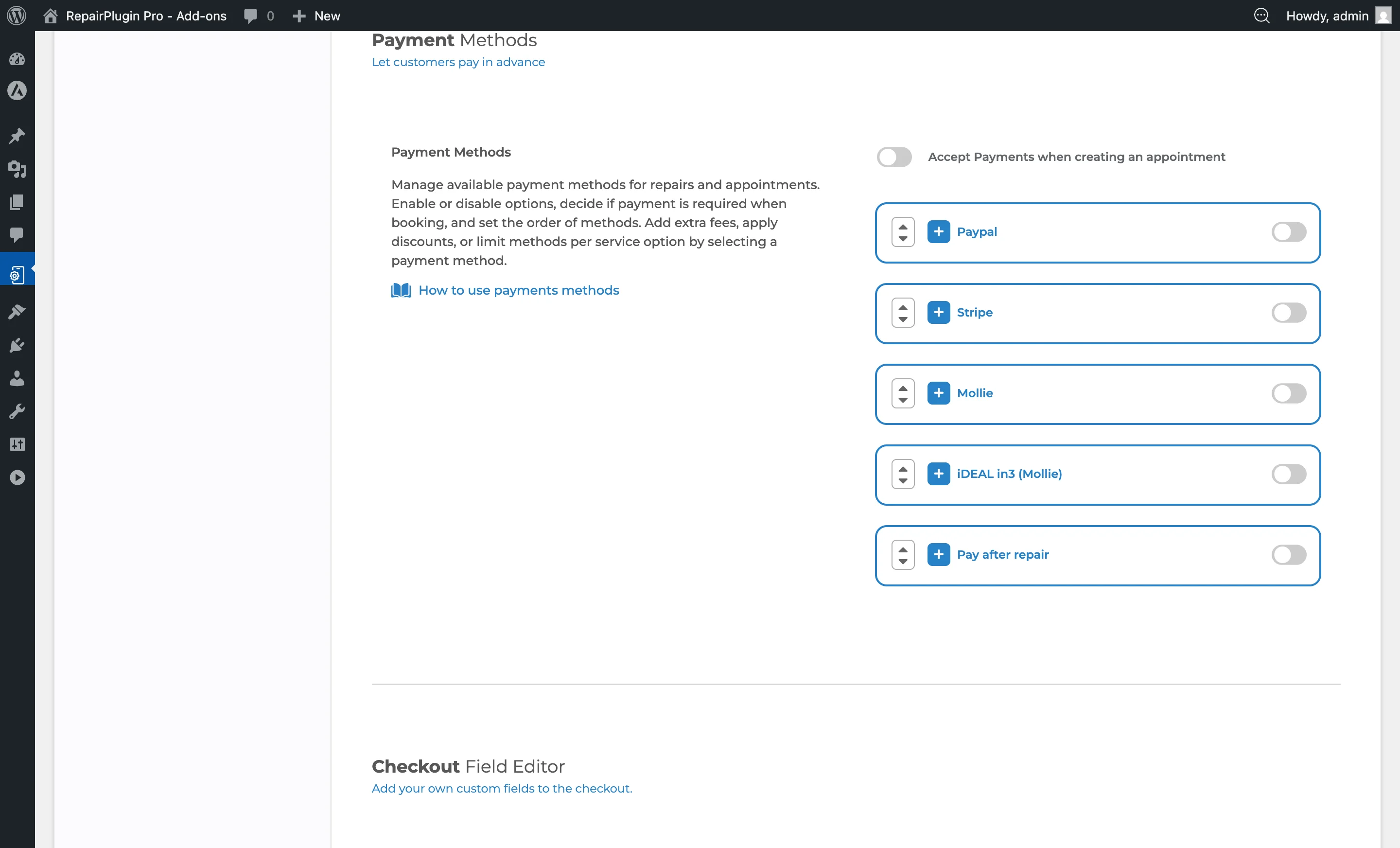
- Faites défiler vers le bas au-delà des méthodes de service jusqu'à la section Payment Methods.
Comment le configurer
Activer l'encaissement des paiements
- Basculez Accept Payments when creating an appointment sur ON.
- Cet interrupteur principal doit être activé pour que les méthodes de paiement apparaissent lors de la commande.
Activer une méthode de paiement
- Trouvez la méthode de paiement dans la liste (Stripe, PayPal, Mollie, iDEAL in3 ou Pay after repair).
- Basculez l'interrupteur à côté de son nom sur ON.
- Cliquez sur l'icône + pour déplier la méthode et remplir ses paramètres.
- Cliquez sur Save.
Désactiver une méthode de paiement
- Basculez l'interrupteur à côté du nom de la méthode de paiement sur OFF.
- Cliquez sur Save. La méthode n'apparaîtra plus lors de la commande.
Réorganiser les méthodes de paiement
- Utilisez les icônes de flèches haut/bas sur le côté gauche de chaque méthode de paiement pour modifier l'ordre d'affichage.
- Cliquez sur Save. Les clients voient les méthodes dans cet ordre lors de la commande.
Configurer Stripe
- Dépliez la section Stripe en cliquant sur l'icône +.
- Définissez un Label personnalisé (par défaut : « Stripe »). Cliquez sur l'icône globe pour les traductions.
- Choisissez le Mode : Sandbox ou Live.
- Saisissez vos clés API :
- Mode Live : saisissez votre Live Secret key.
- Mode Sandbox : saisissez votre Sandbox Secret key (commence par
sk_test_).
- Définissez les Service Methods pour lesquelles cette méthode de paiement est disponible.
- Ajoutez éventuellement un supplément ou une remise (voir Suppléments & Statut).
- Cliquez sur Save.
Comment obtenir les clés Stripe :
- Connectez-vous à votre tableau de bord Stripe avec les autorisations d'administrateur.
- Allez dans Developers > API Keys.
- Copiez la Secret key (pas la Publishable key) pour le mode Test ou Live.
- Pour les tests, utilisez la clé test (commence par
sk_test_). Passez en mode live lorsque vous êtes prêt pour les transactions réelles.
Configurer PayPal
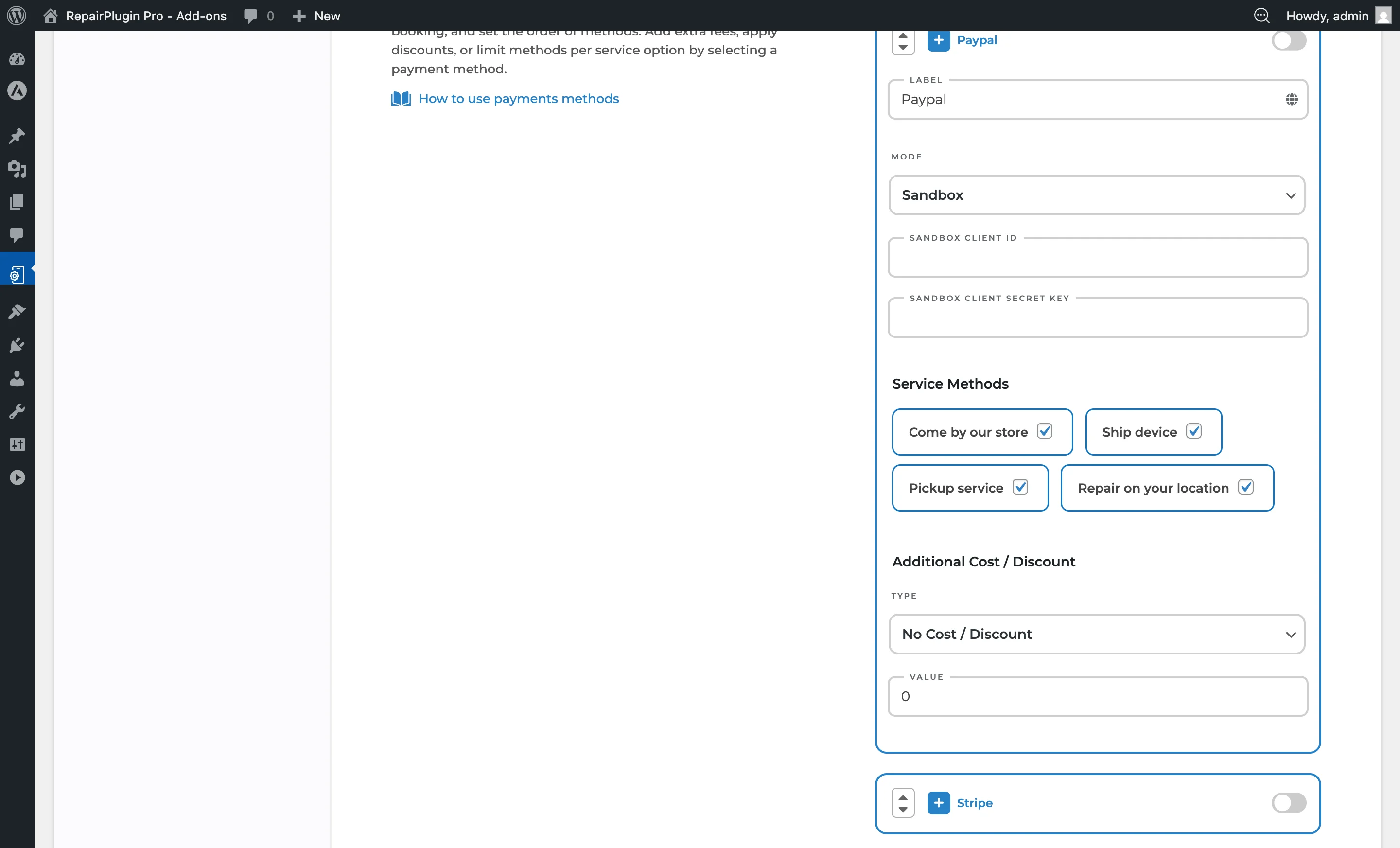
- Dépliez la section PayPal en cliquant sur l'icône +.
- Définissez un Label personnalisé (par défaut : « Paypal »). Cliquez sur l'icône globe pour les traductions.
- Choisissez le Mode : Sandbox ou Live.
- Saisissez vos identifiants API :
- Mode Live : saisissez votre Live Client ID et votre Live Client Secret key.
- Mode Sandbox : saisissez votre Sandbox Client ID et votre Sandbox Client Secret key.
- Définissez les Service Methods pour lesquelles cette méthode de paiement est disponible.
- Ajoutez éventuellement un supplément ou une remise.
- Cliquez sur Save.
Comment obtenir les clés PayPal :
- Connectez-vous à votre compte PayPal.
- Dans le coin supérieur droit, sélectionnez Developer.
- Allez dans My Apps & Credentials, définissez l'environnement sur Live, puis cliquez sur Create App.
- Entrez un nom (par ex. « RepairPlugin ») et sélectionnez la catégorie Merchant.
- Copiez votre Client ID et votre Client Secret.
- Assurez-vous que Apps & Credentials est défini sur Live sur PayPal.com.
Configurer Mollie
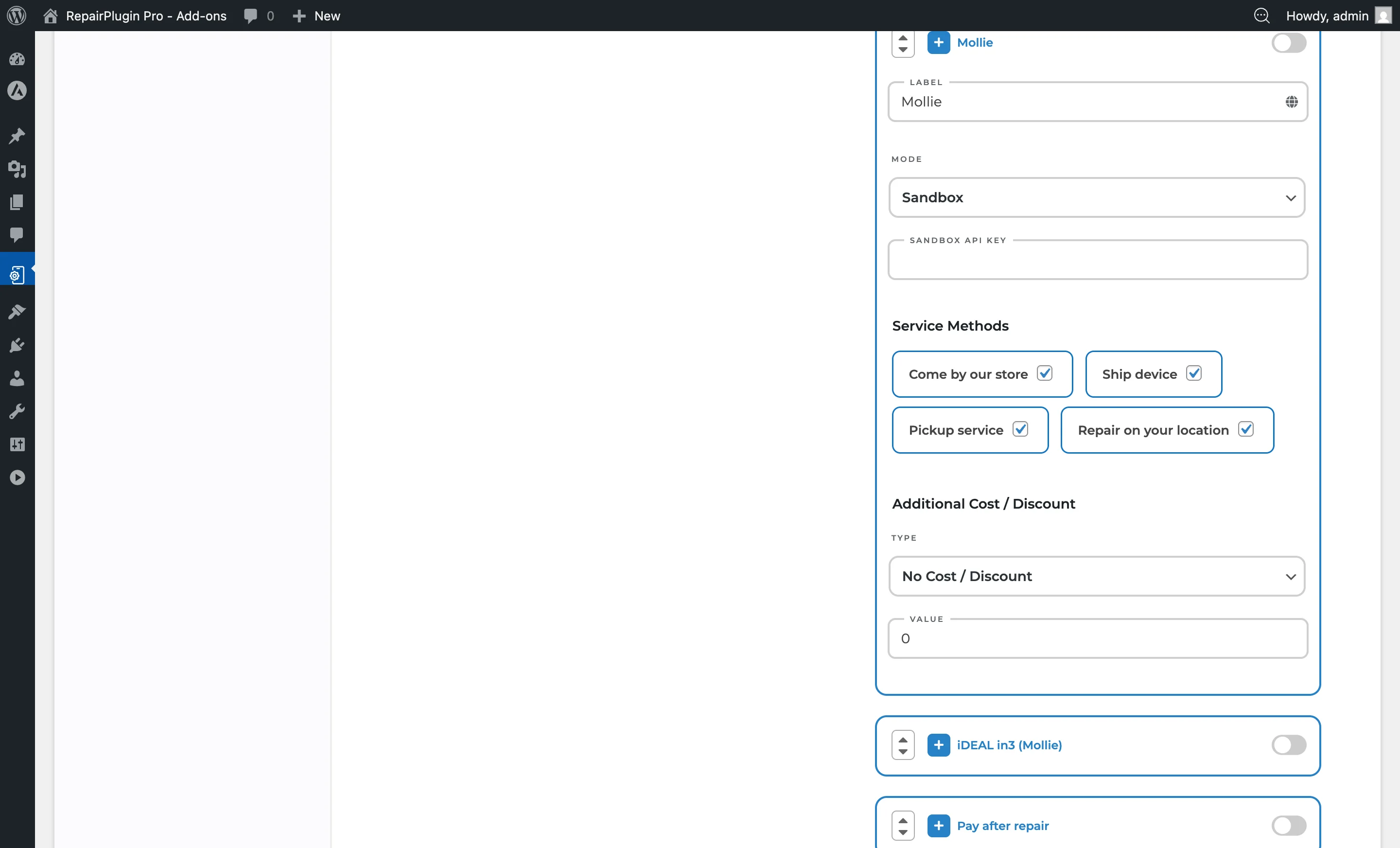
- Dépliez la section Mollie en cliquant sur l'icône +.
- Définissez un Label personnalisé (par défaut : « Mollie »). Cliquez sur l'icône globe pour les traductions.
- Choisissez le Mode : Sandbox ou Live.
- Saisissez votre clé API :
- Mode Live : saisissez votre Live API key.
- Mode Sandbox : saisissez votre Sandbox API key.
- Définissez les Service Methods pour lesquelles cette méthode de paiement est disponible.
- Ajoutez éventuellement un supplément ou une remise.
- Cliquez sur Save.
Comment obtenir les clés Mollie :
- Connectez-vous à votre tableau de bord Mollie.
- Allez dans Developers > API Keys.
- Copiez la clé API appropriée (Test ou Live).
Configurer iDEAL in3 (Mollie)
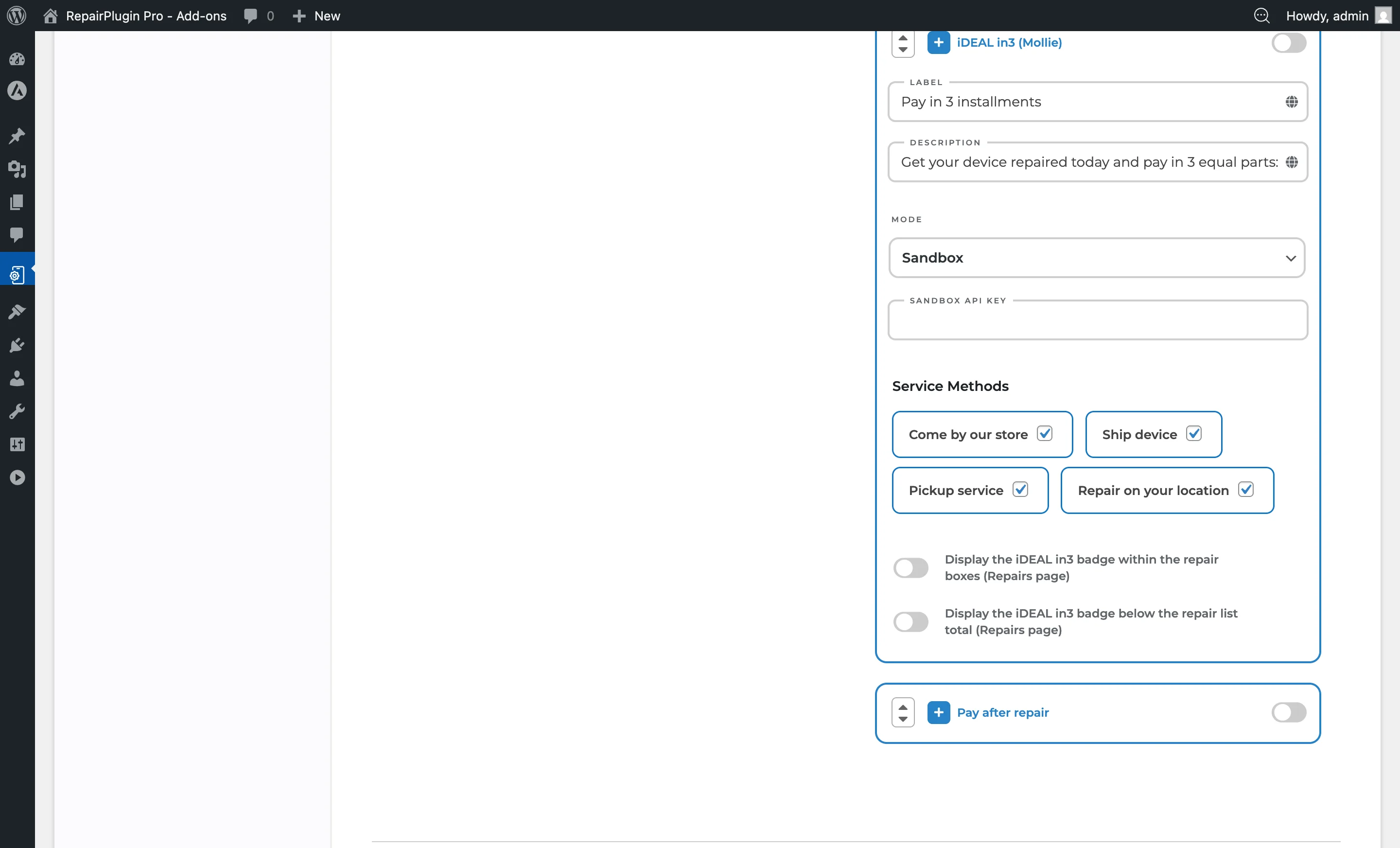
- Dépliez la section iDEAL in3 (Mollie) en cliquant sur l'icône +.
- Définissez un Label personnalisé (par défaut : « iDEAL in3 »). Cliquez sur l'icône globe pour les traductions.
- Définissez une Description personnalisée pour l'option de paiement. Cliquez sur l'icône globe pour les traductions.
- Choisissez le Mode : Sandbox ou Live.
- Saisissez votre clé API :
- Mode Live : saisissez votre Live API key.
- Mode Sandbox : saisissez votre Sandbox API key.
- Définissez les Service Methods pour lesquelles cette méthode de paiement est disponible.
- Activez éventuellement Display the iDEAL in3 badge within the repair boxes sur la page des réparations.
- Activez éventuellement Display the iDEAL in3 badge below the repair list total sur la page des réparations.
- Cliquez sur Save.
Remarque : iDEAL in3 ne prend pas en charge les suppléments ou remises. L'application de frais supplémentaires n'est pas autorisée pour cette méthode de paiement, ces champs sont donc masqués.
Configurer Paiement après réparation
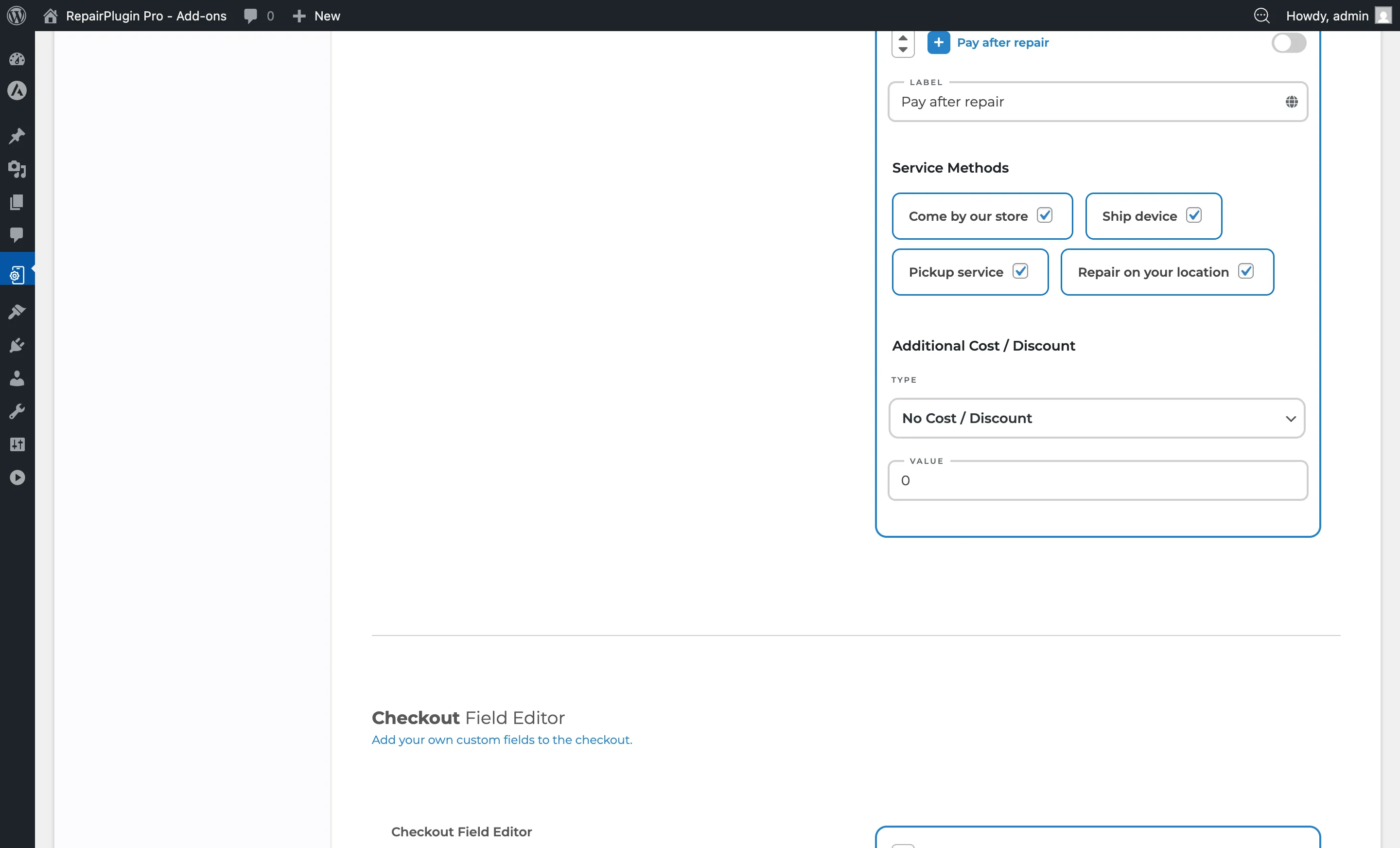
- Dépliez la section Pay after repair en cliquant sur l'icône +.
- Définissez un Label personnalisé (par défaut : « Pay after repair »). Cliquez sur l'icône globe pour les traductions.
- Définissez les Service Methods pour lesquelles cette méthode de paiement est disponible.
- Ajoutez éventuellement un supplément ou une remise.
- Cliquez sur Save.
Il s'agit d'une méthode de paiement hors ligne -- aucune clé API n'est nécessaire. Les clients la sélectionnent lors de la commande pour indiquer qu'ils paieront plus tard (par ex. au retrait).
Référence des paramètres
| Paramètre | Description | Par défaut | Le client voit |
|---|---|---|---|
| Accept Payments when creating an appointment | Interrupteur principal qui active ou désactive l'ensemble de la section des méthodes de paiement. Lorsqu'il est désactivé, aucune option de paiement n'apparaît lors de la commande | off | Lorsqu'il est activé, une étape de sélection de méthode de paiement apparaît lors de la commande. Lorsqu'il est désactivé, les clients finalisent leurs réservations sans choisir de méthode de paiement. |
| Paramètre | Description | Par défaut | Le client voit |
|---|---|---|---|
| Payment method switch | Active ou désactive une méthode de paiement individuelle. La méthode nécessite également des identifiants API valides pour fonctionner (sauf Pay after repair) | off | Seules les méthodes activées apparaissent dans l'étape de sélection du paiement lors de la commande. |
| Label | Définit le nom que les clients voient pour cette méthode de paiement | nom de la méthode (par ex. « Stripe », « Paypal », « Mollie », « iDEAL in3 », « Pay after repair ») | Le libellé personnalisé remplace le nom par défaut de la méthode dans la sélection de paiement lors de la commande. |
| Mode | Bascule entre le mode test (pour le développement et les tests) et le mode live (pour les transactions réelles). Les champs de clé API changent selon le mode sélectionné Astuce : commencez en mode Sandbox pour tester le processus complet de réservation et de paiement. Une fois que tout fonctionne, passez en mode Live et saisissez vos clés API de production. | Sandbox | En mode Sandbox, aucun paiement réel n'est traité. Passez toujours en mode Live avant de passer en production. |
| Service Methods | Contrôle pour quelles méthodes de service cette méthode de paiement est disponible. Décocher une méthode de service masque cette option de paiement lorsqu'un client choisit cette méthode de service Astuce : désactivez « Pay after repair » pour la méthode de service « Ship Device » afin que les réparations expédiées soient toujours payées en ligne. | toutes activées | Seules les méthodes de paiement activées pour la méthode de service choisie apparaissent lors de la commande. |
| Display the iDEAL in3 badge within the repair boxes | Affiche le badge iDEAL in3 dans les boîtes de sélection de réparation individuelles sur la page des réparations | off | Un petit badge iDEAL in3 apparaît sur chaque boîte de réparation, mettant en avant l'option de paiement en plusieurs fois. |
| Display the iDEAL in3 badge below the repair list total | Affiche le badge iDEAL in3 sous le total sur la page des réparations | off | Un badge apparaît sous le total de la liste de réparations, informant les clients que les paiements en plusieurs fois sont disponibles. |
Questions fréquentes
Ai-je besoin de clés API pour « Pay after repair » ?
Non. « Pay after repair » est une méthode hors ligne -- aucune clé API ni configuration de passerelle de paiement n'est nécessaire.
Puis-je utiliser différentes méthodes de paiement pour différents types de service ?
Oui. Chaque méthode de paiement dispose d'une liste de cases à cocher Service Methods. Décochez toute méthode de service pour laquelle vous ne souhaitez pas que cette option de paiement apparaisse.