
Marges & Stratégie de prix
Configurez les marges, choisissez entre tarification en pourcentage et fixe, et définissez les règles d'arrondi pour la Tarification dynamique dans RepairPlugin.
Que pouvez-vous faire avec ceci ?
- Définir des marges à différents niveaux -- appliquez une marge à une catégorie de réparation entière via les Réparations par défaut, ou remplacez-la pour un modèle spécifique.
- Choisir entre marges en pourcentage et fixes -- adaptez votre majoration au coût de la pièce, ou gardez-la fixe et prévisible.
- Protéger votre profit avec des plafonds min/max -- définissez une marge minimale pour que les pièces bon marché rapportent suffisamment, et un maximum pour que les pièces coûteuses restent compétitives.
- Arrondir les prix pour un aspect professionnel -- transformez les prix calculés bruts en chiffres propres comme 95,00 ou 99,99.
- Mettre à jour les marges en masse -- modifiez les marges sur plusieurs modèles à la fois avec la Modification en masse et des préréglages enregistrés.
Où le trouver
Les marges sont configurées à plusieurs endroits dans RepairPlugin :
- Type de marge global et arrondi :
RepairPlugin > Settings > Dynamic Pricing > Settings-- choisissez entre Percentage ou Fixed Amount, définissez les marges minimales/maximales, configurez l'arrondi et trouvez le bouton Reset Margins. - Marges des Réparations par défaut :
RepairPlugin > Réparations par défaut-- définissez une marge par type de réparation dans une catégorie (par ex., « Module d'écran » pour Smartphones). S'applique à tous les modèles de cette catégorie. - Marges au niveau du modèle :
RepairPlugin > Modèles & Réparations-- définissez une marge pour un modèle spécifique. Remplace la marge des Réparations par défaut pour ce modèle. - Modification en masse des marges :
RepairPlugin > Modèles & Réparations > Modification en masse-- mettez à jour les marges sur plusieurs modèles à la fois, avec la possibilité d'enregistrer des préréglages.
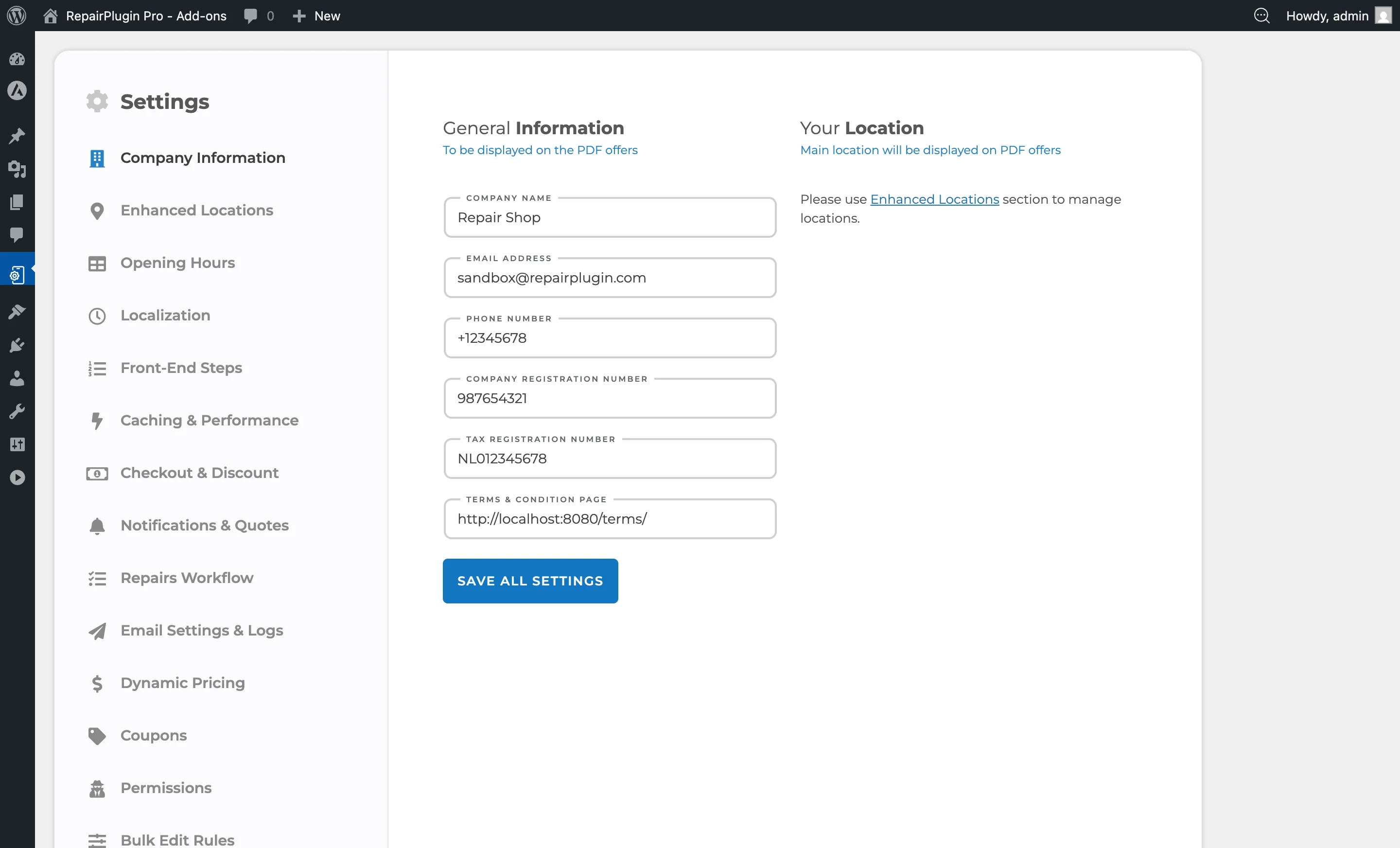
Comment le configurer
Comprendre la hiérarchie des prix
RepairPlugin utilise un système de tarification par couches. Le pipeline complet ressemble à ceci :
Prix d'achat fournisseur --> Conversion de devise (si nécessaire) --> Règles de prix personnalisées (le cas échéant) --> Marge appliquée --> Taxe ajoutée --> Arrondi --> Prix client final
Les marges peuvent être définies à trois niveaux. Les niveaux plus spécifiques remplacent les plus généraux :
1. Réparations par défaut -- votre fondation
Les Réparations par défaut sont une liste maître de réparations par catégorie (par ex., Smartphone, Tablette, Montre). Toute réparation ajoutée aux Réparations par défaut apparaît automatiquement sur chaque modèle de cette catégorie. C'est là que la Tarification dynamique est la plus puissante :
- Définissez une marge une seule fois sur une Réparation par défaut, et elle s'applique automatiquement à tous les modèles de cette catégorie.
- Lorsque les prix fournisseurs changent, la marge est recalculée pour chaque modèle -- aucun travail manuel nécessaire.
- L'ajout d'un nouveau modèle à la catégorie hérite instantanément de tous les paramètres des Réparations par défaut, y compris les marges.
C'est le point de départ recommandé pour toute stratégie de prix. Voir Réparations par défaut pour tous les détails.
2. Remplacements au niveau du modèle -- à utiliser avec prudence
Vous pouvez définir des marges sur des modèles individuels via Modèles & Réparations. Cela donne un contrôle maximal, mais avec un compromis important :
Attention : Lorsque vous effectuez une modification au niveau du modèle, ce modèle se déconnecte des Réparations par défaut pour ce type de réparation. Cela signifie :
- Les futures modifications des Réparations par défaut ne s'appliqueront plus à ce modèle.
- Vous devrez maintenir la tarification de ce modèle manuellement à l'avenir.
- Au fil du temps, cela crée exactement le genre de travail manuel que la Tarification dynamique est conçue pour éliminer.
Recommandation : Évitez les remplacements au niveau du modèle sauf si c'est absolument nécessaire. Si vous avez besoin de marges différentes pour un groupe de modèles, utilisez plutôt la Modification en masse avec des préréglages. Voir Modèles & Réparations pour plus de détails.
3. Modification en masse -- un compromis
La Modification en masse vous permet de mettre à jour plusieurs modèles à la fois (par ex., toutes les réparations d'écran Samsung Galaxy A). Elle offre plus de contrôle que les Réparations par défaut sans la charge de la maintenance au niveau du modèle :
- Sélectionnez des modèles par marque, catégorie ou autres filtres.
- Appliquez des modifications de marge à l'ensemble de la sélection en une seule action.
- Enregistrez les modifications en tant que préréglage pour que les nouveaux modèles correspondant aux mêmes critères reçoivent automatiquement les mêmes paramètres.
Cette approche est idéale lorsque vous avez besoin de marges différentes pour des groupes de modèles mais souhaitez éviter le problème de déconnexion des remplacements au niveau du modèle. Voir Modification en masse pour tous les détails.
Choisir votre stratégie de prix
Avant de configurer les marges, répondez à deux questions clés pour trouver la meilleure approche pour votre activité.
Question 1 : Utilisez-vous la même marge pour chaque modèle dans une catégorie ?
| Réponse | Approche recommandée |
|---|---|
| Oui | Définissez les marges via les Réparations par défaut. C'est la méthode la plus efficace et centralisée. |
| Principalement oui, avec quelques exceptions | Commencez par les Réparations par défaut pour la base. Utilisez la Modification en masse avec des préréglages pour les exceptions. |
| Non, les marges varient significativement | Utilisez la Modification en masse avec des préréglages pour gérer efficacement des groupes de modèles. |
Question 2 : Proposez-vous différents niveaux de qualité aux clients ?
| Réponse | Action |
|---|---|
| Oui (par ex., Official + Compatible) | Téléchargez tous les niveaux de qualité pertinents depuis la page de téléchargement et ajoutez-les aux Réparations par défaut. Configurez les marges par niveau de qualité si nécessaire. |
| Non (qualité unique seulement) | Téléchargez uniquement la qualité que vous proposez. Supprimez ou désactivez le reste pour garder les choses claires pour les clients. |
Choisir votre type de marge
Le type de marge global est défini dans Settings > Dynamic Pricing > Settings. Cela détermine comment les marges sont calculées dans l'ensemble du système.
Option A : Marge en pourcentage (%)
Prix de vente = prix d'achat + (prix d'achat x marge %).
| Scénario | Prix d'achat | Marge % | Marge calculée | Marge min | Marge max | Prix de vente (HT) |
|---|---|---|---|---|---|---|
| Standard | 100 EUR | 20 % | 20 EUR | -- | -- | 120 EUR |
| Pièce bon marché avec minimum | 1,50 EUR | 40 % | 0,60 EUR | 25 EUR | -- | 26,50 EUR |
| Pièce coûteuse avec maximum | 500 EUR | 40 % | 200 EUR | -- | 60 EUR | 560 EUR |
La marge minimale vous protège contre la sous-tarification des pièces bon marché (où un pourcentage rapporte trop peu). La marge maximale maintient les pièces coûteuses à des prix compétitifs (où un pourcentage ajouterait trop).
Option B : Marge à montant fixe
Prix de vente = prix d'achat + montant de marge fixe.
| Scénario | Prix d'achat | Marge fixe | Prix de vente (HT) |
|---|---|---|---|
| Standard | 100 EUR | 40 EUR | 140 EUR |
| Pièce bon marché | 5 EUR | 40 EUR | 45 EUR |
| Pièce coûteuse | 500 EUR | 40 EUR | 540 EUR |
Lequel choisir ?
- Utilisez Percentage si votre profit doit évoluer avec le prix d'achat. Les pièces plus coûteuses génèrent des marges absolues plus élevées.
- Utilisez Fixed si vous souhaitez une majoration constante et prévisible par réparation, quel que soit le coût de la pièce.
- Définissez une marge minimale sur la tarification en pourcentage pour éviter la sous-tarification sur les pièces bon marché.
- Définissez une marge maximale sur la tarification en pourcentage pour rester compétitif sur les pièces coûteuses.
Réinitialiser les marges
Le bouton Reset Margins se trouve dans Settings > Dynamic Pricing > Settings. Cliquer dessus remet TOUTES les marges du système à 0.
C'est utile lors du changement entre les types de marge Percentage et Fixed Amount. Les valeurs précédemment configurées peuvent ne plus avoir de sens pour le nouveau type (par ex., une marge de 40 % ne se traduit pas directement en une marge fixe de 40 EUR, ou inversement). La réinitialisation vous donne un point de départ propre.
Définir les marges dans les Réparations par défaut
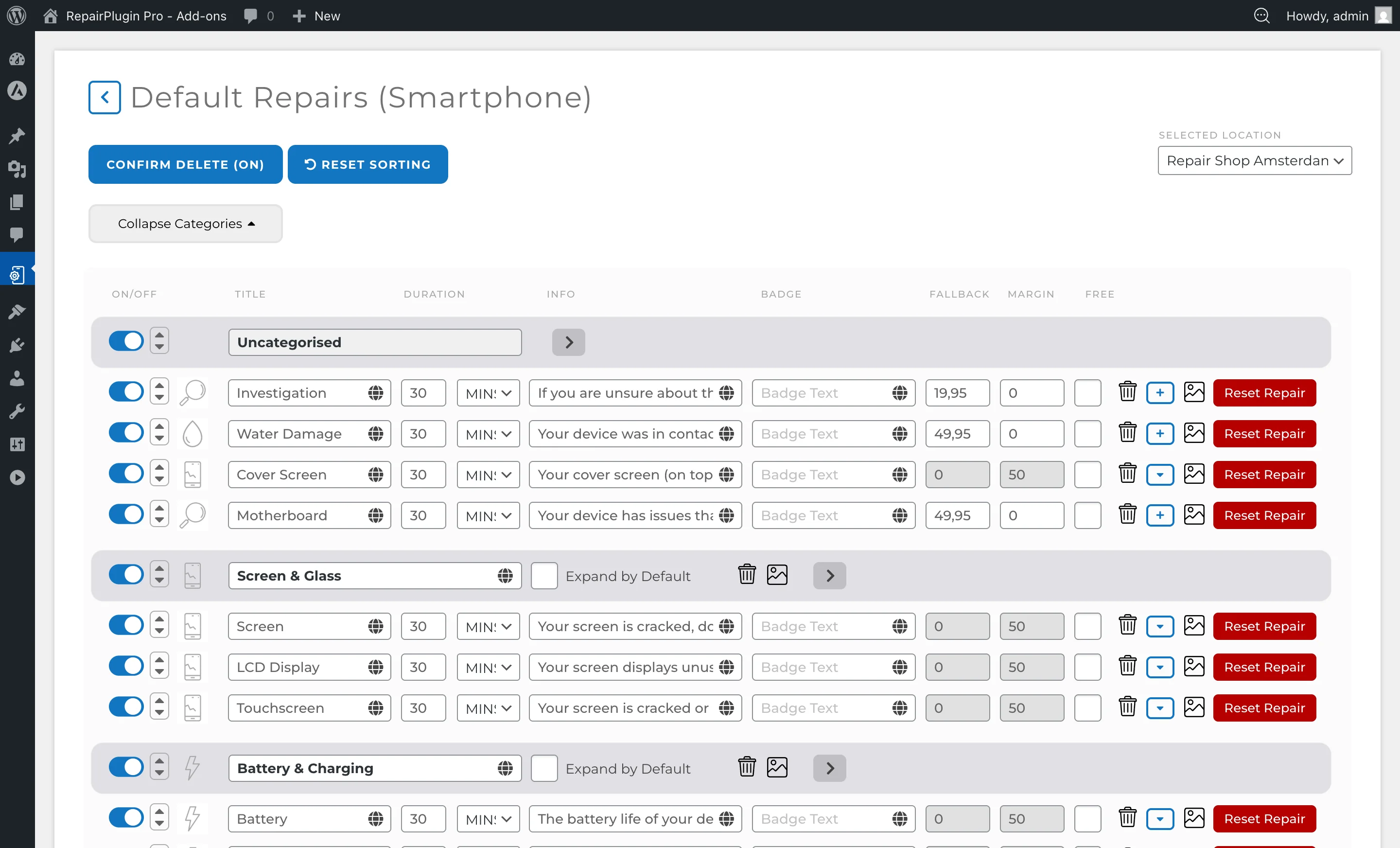
- Allez dans
RepairPlugin > Réparations par défaut. - Sélectionnez la catégorie (par ex., Smartphone).
- Trouvez le type de réparation (par ex., « Module d'écran »).
- Saisissez la valeur de marge dans le champ de marge.
- Enregistrez vos modifications.
La marge s'applique maintenant à chaque modèle de cette catégorie. Lorsque les prix fournisseurs changent lors de la synchronisation, le nouveau prix de vente est automatiquement recalculé en utilisant cette marge.
Définir les marges dans Modèles & Réparations
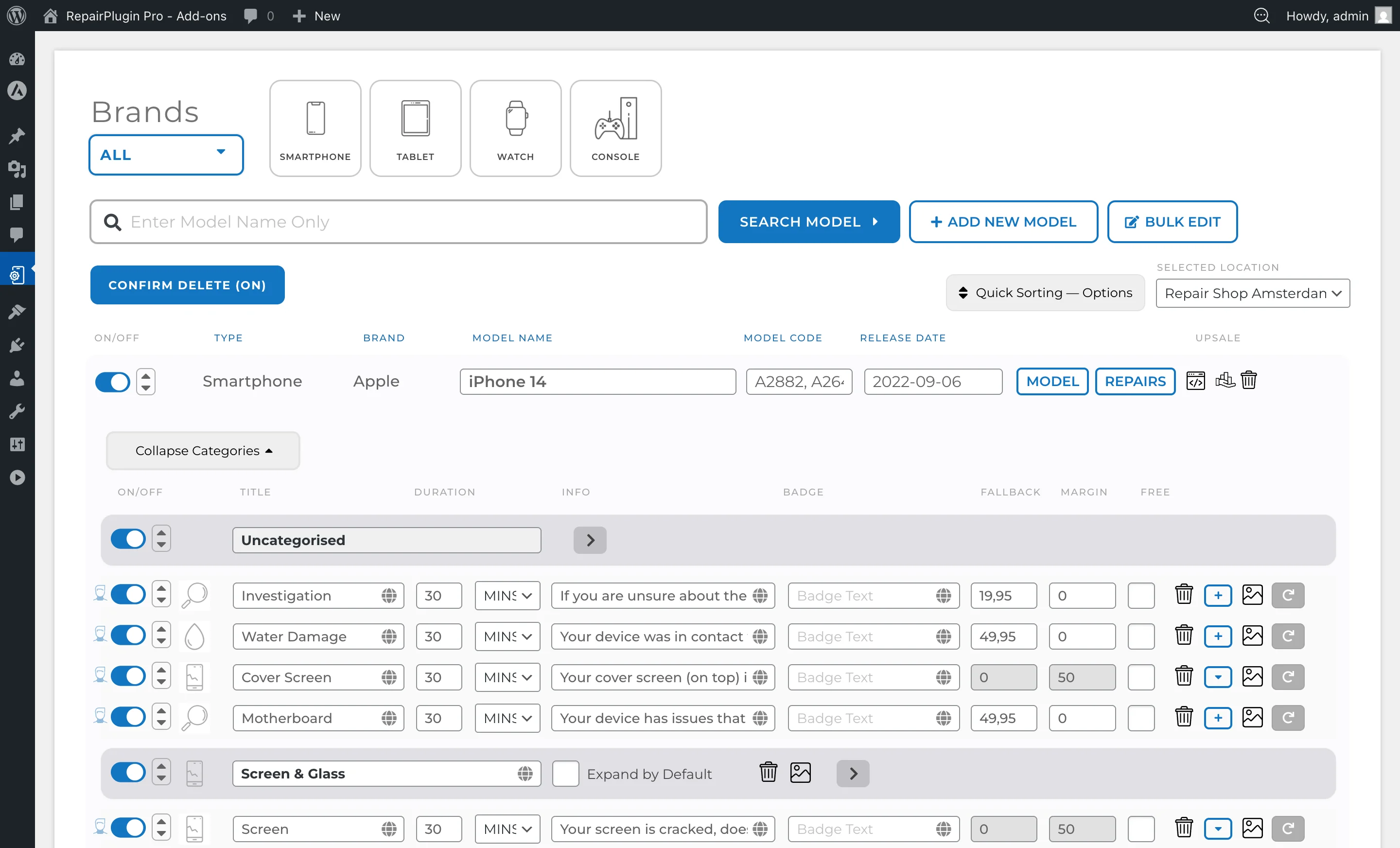
- Allez dans
RepairPlugin > Modèles & Réparations. - Sélectionnez le modèle spécifique.
- Trouvez la réparation et saisissez une valeur de marge.
- Enregistrez vos modifications.
Cette marge remplace la marge des Réparations par défaut pour cette combinaison spécifique de modèle et de réparation. Le modèle est maintenant déconnecté des Réparations par défaut pour cette réparation -- les futures modifications des Réparations par défaut ne s'appliqueront plus.
Configurer les attributs de réparation (niveaux de qualité)
Les attributs de réparation représentent différents niveaux de qualité pour les pièces (par ex., Official, Pulled, Refurbished, Compatible). Ils sont configurés dans les Réparations par défaut et affectent la gestion des prix par la Tarification dynamique :
- Sélection des qualités : Choisissez quels niveaux de qualité utiliser par type de réparation. Seules les qualités sélectionnées sont synchronisées avec les données fournisseurs.
- Désactivation d'une qualité : Les pièces de cette qualité ne seront pas synchronisées ni affichées. Pour les réparations avec attributs, au moins une qualité doit rester active pour que la synchronisation fonctionne.
- Personnalisation des noms et descriptions : Vous pouvez renommer les attributs pour correspondre à votre image de marque. Ces noms sont affichés aux clients sur votre site web.
- Liaison par ID, pas par nom : Les attributs sont liés par leur ID interne, pas par leur nom d'affichage. Si vous renommez « Refurbished » en « Reconditionné », RepairPlugin connecte toujours correctement les pièces reconditionnées des fournisseurs.
Configurer l'arrondi des prix
L'arrondi est la dernière étape du pipeline de tarification. Il est configuré dans Settings > Dynamic Pricing > Settings.
Round Up Dynamic Price contrôle la terminaison du prix :
| Option | Ce que ça fait | Exemple (brut : 92,63 EUR) |
|---|---|---|
| Ceil | Arrondit au nombre entier supérieur | 93 EUR |
| .00 | Arrondit pour terminer par ,00 | 93,00 EUR |
| .95 | Arrondit pour terminer par ,95 | 92,95 EUR |
| .99 | Arrondit pour terminer par ,99 | 92,99 EUR |
| 1.00 | Arrondit au nombre entier supérieur suivant | 93,00 EUR |
Round Up Every X Units contrôle l'incrément d'arrondi :
| Paramètre | Prix brut | Résultat arrondi |
|---|---|---|
| 5 | 92,63 EUR | 95 EUR |
| 10 | 92,63 EUR | 100 EUR |
| 100 | 92,63 EUR | 100 EUR |
| 5 | 47,20 EUR | 50 EUR |
| 10 | 47,20 EUR | 50 EUR |
| 100 | 310,00 EUR | 400 EUR |
La combinaison des deux paramètres détermine le prix final affiché au client. Utilisez un arrondi serré (5) pour une tarification compétitive, un arrondi large (10) pour un positionnement premium, ou un arrondi par 100 pour les tranches de prix élevés.
Vérifier le détail des prix par rendez-vous
Après qu'un rendez-vous est pris avec des réparations à tarification dynamique, vous pouvez tracer le calcul exact sur la page Rendez-vous. Cliquez sur l'icône d'information à côté d'un nom de réparation pour voir chaque étape du pipeline : nom du fournisseur, SKU, prix d'achat, conversion de devise, règles de prix personnalisées, marge, taxe, arrondi et prix final. Utile pour vérifier que vos paramètres de marge et d'arrondi produisent les résultats attendus. Nécessite un plan Growth ou Scale. Voir Gérer les rendez-vous pour plus de détails.
Référence des paramètres
Les paramètres suivants se trouvent dans RepairPlugin > Settings > Dynamic Pricing > Settings :
| Paramètre | Description | Par défaut | Le client voit |
|---|---|---|---|
| Margin Type | Contrôle la méthode de calcul de la marge. « Percentage » ajoute un montant proportionnel basé sur le prix d'achat. « Fixed amount » ajoute une valeur constante quel que soit le prix d'achat | Fixed amount | Cela affecte directement toutes les réparations à tarification dynamique. Le modifier recalcule chaque prix lors de la prochaine synchronisation. |
| Minimum Margin | Définit un plancher pour la marge. Lorsque la marge calculée (à partir du pourcentage) tombe en dessous de cette valeur, le minimum est utilisé à la place. S'applique uniquement au type de marge Percentage | vide (pas de minimum) | Les réparations à faible coût affichent un prix plus élevé que le pur calcul en pourcentage ne produirait, assurant que vous maintenez un profit minimum. |
| Maximum Margin | Définit un plafond pour la marge. Lorsque la marge calculée dépasse cette valeur, le maximum est appliqué à la place. Utile avec le type de marge Percentage pour maintenir les réparations coûteuses compétitives | vide (pas de maximum) | Les réparations à coût élevé affichent un prix plus compétitif car la majoration est plafonnée. |
| Reset Margins | Remet TOUTES les marges du système à 0. Cela affecte les Réparations par défaut, Modèles & Réparations et les préréglages de Modification en masse. Cette action ne peut pas être annulée. Astuce : Utilisez Reset Margins lors du changement entre les types de marge Percentage et Fixed Amount. Les anciennes valeurs du type précédent n'ont généralement pas de sens pour le nouveau. | N/A | Toutes les réparations à tarification dynamique affichent uniquement le prix d'achat (marge zéro) jusqu'à ce que vous définissiez de nouvelles marges. Les prix se mettent à jour lors du prochain cycle de synchronisation. |
| Round Up Dynamic Price | Arrondit le prix final calculé à une valeur plus propre. Appliqué après les calculs de marge et de taxe | Ceil (arrondi au nombre entier supérieur) | Des prix arrondis et professionnels au lieu de valeurs calculées brutes (par ex., 95,00 EUR au lieu de 92,63 EUR). |
| Round Up Every X Units | Définit l'incrément d'arrondi. Avec un arrondi par 5, les prix s'arrondissent au 5 le plus proche (par ex., 92,63 EUR devient 95 EUR). Avec un arrondi par 10, les prix s'arrondissent au 10 le plus proche (par ex., 92,63 EUR devient 100 EUR). Avec un arrondi par 100, les prix s'arrondissent au 100 le plus proche (par ex., 310 EUR devient 400 EUR) | 5 | Des incréments plus élevés produisent des chiffres plus ronds mais peuvent éloigner le prix du montant calculé. |
| Déduire un montant spécifique du prix final | Avec un arrondi par 100, soustrait optionnellement un montant fixe du prix arrondi pour une tarification psychologique. Options : Ne pas déduire, Déduire 1 unité, Déduire 5 unités, Déduire 10 unités. Par exemple, avec « Déduire 10 unités », un prix arrondi à 400 EUR devient 390 EUR Astuce : Combinez l'arrondi par 100 avec une déduction pour des prix premium comme 990 EUR au lieu de 1000 EUR. | Ne pas déduire. Visible uniquement lorsque Round Up Every X Units est défini sur 100 | Le prix final reflète la déduction -- par ex., 390 EUR au lieu de 400 EUR. |
Questions fréquentes
Que se passe-t-il quand je définis une marge au niveau du modèle ?
Ce modèle se déconnecte des Réparations par défaut pour ce type de réparation. Les futures modifications des Réparations par défaut ne s'appliqueront plus, et vous devrez maintenir la tarification de ce modèle manuellement. Utilisez la Modification en masse avec des préréglages si vous avez besoin de marges différentes pour des groupes de modèles.
Dois-je utiliser des marges en pourcentage ou fixes ?
Utilisez le pourcentage si vous voulez que votre profit évolue avec le coût de la pièce -- les pièces plus coûteuses rapportent davantage. Utilisez le fixe si vous souhaitez une majoration plate et prévisible sur chaque réparation. Vous pouvez combiner les marges en pourcentage avec des plafonds minimum et maximum pour le meilleur des deux mondes.