
Portail client
Offrez à vos clients d'atelier de réparation un portail connecté où ils peuvent suivre leurs réparations et rendez-vous, replanifier ou annuler, gérer leurs coordonnées et obtenir leur remise de fidélité automatique.
Que pouvez-vous faire avec ceci ?
- Laissez les clients suivre leurs réparations -- ils voient tous leurs rendez-vous, les statuts de réparation en direct, les prix et les notes de réparation sans avoir à vous envoyer un e-mail pour demander.
- Laissez-les se débrouiller seuls -- les clients peuvent replanifier ou annuler un rendez-vous, l'ajouter à leur calendrier, mettre à jour leurs coordonnées et changer leur mot de passe directement depuis le portail.
- Accélérez les réservations répétées -- quand un client connecté démarre une nouvelle réservation, son nom, e-mail, téléphone et adresse sont déjà préremplis lors du paiement.
- Récompensez vos clients professionnels automatiquement -- attribuez un coupon à un client et il apparaît dans son portail ; un seul coupon attribué s'applique de lui-même lorsqu'il réserve. Parfait pour les accords de prix fixes avec des clients B2B récurrents.
- Laissez les clients choisir comment vous les contactez -- ils choisissent Email, SMS, Phone Call ou aucune mise à jour de réparation, et votre équipe voit cette préférence dans le Flux de réparation.
Un garage qui entretient une compagnie de taxis locale lui attribue un coupon de fidélité de 15 %. La compagnie de taxis se connecte au portail, voit l'historique de chaque voiture qu'elle a déposée et réserve une nouvelle réparation en quelques clics -- la remise de 15 % est déjà appliquée au paiement.
Où le trouver
Le Portail client est un addon payant, disponible sur les plans Growth et Scale. Il n'y a pas d'interrupteur on/off -- il est actif dès que votre licence l'inclut. Vous le configurez depuis la page de paramètres Plugin Shortcode :
- Dans l'administration WordPress, allez dans RepairPlugin > Settings.
- Dans la barre latérale des paramètres, cliquez sur Plugin Shortcode.
- Faites défiler jusqu'à la section Customer Portal Shortcode.
- Copiez le shortcode :
[Repair_Portal].
![La section Customer Portal Shortcode montrant le shortcode [Repair_Portal] avec un bouton de copie et le menu déroulant Base URL réglé sur Find It Automatically](/screenshots/admin/portal-shortcode-settings.webp)
Comment le configurer
Ajouter le portail à votre site
- Créez (ou choisissez) une page WordPress pour le portail -- par exemple « Mes réparations » ou « Portail client ».
- Collez le shortcode
[Repair_Portal]sur cette page et publiez-la. - Les visiteurs non connectés voient une carte Connexion / Inscription avec une option de mot de passe oublié. Les clients connectés voient leur tableau de bord.
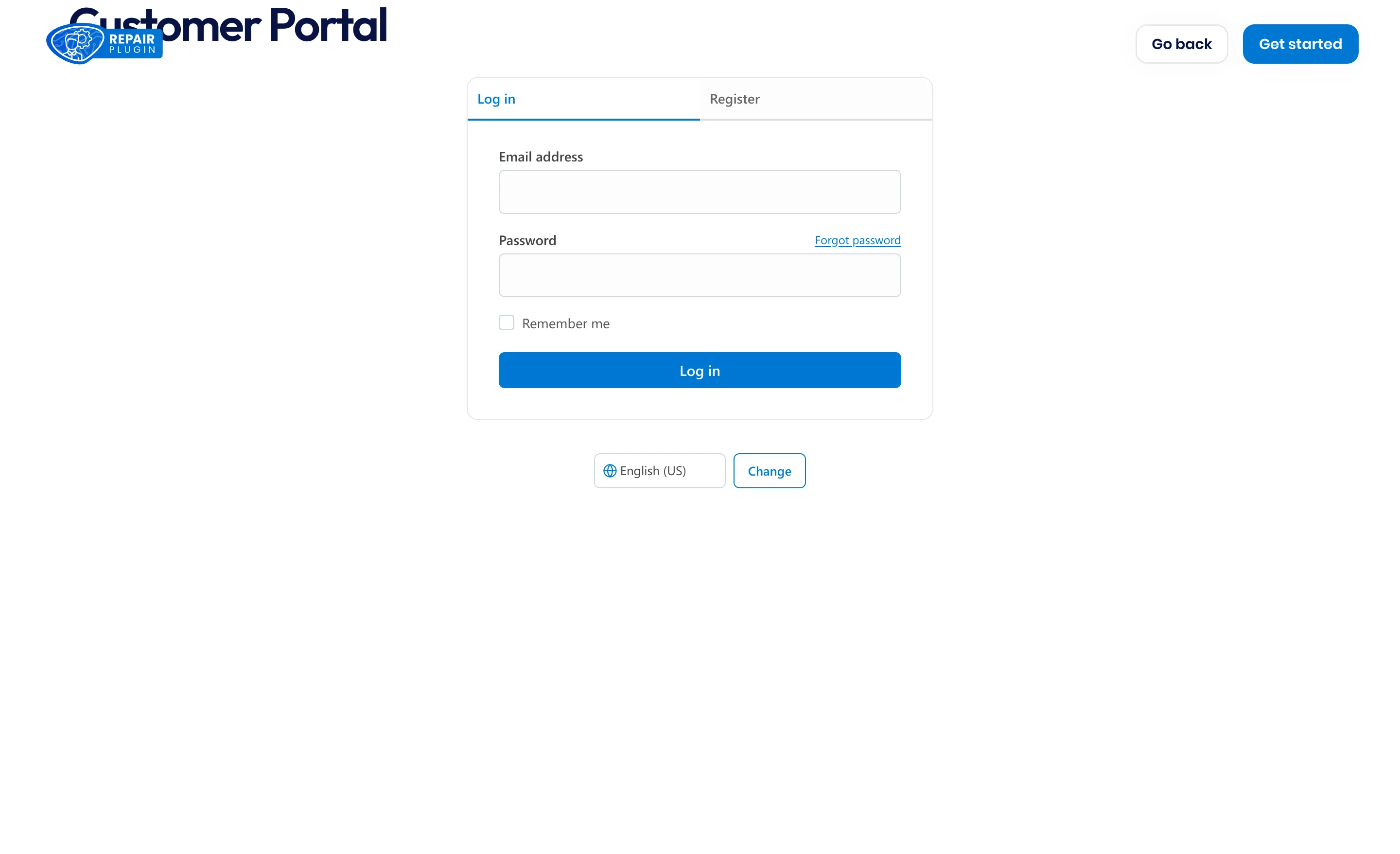
Diriger les e-mails de mot de passe vers la bonne page
Les e-mails d'inscription et de réinitialisation de mot de passe contiennent des liens vers votre page de portail. Indiquez à RepairPlugin où se trouve cette page :
- Dans la section Customer Portal Shortcode, trouvez le menu déroulant Base URL.
- Gardez Find It Automatically pour laisser RepairPlugin détecter la page qui contient
[Repair_Portal]. - Ou choisissez Use My Custom Link et collez l'URL exacte de la page.
Le bouton New booking du portail fonctionne séparément : il envoie les clients vers votre page de réservation (la page avec [Repair_All]), en utilisant le paramètre Base URL en haut de la même page -- voir Shortcodes.
Laisser les clients créer un compte
Les clients s'inscrivent directement sur la page du portail -- ils ne saisissent que leur adresse e-mail :
- Dans l'administration WordPress, allez dans Settings > General et activez Membership: Anyone can register. Sans cela, l'onglet Register indique aux visiteurs que l'inscription est fermée.
- Un nouveau client ouvre l'onglet Register, saisit son e-mail et clique sur Create account.
- RepairPlugin lui envoie par e-mail un lien pour définir son mot de passe (l'e-mail Portal Register -- voir Notifications par e-mail). Vous recevez l'e-mail standard de nouvel utilisateur de WordPress.
- Après avoir défini un mot de passe, il se connecte avec son adresse e-mail.
Chaque nouvelle inscription reçoit automatiquement le rôle WordPress RepairPlugin Customer (repairplugin_customer) en plus du rôle par défaut de votre site. Les clients qui n'ont que ce rôle ne peuvent pas entrer dans votre administration WordPress -- voir Autorisations & Rôles.
Lors de l'inscription, RepairPlugin fait correspondre l'e-mail avec votre Base de données clients. En cas de correspondance, le portail préremplit les coordonnées du client et affiche son historique de réservations complet -- sur tous vos emplacements. Si le même e-mail existe sur plusieurs fiches clients, le portail les combine en un seul historique. Pas de correspondance ? Le portail démarre vide et se remplit au fil des réservations.
Montrer aux clients leurs rendez-vous
L'onglet Appointments est l'écran d'accueil du portail. Les clients voient chaque réservation avec sa référence, sa date, son appareil, sa réparation, son prix et son statut -- et peuvent filtrer par date, emplacement, statut ou méthode de service.
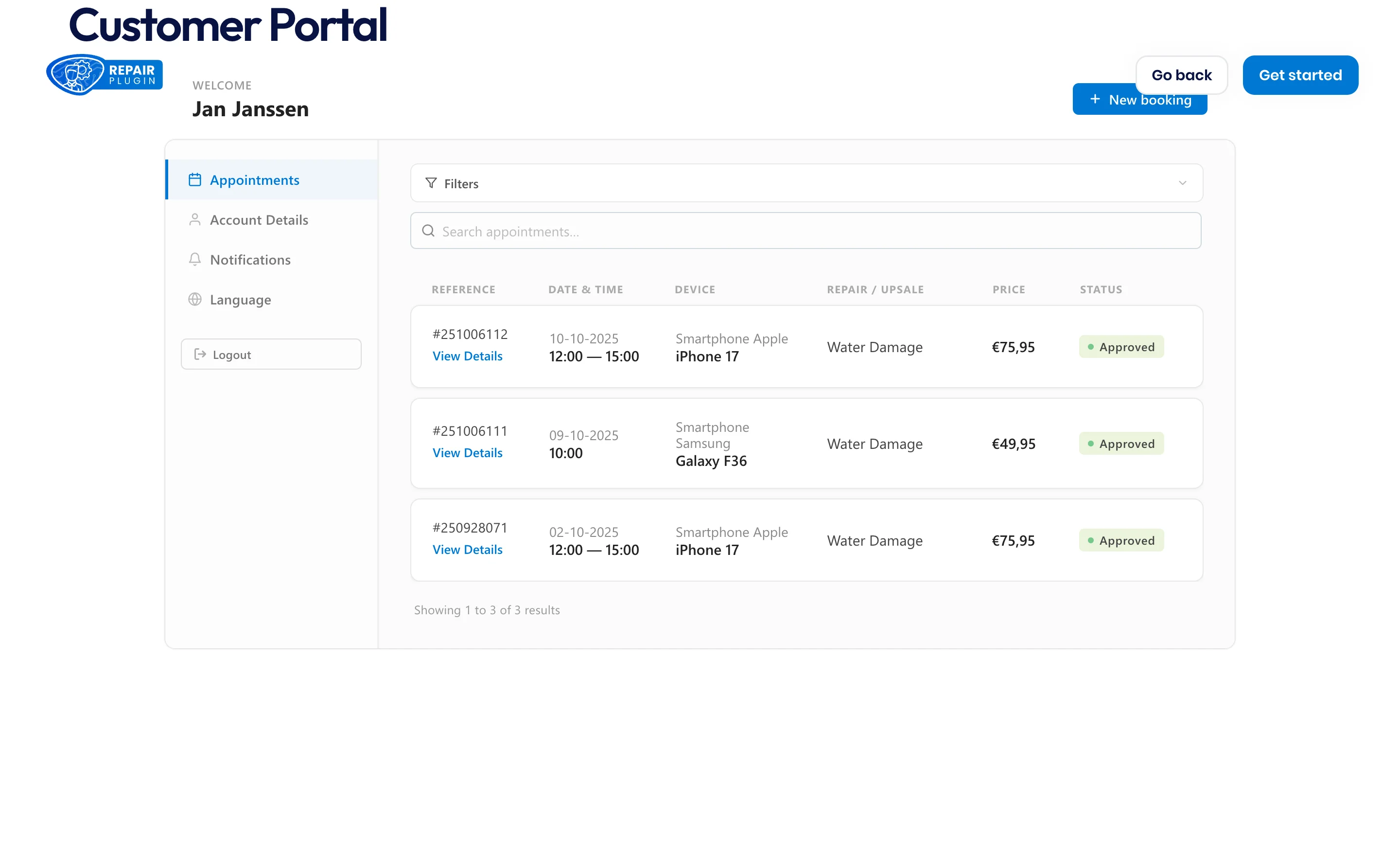
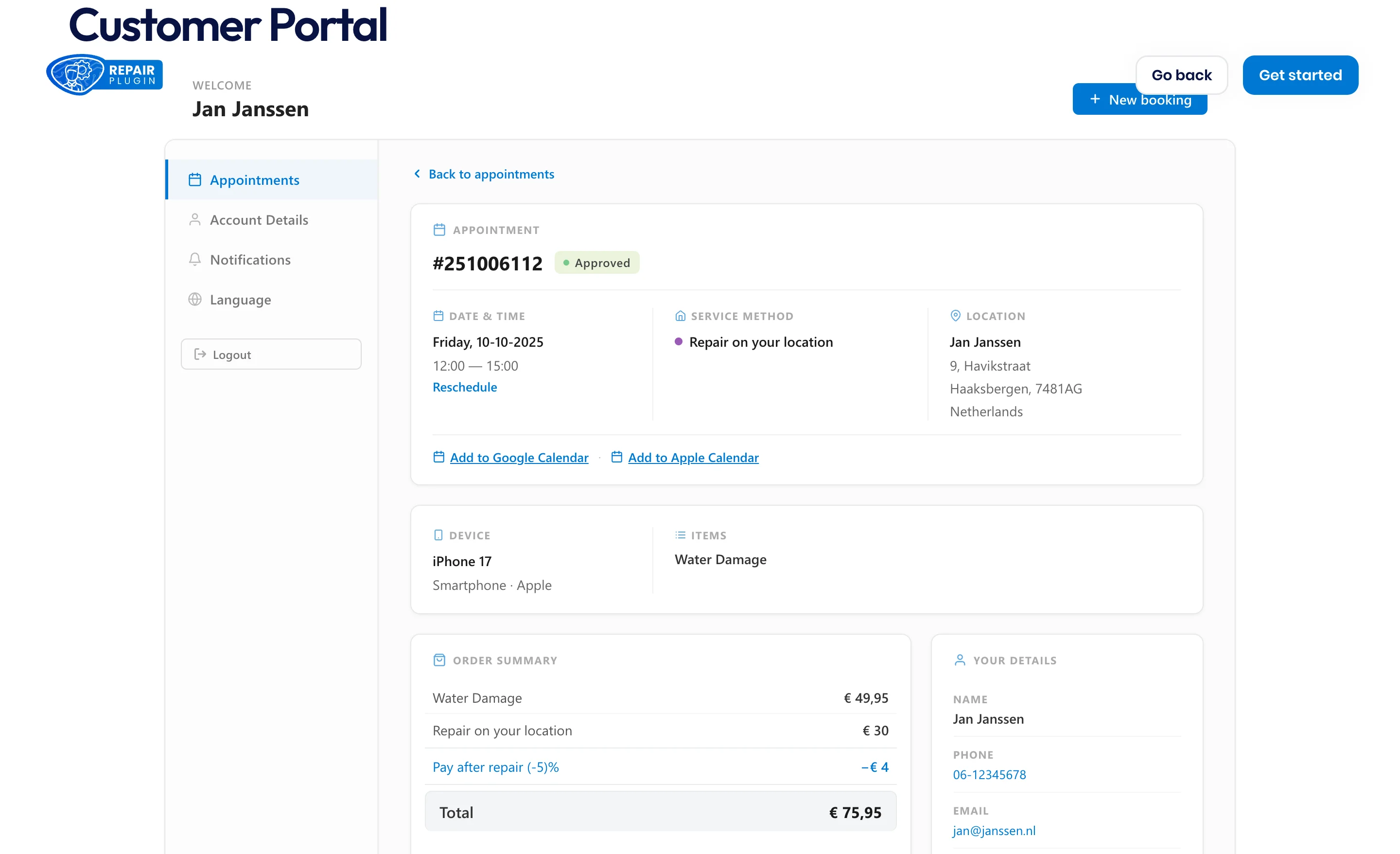
Cliquer sur View Details ouvre le rendez-vous complet : date et heure, méthode de service, emplacement, liens de calendrier (Google et Apple), le récapitulatif de la commande, les notes de réparation partagées par votre équipe et le journal d'activité de la réparation. Depuis cette vue, les clients peuvent replanifier (Reschedule) ou annuler (Cancel) le rendez-vous (sauf s'il est déjà annulé ou terminé), ou finaliser un devis ouvert.
Offrir à un client une remise automatique
- Allez dans RepairPlugin > Settings > Promotions et modifiez un coupon.
- Dans la section Assigned Customers, recherchez et sélectionnez un ou plusieurs clients.
- Enregistrez. Le coupon apparaît maintenant dans l'onglet Discounts de ce client, avec votre description du coupon et un bouton de copie. Quand un client a exactement un coupon attribué, il s'applique automatiquement lorsqu'il réserve ; avec plusieurs coupons, il copie le code qu'il veut utiliser. Consultez Codes promo pour toutes les options.
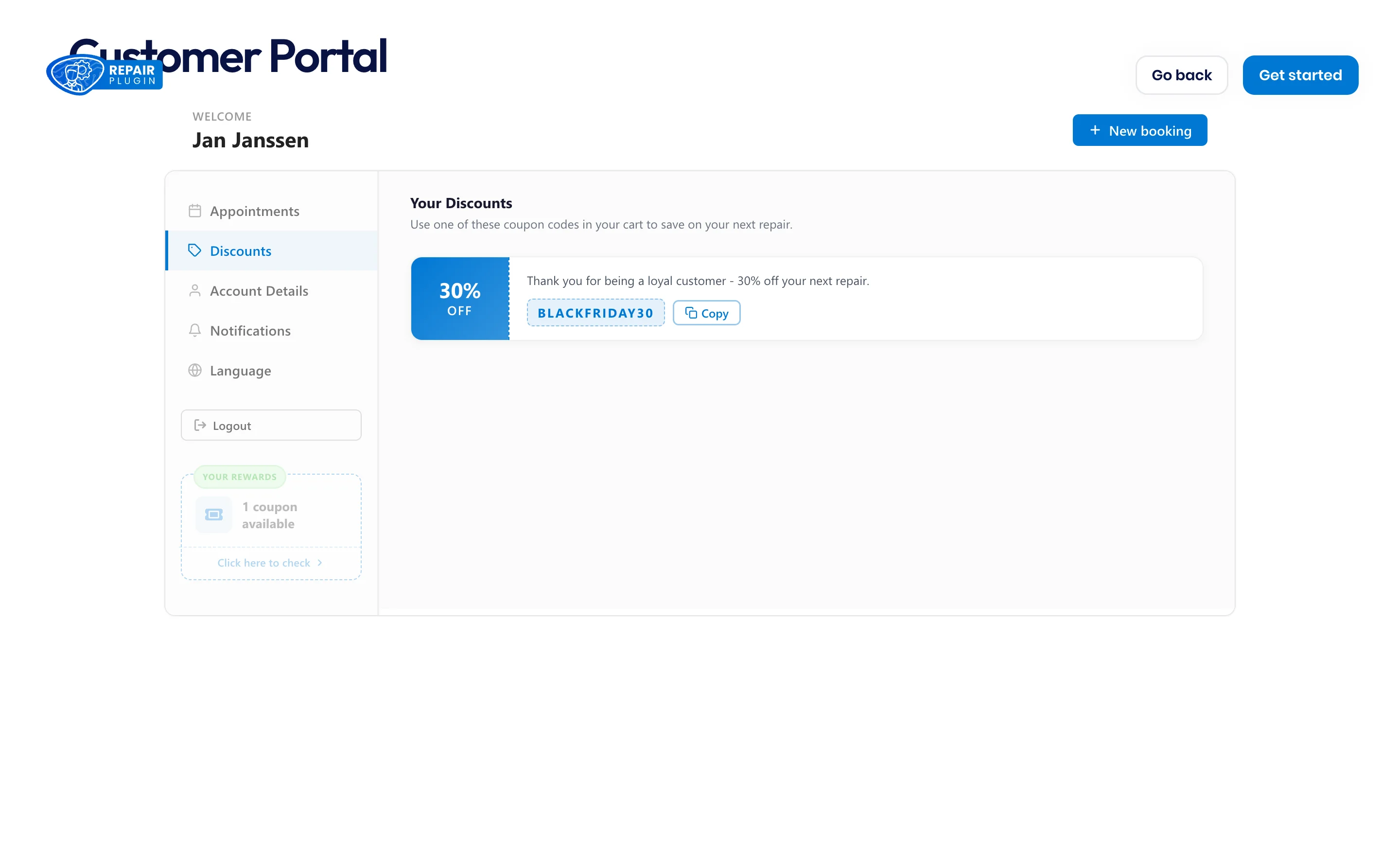
Laisser les clients gérer leurs propres coordonnées
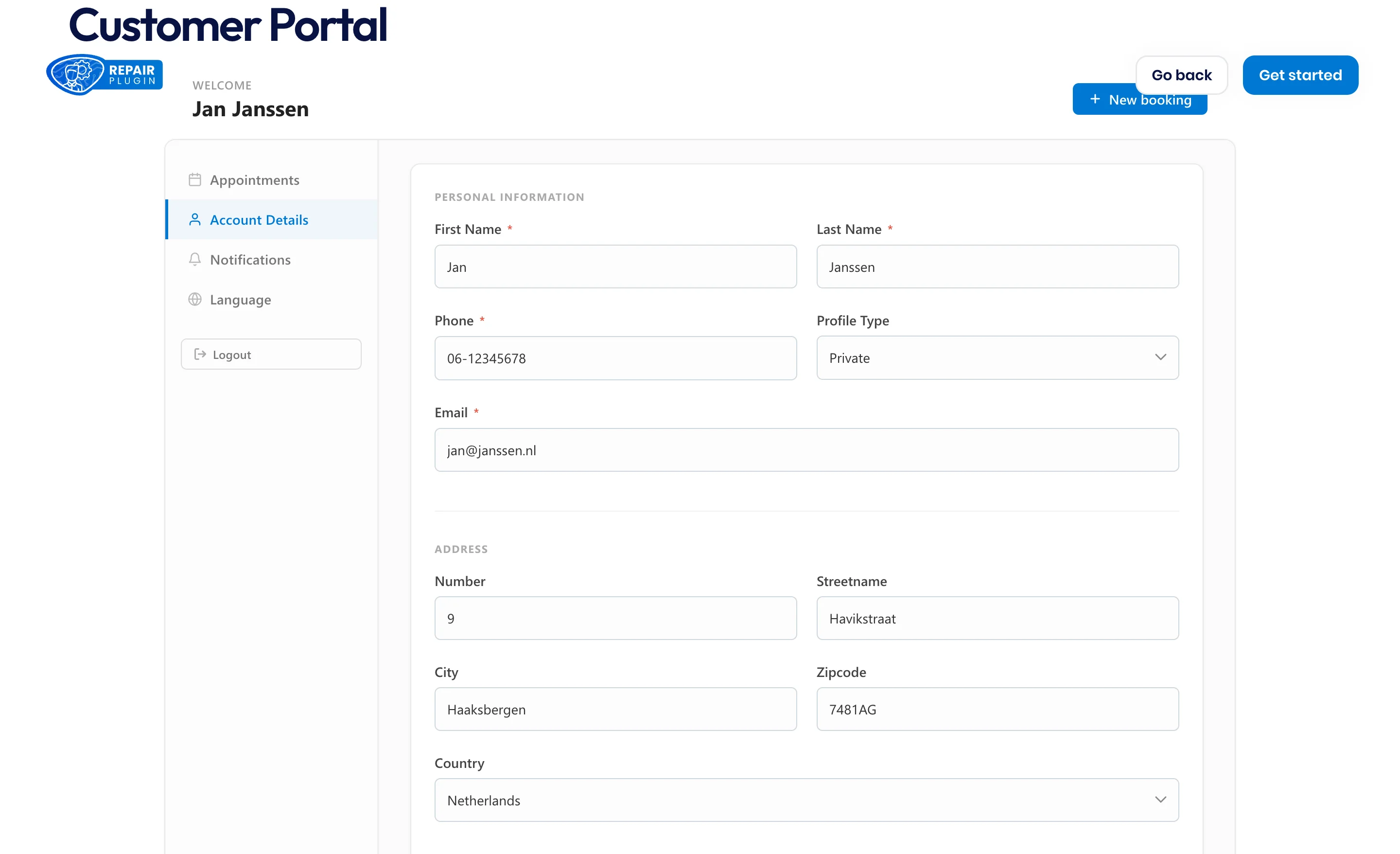
Dans l'onglet Account Details, les clients peuvent modifier leur nom, numéro de téléphone, e-mail, type de profil (particulier ou professionnel) et adresse -- et changer leur mot de passe. Les modifications se synchronisent avec leur compte WordPress.
Laisser les clients choisir leur canal de notification
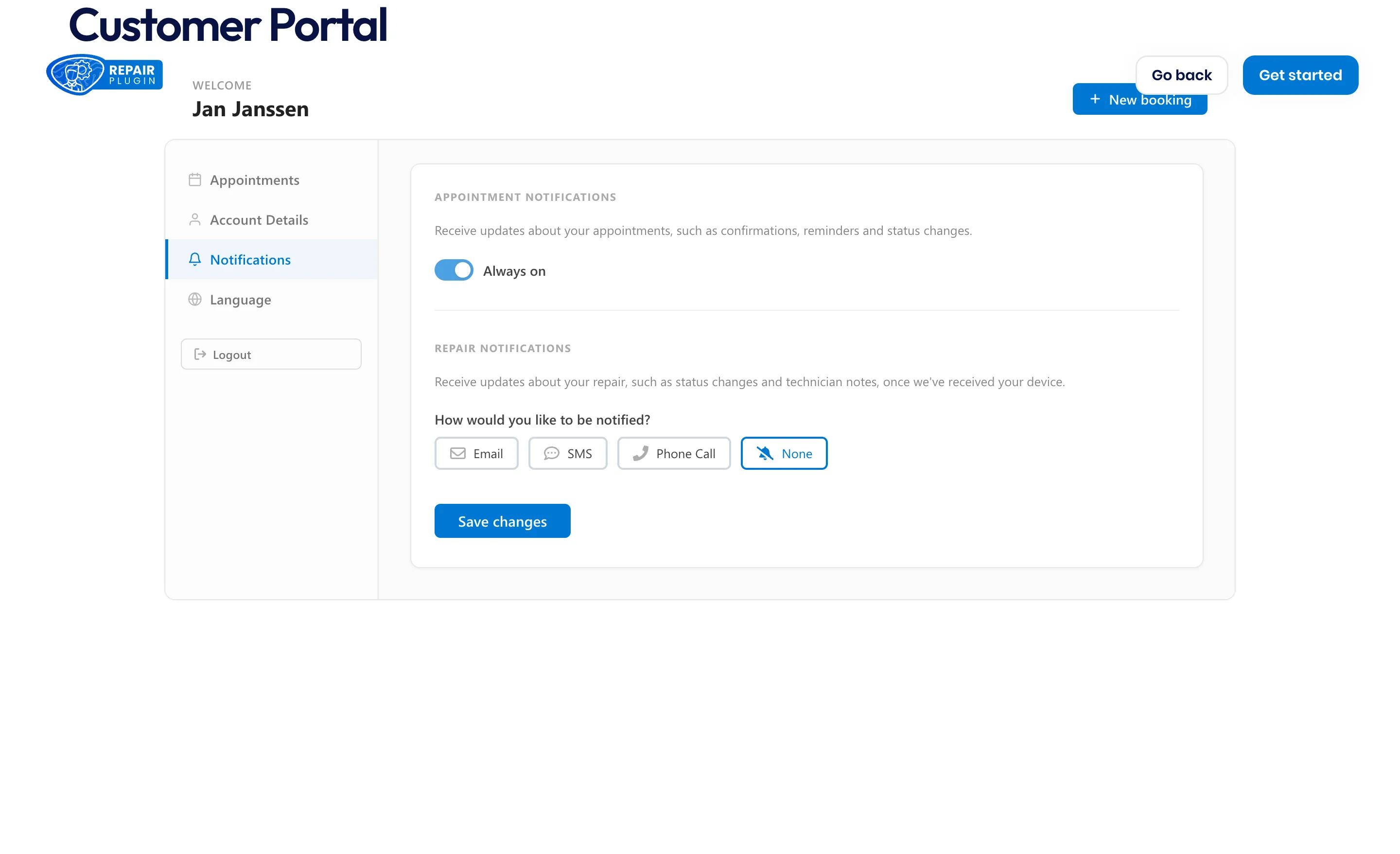
Quand l'addon Flux de réparation est actif, le portail affiche un onglet Notifications. Les e-mails de rendez-vous sont toujours activés ; pour les mises à jour de réparation, les clients choisissent Email, SMS, Phone Call ou None. Votre équipe voit ce choix dans le Flux de réparation et reçoit un avertissement si elle choisit un autre canal.
Servir les clients dans leur propre langue
Quand vous avez activé plusieurs langues (voir Gestion des langues), le portail affiche un sélecteur de langue -- sous la carte de connexion pour les visiteurs, et comme onglet Language pour les clients connectés. Le choix d'un client est enregistré comme sa langue préférée et utilisé pour ses e-mails de commande. Les textes du portail lui-même sont entièrement traduisibles sous la catégorie Customer Portal dans Settings > Localization, et sont fournis d'origine en anglais et en néerlandais.
Référence des paramètres
Customer Portal Shortcode (RepairPlugin > Settings > Plugin Shortcode)
| Paramètre | Description | Par défaut | Le client voit |
|---|---|---|---|
| Customer Portal Shortcode | Le shortcode que vous placez sur une page pour afficher le portail. Il est en lecture seule -- copiez-le tel quel. Astuce : placez-le sur une page facile à trouver depuis votre menu principal. | [Repair_Portal] | Le portail : une carte de connexion/inscription quand il est déconnecté, ou son tableau de bord quand il est connecté. |
| Base URL | Indique à RepairPlugin quelle page contient [Repair_Portal]. Cette URL sert à construire les liens Set Password (après l'inscription) et Reset Password (mot de passe oublié) dans les e-mails du portail. | Find It Automatically | Les liens de mot de passe dans ses e-mails le ramènent à votre page de portail. |
| Custom Link | L'URL de la page du portail utilisée quand Base URL est réglé sur « Use My Custom Link ». Astuce : utilisez ceci quand la détection automatique ne trouve pas la bonne page. | (vide) | — |
E-mails du portail (RepairPlugin > Settings > Notifications & Quotes)
| Paramètre | Description | Par défaut | Le client voit |
|---|---|---|---|
| Portal Register | L'e-mail envoyé quand un client s'inscrit sur le portail. Il contient son lien de création de mot de passe. L'objet et le message sont modifiables, avec des variables comme le lien de création de mot de passe et le nom du site. Vous pouvez aussi ajouter au message le nom, l'adresse et le code postal + ville de votre emplacement. | On | Un e-mail « Set your password for [nom de votre site] » juste après l'inscription. |
| Portal Forgot Password | L'e-mail envoyé quand un client utilise « Forgot password » sur le portail. Il contient son lien de réinitialisation de mot de passe. Vous pouvez aussi ajouter à ce message le nom, l'adresse et le code postal + ville de votre emplacement. | On | Un e-mail « Password Reset for [nom de votre site] ». |
Ces deux e-mails n'ont pas d'option Send Duplicate -- vous recevez toujours l'e-mail standard de nouvel utilisateur de WordPress quand quelqu'un s'inscrit.
Les variables d'emplacement ($LocationName$, $LocationAddress$ et $LocationZipcodeCity$) utilisent toujours votre emplacement principal -- le premier emplacement que vous avez créé. Voir Modèles d'e-mail pour la liste complète des variables des e-mails du portail.
Comptes clients
| Paramètre | Description | Par défaut | Le client voit |
|---|---|---|---|
| Anyone can register (WordPress : Settings > General) | L'interrupteur d'inscription propre à WordPress. Il doit être activé pour que l'inscription au portail fonctionne. RepairPlugin ne modifie jamais ce paramètre à votre place. | Off | Quand il est désactivé, l'onglet Register indique que l'inscription est actuellement fermée. |
| Customer role | Chaque nouvelle inscription WordPress reçoit le rôle supplémentaire repairplugin_customer (« RepairPlugin Customer »). Les utilisateurs qui n'ont que ce rôle ne peuvent pas ouvrir votre administration WordPress. Tout utilisateur WordPress connecté peut ouvrir le portail. | ajouté automatiquement | L'accès au tableau de bord du portail -- et rien d'autre dans WordPress. |
| Repair notifications preference | Le canal pour les mises à jour de statut de réparation, choisi par le client dans l'onglet Notifications du portail : Email, SMS, Phone Call ou None. Affiché uniquement quand le Flux de réparation est actif. | None | Son choix dans l'onglet Notifications ; votre équipe le voit lors de l'envoi des mises à jour du flux. |
Questions fréquentes
Mes clients ont-ils besoin d'un compte WordPress ?
Oui, mais ils ne voient jamais votre administration WordPress. Ils s'inscrivent sur la page du portail elle-même avec seulement leur adresse e-mail, reçoivent un e-mail pour définir un mot de passe et se connectent sur la même page. RepairPlugin crée le compte WordPress en coulisses.
Les clients peuvent-ils annuler ou replanifier depuis le portail ?
Oui. La vue détaillée du rendez-vous contient des liens Reschedule et Cancel qui les font passer par le même parcours que les liens dans leurs e-mails de réservation. Les deux disparaissent une fois qu'un rendez-vous est annulé ou terminé.
Est-ce uniquement pour les clients professionnels ?
Non, tout client peut l'utiliser. Il est positionné principalement pour le B2B, car attribuer des coupons de fidélité à des clients professionnels récurrents est là où il excelle, mais les clients particuliers peuvent suivre leurs réparations et réserver à nouveau de la même façon.
Que se passe-t-il si un client a plusieurs fiches avec le même e-mail ?
Le portail affiche toutes ces fiches ensemble comme un seul historique, pour que le client voie tout au même endroit. Vous pouvez nettoyer les fiches en double séparément dans la Base de données clients.