
Modification en masse
Configurez la modification en masse dans RepairPlugin pour mettre à jour les prix, durées et marges des réparations sur plusieurs modèles en une seule action. Gagnez des heures de travail manuel.
Que pouvez-vous faire avec ceci ?
- Mettre à jour les prix en masse — ajustez les prix de réparation sur toute une marque ou catégorie après un changement de fournisseur.
- Changer les durées de réparation — définissez de nouvelles estimations de temps pour un type de réparation spécifique sur tous les modèles correspondants.
- Modifier les marges Dynamic Pricing — mettez à jour les marges pour plusieurs modèles à la fois (nécessite Dynamic Pricing, disponible sur les plans Growth et Scale).
- Lier des réparations à de nombreux modèles — ajoutez une nouvelle réparation à des dizaines de modèles en une seule action.
- Annuler des erreurs — restaurez votre modification en masse la plus récente si quelque chose s'est mal passé.
Où le trouver
- Dans votre administration WordPress, rendez-vous dans RepairPlugin dans la barre latérale gauche.
- Cliquez sur Models & Repairs.
- Cliquez sur le bouton Bulk Edit en haut de la page (à côté des autres boutons d'action).
Une fenêtre popup pleine largeur s'ouvre avec des filtres à gauche et des actions à droite.
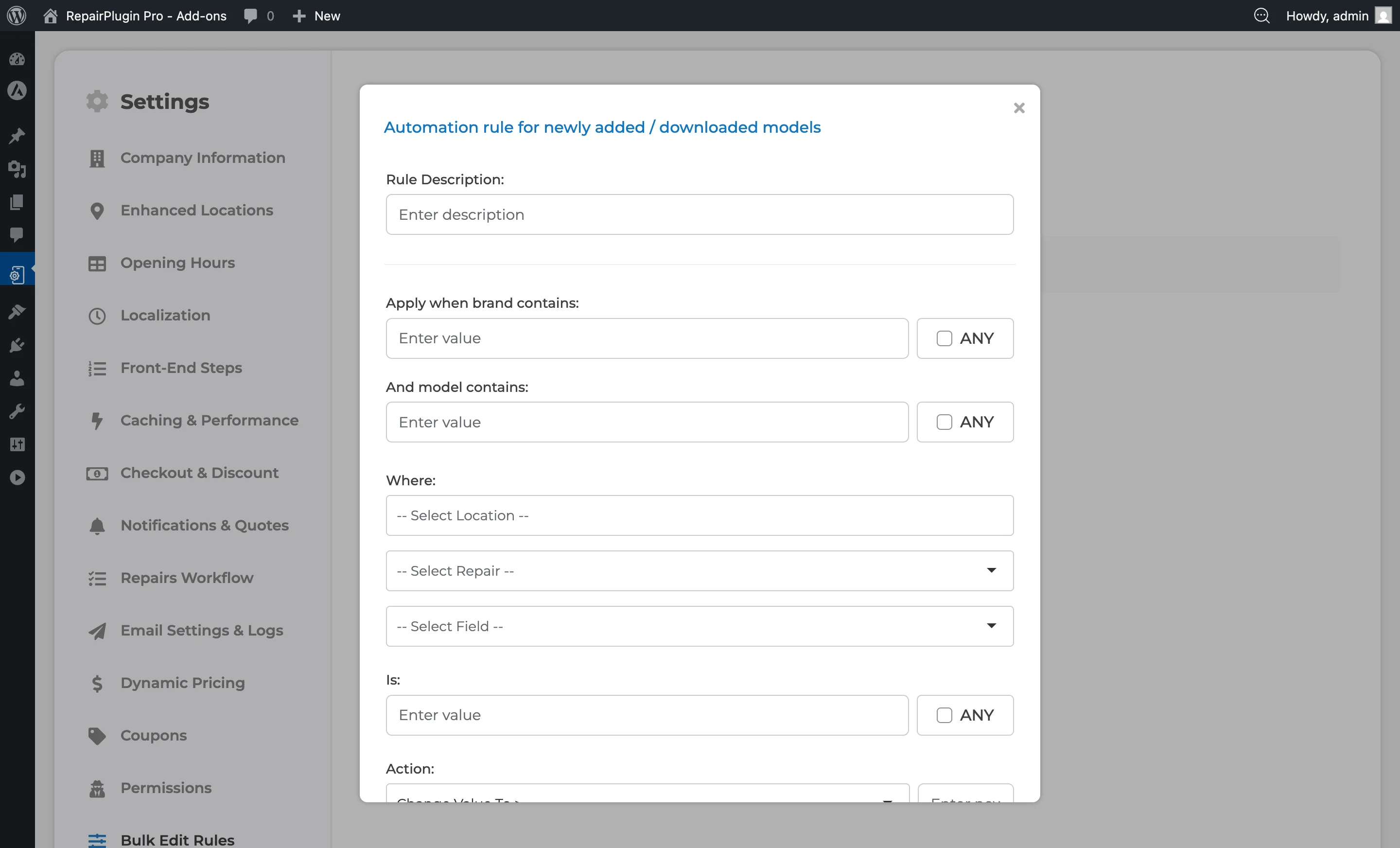
Les règles de modification en masse sont enregistrées automatiquement et peuvent être consultées dans :
Chemin : RepairPlugin > Settings > Bulk Edit Rules
Comment le configurer
Filtrer les modèles
- Sur le côté gauche de la fenêtre popup de modification en masse, sélectionnez une ou plusieurs Brands (ex : Samsung, Apple).
- Vous pouvez éventuellement affiner en sélectionnant des Models spécifiques.
- Vous pouvez aussi choisir une Category (ex : Screen Module, Battery).
Le côté droit se met à jour en temps réel pour afficher les combinaisons modèle-réparation correspondant à vos filtres.
Choisir quoi modifier
- Sélectionnez une Repair dans le menu déroulant (ex : « Screen Module > Refurbished »).
- Choisissez le Field que vous souhaitez modifier : Price, Duration ou Margin.
- Saisissez la nouvelle Value.
Appliquer les modifications
- Cliquez sur Update pour appliquer les modifications et garder la fenêtre popup ouverte.
- Ou cliquez sur Update & Close pour appliquer les modifications et fermer la fenêtre popup.
- Si vous changez d'avis, cliquez sur Close Popup pour quitter sans enregistrer.
Astuce : Lorsque l'action du champ est définie sur supprimer, les libellés des boutons changent en Delete, Delete & Close et Close Popup.
Annuler votre dernière modification
Après chaque mise à jour, une section last submission history apparaît montrant ce qui a été modifié. Cliquez sur Restore pour annuler votre action en masse la plus récente.
Ajouter un lien de réparation en masse
- Cliquez sur le bouton Add (icône plus) en haut de la section de liaison.
- Sélectionnez la catégorie de réparation, la réparation par défaut, et éventuellement un attribut.
- Choisissez les modèles cibles (filtrés par marque, modèle ou catégorie).
- Cliquez sur Add pour créer les liens.
Référence des paramètres
| Paramètre | Description | Par défaut | Le client voit |
|---|---|---|---|
| Brand Filter | Réduit la liste aux seuls modèles appartenant à la/aux marque(s) sélectionnée(s) | aucun sélectionné (toutes les marques affichées) | Rien — outil réservé à l'administrateur. |
| Model Filter | Réduit davantage la liste à des modèles spécifiques au sein des marques sélectionnées | aucun sélectionné (tous les modèles affichés) | Rien — outil réservé à l'administrateur. |
| Category Filter | Filtre par catégorie de réparation (ex : Screen Module, Battery) | aucun sélectionné | Rien — outil réservé à l'administrateur. |
| Repair Selector | Sélectionne quelle réparation par défaut modifier sur tous les modèles filtrés | aucun | Les prix, durées ou marges mis à jour apparaissent dans le flux de réservation après la modification. |
| Field Selector | Détermine quelle propriété de réparation vous modifiez | Price | Les changements de prix affichent des prix mis à jour ; les changements de durée affectent la disponibilité des créneaux horaires ; les changements de marge affectent les calculs Dynamic Pricing. |
| Value | Définit la nouvelle valeur qui sera appliquée au champ sélectionné sur tous les modèles correspondants | vide | Dépend du champ que vous modifiez (prix, durée ou marge). |
| Bulk Edit Rules | Stocke les règles créées lors des opérations de modification en masse pour que vous puissiez consulter les modifications passées | vide | Rien — les règles sont uniquement pour votre référence. |
Questions fréquentes
Quels champs de réparation puis-je modifier en masse ?
Vous pouvez modifier en masse le prix, la durée, le statut, free (case à cocher) et delete. Si Dynamic Pricing est activé, la marge est également disponible. Pour chaque champ, vous pouvez définir une valeur exacte, ajouter ou soustraire un montant fixe, augmenter ou diminuer en pourcentage, ou multiplier/diviser.