
Configurer les cronjobs
Configurez les cron jobs côté serveur pour RepairPlugin afin que les rappels de rendez-vous et les e-mails après-vente soient envoyés à temps, à chaque fois.
Que pouvez-vous faire avec ceci ?
- Envoyer automatiquement des rappels de rendez-vous -- Rappelez aux clients leur visite de réparation à venir pour qu'ils n'oublient pas
- Faire un suivi après les réparations -- Envoyez des e-mails après-vente pour demander un avis ou offrir une remise sur la prochaine réparation
- Maintenir un timing fiable -- Un cron job côté serveur s'exécute selon un calendrier fixe indépendamment du trafic du site, pour que les e-mails partent à l'heure
- Définir votre propre timing -- Choisissez combien d'heures avant un rendez-vous le rappel est envoyé, et combien d'heures après pour le suivi
Où le trouver
Pour trouver la commande du cron job :
- Connectez-vous à votre tableau de bord d'administration WordPress
- Cliquez sur RepairPlugin dans la barre latérale gauche
- Cliquez sur Settings dans le sous-menu
- Cliquez sur Notifications & Quotes dans la barre latérale des Settings
- La commande/le chemin du cron job est affiché sur cette page
Comment le configurer
Prérequis
- Accès au panneau de contrôle de votre hébergeur (cPanel, Plesk, DirectAdmin ou similaire)
- Ou la possibilité de contacter l'équipe de support de votre hébergeur
- RepairPlugin installé et activé avec une licence valide
- Fuseau horaire WordPress correctement configuré (voir Synchronisation horaire WordPress)
Étape 1 : Vérifier le panneau de contrôle de votre hébergeur
Avant de contacter votre hébergeur, vérifiez si votre panneau de contrôle offre déjà une interface de gestion des cron jobs :
- cPanel : Recherchez "Cron Jobs" dans la section "Advanced"
- Plesk : Naviguez vers "Scheduled Tasks" dans les paramètres du domaine
- DirectAdmin : Recherchez "Cron Jobs" dans la section "Advanced Features"
- Panneau personnalisé : Recherchez "scheduled tasks", "cron" ou "task scheduler"
Si vous ne trouvez pas d'option de cron job, contactez l'équipe de support de votre hébergeur et demandez-leur de le configurer pour vous.
Étape 2 : Localiser la commande du cron job
- Naviguez vers RepairPlugin > Settings > Notifications & Quotes
- Trouvez le chemin du cron job affiché sur cette page
- Copiez la commande complète
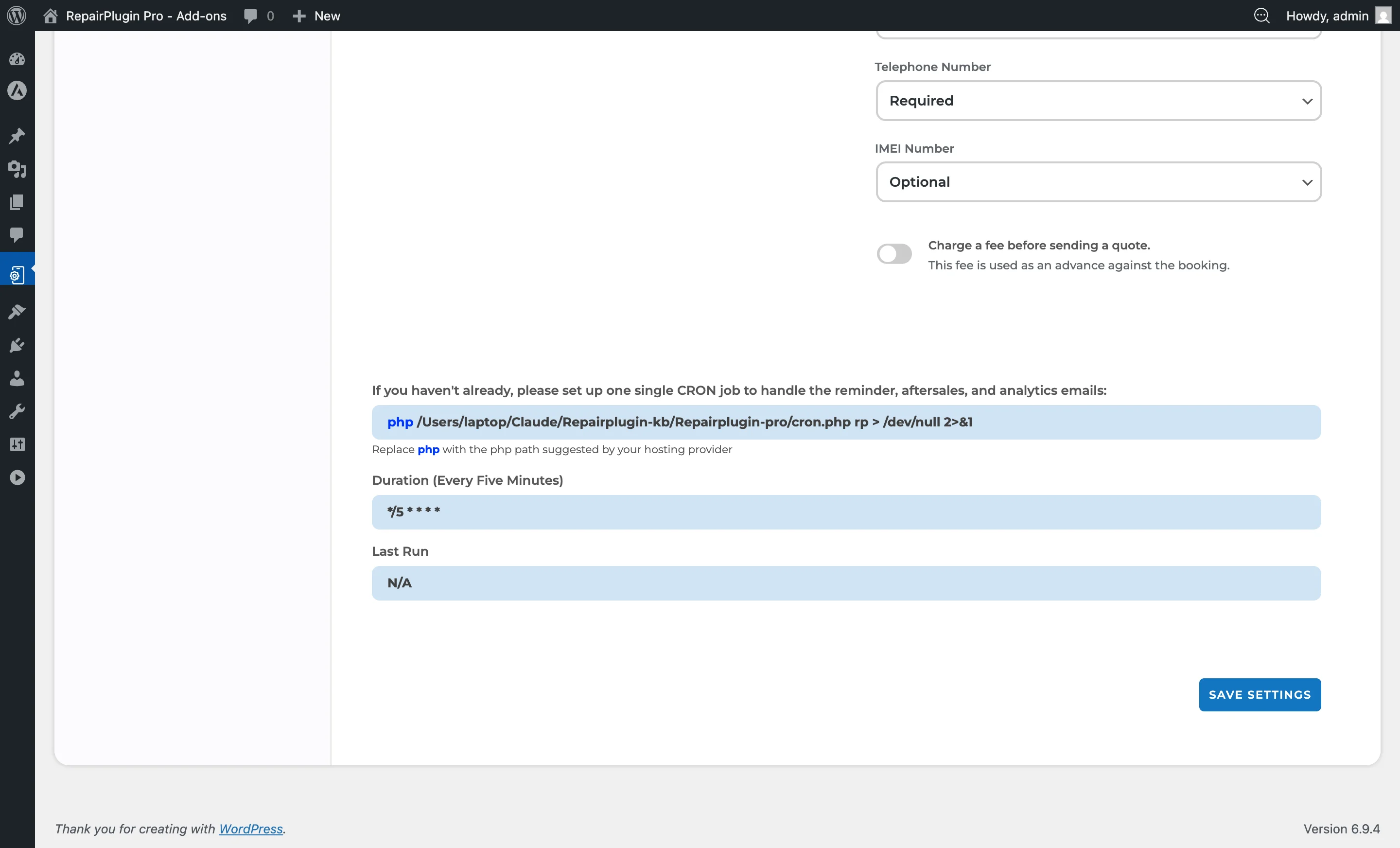
La commande suit ce format général :
cd /home/domain.com/subfolder/public_html && php /home/domain.com/subfolder/public_html/wp-content/plugins/Repairplugin-pro/cron.php rp > /dev/null 2>&1
Important : Le chemin exact dépend de la structure de répertoire de votre serveur. Le chemin affiché dans vos paramètres RepairPlugin est spécifique à votre installation -- utilisez toujours celui-là au lieu de l'exemple ci-dessus.
Étape 3 : Créer le cron job
Dans cPanel :
- Connectez-vous à cPanel
- Naviguez vers Advanced > Cron Jobs
- Sous "Add New Cron Job", définissez le calendrier :
- Sélectionnez Every 5 minutes (ou définissez les champs :
*/5 * * * *)
- Sélectionnez Every 5 minutes (ou définissez les champs :
- Collez la commande de l'Étape 2 dans le champ "Command"
- Cliquez sur Add New Cron Job
Dans Plesk :
- Connectez-vous à Plesk
- Naviguez vers Domains > votre-domaine > Scheduled Tasks
- Cliquez sur Add Task
- Définissez le type de tâche sur Run a command
- Collez la commande de l'Étape 2
- Définissez le calendrier pour une exécution toutes les 5 minutes
- Enregistrez la tâche
Via le support de l'hébergeur :
- Contactez votre hébergeur
- Demandez-leur de configurer un cron job qui s'exécute toutes les 5 minutes
- Fournissez-leur la commande de l'Étape 2
Étape 4 : Configurer le timing des notifications
Après la mise en place du cron job, configurez quand les e-mails doivent être envoyés :
- Naviguez vers RepairPlugin > Settings > Notifications & Quotes
- Trouvez la section Reminder Email :
- Définissez le nombre d'heures avant le rendez-vous pour l'envoi du rappel
- Par exemple, définir "24" envoie le rappel 24 heures avant le rendez-vous prévu
- Trouvez la section Aftersale Email :
- Définissez le nombre d'heures après le rendez-vous pour l'envoi de l'e-mail après-vente
- Par exemple, définir "48" envoie le suivi 48 heures après l'heure du rendez-vous
- Cliquez sur Save ou Update pour appliquer vos modifications
Vérifier que le cron job fonctionne
Pour confirmer que le cron job s'exécute correctement :
- Créez un rendez-vous de test avec une heure de rappel dans un futur proche
- Attendez que le cron job se déclenche (jusqu'à 5 minutes s'il est configuré pour s'exécuter toutes les 5 minutes)
- Vérifiez si l'e-mail de rappel a été envoyé en consultant les journaux d'e-mails dans RepairPlugin > Settings > Email Settings & Logs
- Si les e-mails ne sont pas envoyés, vérifiez :
- Le chemin de la commande du cron job est correct
- La fonction
mail()de votre serveur est activée ou un plugin SMTP est configuré - Le fuseau horaire WordPress est correct (voir Synchronisation horaire WordPress)
Référence des paramètres
| Paramètre | Description | Par défaut | Le client voit |
|---|---|---|---|
| Cron Job Command Path | Affiche la commande serveur exacte à utiliser lors de la création du cron job dans votre panneau d'hébergement | généré automatiquement en fonction du chemin de votre serveur | Rien. C'est un paramètre réservé à l'administrateur qui alimente le moteur de planification des e-mails. |
| Reminder Email Timing | Définit combien d'heures avant un rendez-vous l'e-mail de rappel est envoyé. Astuce : 24 heures est une bonne valeur par défaut. Cela donne aux clients suffisamment de temps pour replanifier si nécessaire, sans être tellement à l'avance qu'ils oublient à nouveau. | varie | Un e-mail de rappel dans leur boîte de réception avant leur rendez-vous de réparation prévu. |
| Aftersale Email Timing | Définit combien d'heures après un rendez-vous l'e-mail de suivi après-vente est envoyé. Astuce : 48 heures fonctionne bien. Le client a eu le temps de tester son appareil réparé mais l'expérience est encore fraîche. | varie | Un e-mail de suivi qui peut inclure une demande d'avis, un code de remise ou un message de remerciement général. |
Fréquence du cron job
| Calendrier | Expression cron |
|---|---|
| Toutes les 5 minutes (recommandé) | */5 * * * * |
| Toutes les 10 minutes | */10 * * * * |
| Toutes les 15 minutes | */15 * * * * |
| Toutes les 30 minutes | */30 * * * * |
| Toutes les heures | 0 * * * * |
L'intervalle recommandé est toutes les 5 minutes (*/5 * * * *). Cela garantit que les e-mails sont envoyés proche de l'heure configurée. Un intervalle plus long signifie moins de précision dans le timing de livraison des e-mails. Le cron job vérifie les e-mails en attente à chaque exécution. S'il n'y a pas d'e-mails prévus, il se termine sans action. |
Questions fréquentes
Pourquoi RepairPlugin ne peut-il pas simplement utiliser le planificateur intégré de WordPress ?
Le WP-Cron intégré de WordPress ne s'exécute que lorsque quelqu'un visite votre site. Un vrai cron job côté serveur s'exécute selon un calendrier fixe indépendamment du trafic, pour que les e-mails partent au bon moment même si personne ne navigue sur votre site web à ce moment-là.
Que se passe-t-il si mon cron job cesse de fonctionner ?
Les e-mails de rappel et après-vente ne seront pas envoyés. Vérifiez vos journaux d'e-mails dans RepairPlugin > Settings > Email Settings & Logs pour voir si les e-mails partent. Si ce n'est pas le cas, vérifiez que le cron job est toujours actif dans votre panneau d'hébergement.
Puis-je configurer le cron job pour s'exécuter plus souvent que toutes les 5 minutes ?
Vous pouvez, mais ce n'est pas nécessaire. Toutes les 5 minutes est suffisamment précis pour la livraison des e-mails, et une exécution plus fréquente ajoute une charge serveur inutile.