
Fournisseurs & Liaison
Apprenez à connecter des fournisseurs, mapper les attributs de qualité et configurer des règles de prix personnalisées pour la Tarification dynamique dans RepairPlugin.
Que pouvez-vous faire avec ceci ?
- Activer ou désactiver des fournisseurs -- choisissez quels fournisseurs contribuent aux données de tarification de votre catalogue.
- Filtrer les fournisseurs par pays d'expédition -- trouvez rapidement les fournisseurs qui expédient vers votre région.
- Lier les marques d'appareils aux fournisseurs -- contrôlez quelles catégories et marques chaque fournisseur couvre.
- Créer des linking profiles par fournisseur -- regroupez des marques dans des profils et donnez à chaque profil sa propre liaison d'attributs. Par exemple, liez les pièces Apple d'une façon et les pièces Samsung d'une autre, le tout chez le même fournisseur.
- Mapper les attributs de qualité -- associez les labels de qualité fournisseur (par ex., « OEM », « Aftermarket ») à vos propres attributs de réparation (par ex., « Official », « Compatible »).
- Ajouter des règles de prix personnalisées -- ajustez les prix fournisseurs avant l'application de votre marge, par exemple pour tenir compte des taxes douanières ou d'une remise négociée.
Où le trouver
- Dans votre administration WordPress, allez dans RepairPlugin dans la barre latérale gauche.
- Cliquez sur Settings.
- Ouvrez la section Dynamic Pricing.
- Sélectionnez l'onglet Settings.
- La liste des fournisseurs apparaît sous les paramètres globaux sur ce même onglet.
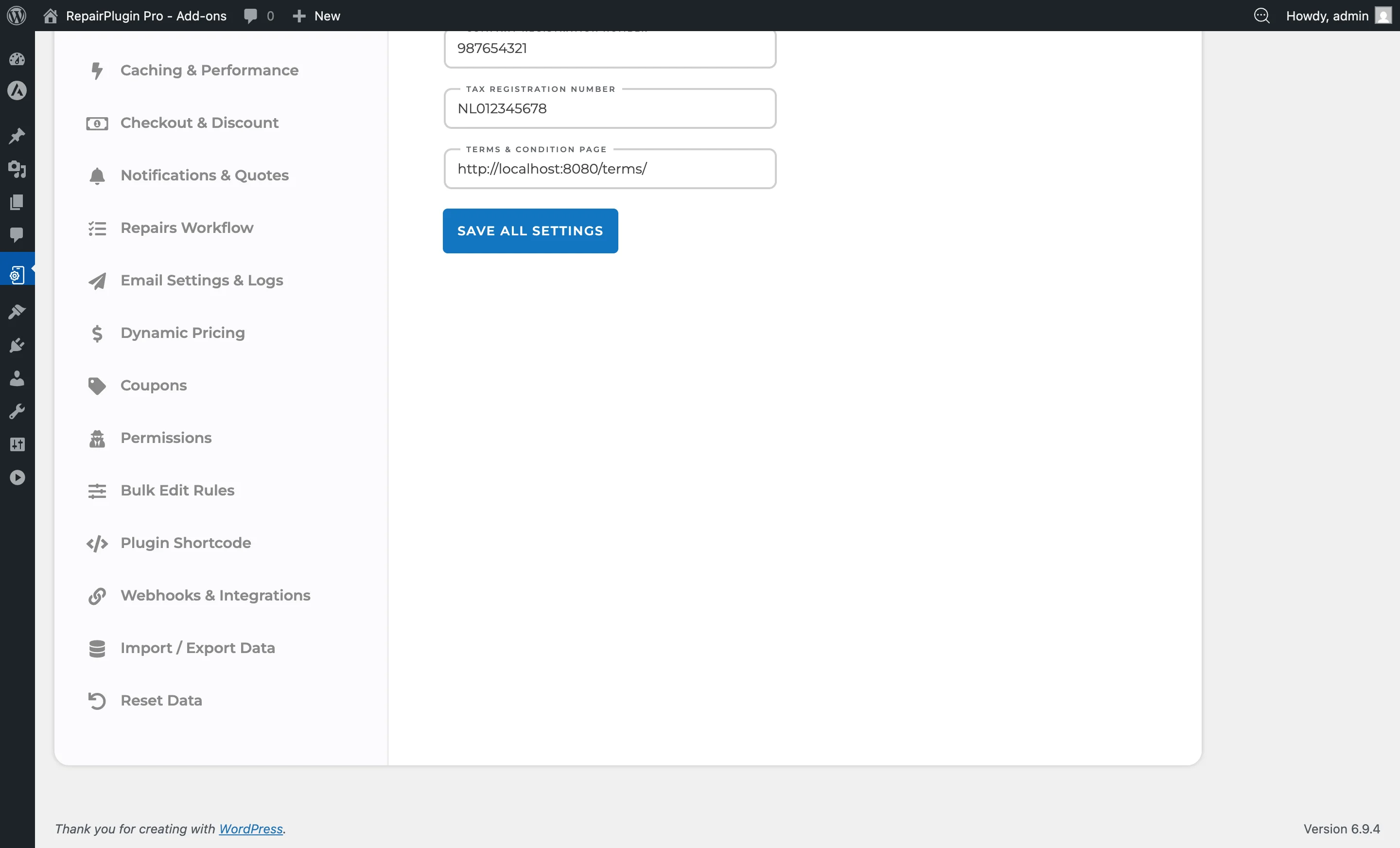
Ce que vous verrez pour chaque fournisseur :
Chaque fournisseur est affiché sous forme de carte avec :
- Nom et logo -- identité du fournisseur
- Drapeau / pays -- d'où le fournisseur expédie
- Description -- un bref résumé de ce qu'il propose
- Badge de devise -- la devise du fournisseur et le statut de conversion
- Statistiques de connexion -- une ligne récapitulative montrant combien de modèles, pièces et réparations sont liés (par ex., « From X models, we've linked Y parts to Z repairs »)
- Trois boutons d'action :
- Manage Linking -- ouvre l'onglet Linking Profiles, où vous liez les marques et mappez les attributs de qualité pour ce fournisseur
- Price Rules -- ouvre une fenêtre modale pour ajouter des ajustements de prix personnalisés
- Lien externe -- ouvre le site web du fournisseur dans un nouvel onglet
Où trouver les linking profiles :
- Allez dans
RepairPlugin > Settings > Dynamic Pricing. - Sélectionnez l'onglet Linking Profiles. Vous pouvez aussi cliquer sur Manage Linking sur une carte de fournisseur -- RepairPlugin ouvre alors cet onglet avec ce fournisseur déjà déplié.
- Cliquez sur un fournisseur pour le déplier et voir ses linking profiles.
L'onglet Linking Profiles liste uniquement les fournisseurs activés. Pour activer ou désactiver un fournisseur, revenez à l'onglet Settings.
Comment le configurer
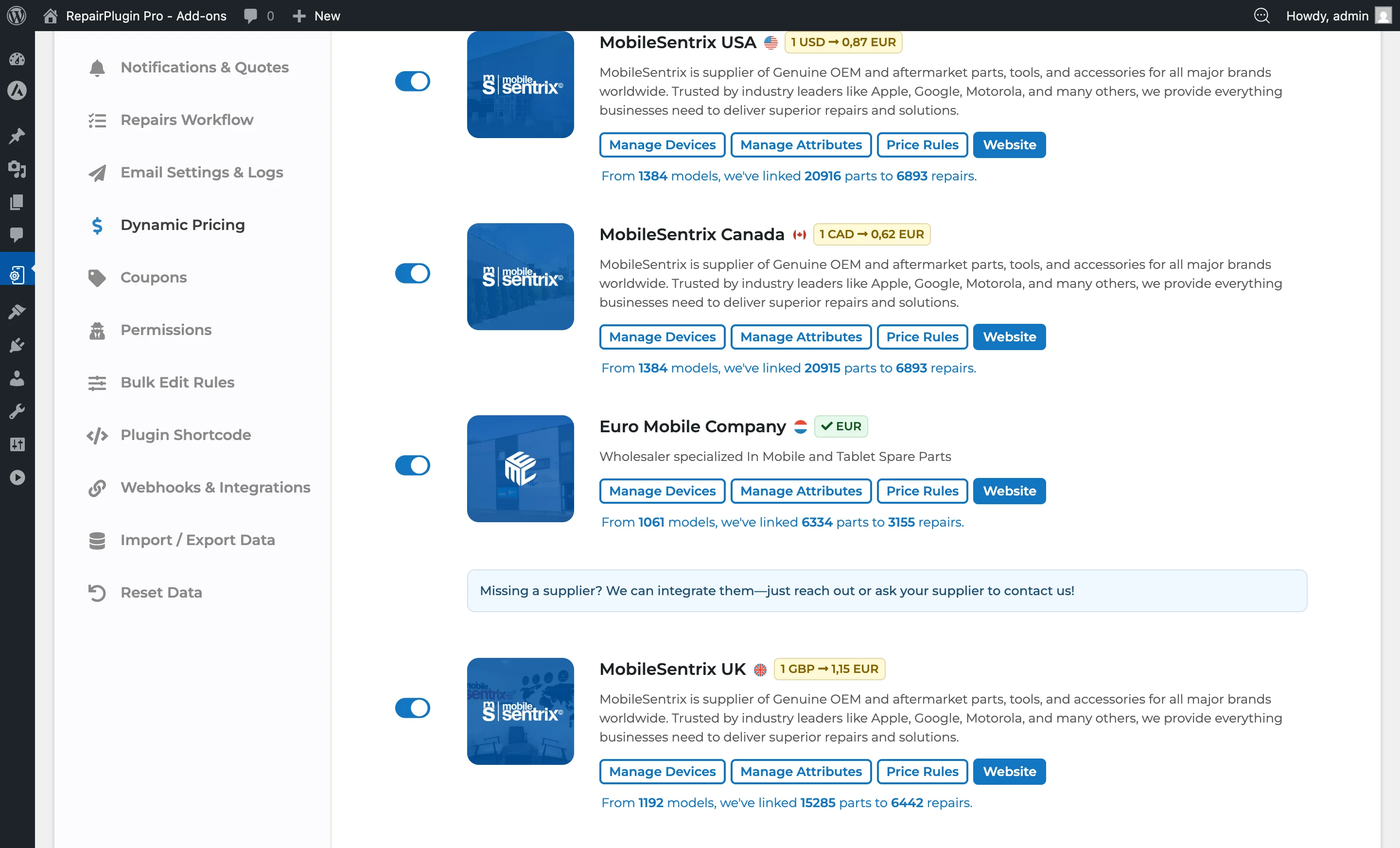
Activer ou désactiver un fournisseur
Chaque carte de fournisseur possède un interrupteur pour l'activer ou le désactiver.
- Activé : Le flux de produits du fournisseur est inclus dans les calculs de la Tarification dynamique lors de la synchronisation. Les pièces de ce fournisseur sont associées à vos réparations et contribuent à la sélection des prix.
- Désactivé : Les données du fournisseur sont entièrement exclues. Aucun prix de ce fournisseur n'est pris en compte.
Il est conseillé d'activer autant de fournisseurs que possible. Plus de fournisseurs activés signifie une couverture de pièces plus large, ce qui augmente les chances que chaque réparation de votre catalogue ait au moins une pièce liée avec un prix en direct.
Filtrer les fournisseurs par pays
- En haut de la liste des fournisseurs, trouvez le menu déroulant intitulé « Filter suppliers who ship parts to: ».
- Sélectionnez un pays pour afficher uniquement les fournisseurs qui expédient vers cette destination.
- Si aucun fournisseur ne correspond, un message apparaît expliquant que d'autres fournisseurs peuvent toujours être utilisés -- la conversion automatique de devise gère la différence de prix.
Le filtre par pays change uniquement les fournisseurs que vous voyez dans la liste. Il ne change pas quels fournisseurs sont activés ou désactivés. Vous pouvez toujours gérer les fournisseurs filtrés en effaçant d'abord le filtre par pays.
Un message « Missing a supplier? » en bas vous encourage à contacter RepairPlugin si votre fournisseur préféré n'est pas listé.
Comprendre la conversion de devises
Chaque carte de fournisseur affiche un indicateur de statut de devise. Trois états sont possibles :
- Coche + code devise (par ex., « EUR ») : Le fournisseur utilise la même devise que votre plugin. Aucune conversion nécessaire.
- Flèche avec taux de conversion (par ex., « 1 USD -> 0.92 EUR ») : Le fournisseur utilise une devise différente, mais la conversion automatique est disponible. Les prix sont convertis lors de la synchronisation au taux de change actuel.
- X + code devise (par ex., « GBP ») : La conversion n'est pas disponible pour cette paire de devises. Les pièces de ce fournisseur sont ignorées lors de la synchronisation car aucun prix valide ne peut être calculé.
La conversion de devises est entièrement automatique. Vous n'avez pas besoin de saisir manuellement les taux de change. Le système gère la conversion lors de chaque cycle de synchronisation, afin que les prix reflètent les taux actuels.
Comprendre les linking profiles
Un linking profile est un ensemble de marques avec sa propre liaison d'attributs, pour un fournisseur. Chaque profil a :
- Un Reference name -- votre propre libellé pour le profil.
- Des marques -- les marques auxquelles le profil s'applique, ou toutes les marques.
- Une liaison d'attributs -- la façon dont les labels de qualité du fournisseur correspondent à vos attributs de réparation pour ces marques.
Chaque fournisseur activé a au moins un linking profile. Un fournisseur que vous n'avez pas encore configuré reçoit un profil nommé Default. Il inclut toutes les marques et utilise la liaison d'attributs suggérée par RepairPlugin.
Exemple : Vous achetez des pièces Apple et Samsung chez le même fournisseur. Pour Apple, vous voulez les écrans « Refurbished » du fournisseur sous votre qualité « Official ». Pour Samsung, non. Créez un profil pour Apple et un pour Samsung, puis donnez à chacun sa propre liaison d'attributs.
Ajouter un linking profile
- Allez dans l'onglet Linking Profiles et cliquez sur le fournisseur pour le déplier.
- Cliquez sur Add linking profile.
- Saisissez un Reference name (par ex., « Apple & Samsung — OEM grade »). Il vous faut un nom pour enregistrer le profil.
- Choisissez les marques de ce profil :
- Cochez les marques dans l'arborescence, organisée par catégorie (par ex., Smartphones, Tablettes) et par marque (par ex., Apple, Samsung). Cocher une catégorie coche toutes les marques qu'elle contient.
- Ou activez Include all brands pour couvrir toutes les marques de votre magasin, y compris celles que vous importerez plus tard. L'arborescence des marques disparaît, car il n'y a plus rien à choisir.
- Cliquez sur Add.
Bon à savoir :
- Choisissez au moins une marque, ou activez Include all brands. RepairPlugin n'enregistre pas un profil sans marques.
- Un seul profil par fournisseur peut utiliser Include all brands. Si un autre profil l'utilise déjà, l'interrupteur est verrouillé.
- Une coche bleue à côté d'une marque signifie que la marque est déjà dans un autre profil de ce fournisseur. Survolez-la pour voir lequel. Vous pouvez quand même sélectionner la marque.
- Un nouveau profil démarre avec la liaison d'attributs suggérée par RepairPlugin.
Si aucune catégorie ou marque n'existe encore dans votre catalogue, la fenêtre explique que vous devez d'abord les créer, ou télécharger des modèles depuis la base de données RepairPlugin. Vous pouvez quand même activer Include all brands.
Modifier ou supprimer un linking profile
- Allez dans l'onglet Linking Profiles et cliquez sur le fournisseur pour le déplier.
- Cliquez sur Edit à côté du profil.
- Modifiez le Reference name, les marques ou l'interrupteur Include all brands.
- Cliquez sur Update. Le profil conserve sa liaison d'attributs.
Pour supprimer un profil, cliquez sur l'icône de corbeille à côté de celui-ci et confirmez. RepairPlugin supprime la liaison d'attributs du profil. Ses marques n'ont plus de liaison pour ce fournisseur tant que vous ne les ajoutez pas à un autre profil.
Un fournisseur garde toujours au moins un linking profile. L'icône de corbeille n'apparaît que lorsqu'un fournisseur a plus d'un profil.
Définir la priorité des linking profiles
L'ordre ne compte que lorsqu'une marque apparaît dans plus d'un profil du même fournisseur.
- RepairPlugin lit les profils de haut en bas. Si une marque est dans plus d'un profil, le dernier de la liste l'emporte.
- Un profil avec Include all brands reste toujours en haut. Tous les autres profils ont la priorité sur lui.
- Un nouveau profil arrive en bas de la liste, il a donc la priorité la plus élevée.
Pour changer l'ordre :
- Faites glisser un profil par ses flèches, ou cliquez sur les flèches haut/bas pour le déplacer.
- Cliquez sur Save order. Ce bouton apparaît dès que l'ordre a changé.
Mapper les attributs de qualité
La liaison d'attributs appartient à un linking profile. Chaque profil d'un fournisseur a son propre mapping.
- Allez dans l'onglet Linking Profiles et cliquez sur le fournisseur pour le déplier.
- Cliquez sur le bouton Manage Attributes à côté du profil.
- Une fenêtre modale s'ouvre avec le titre « Attributes Linking ». Elle affiche le fournisseur et le profil que vous modifiez.
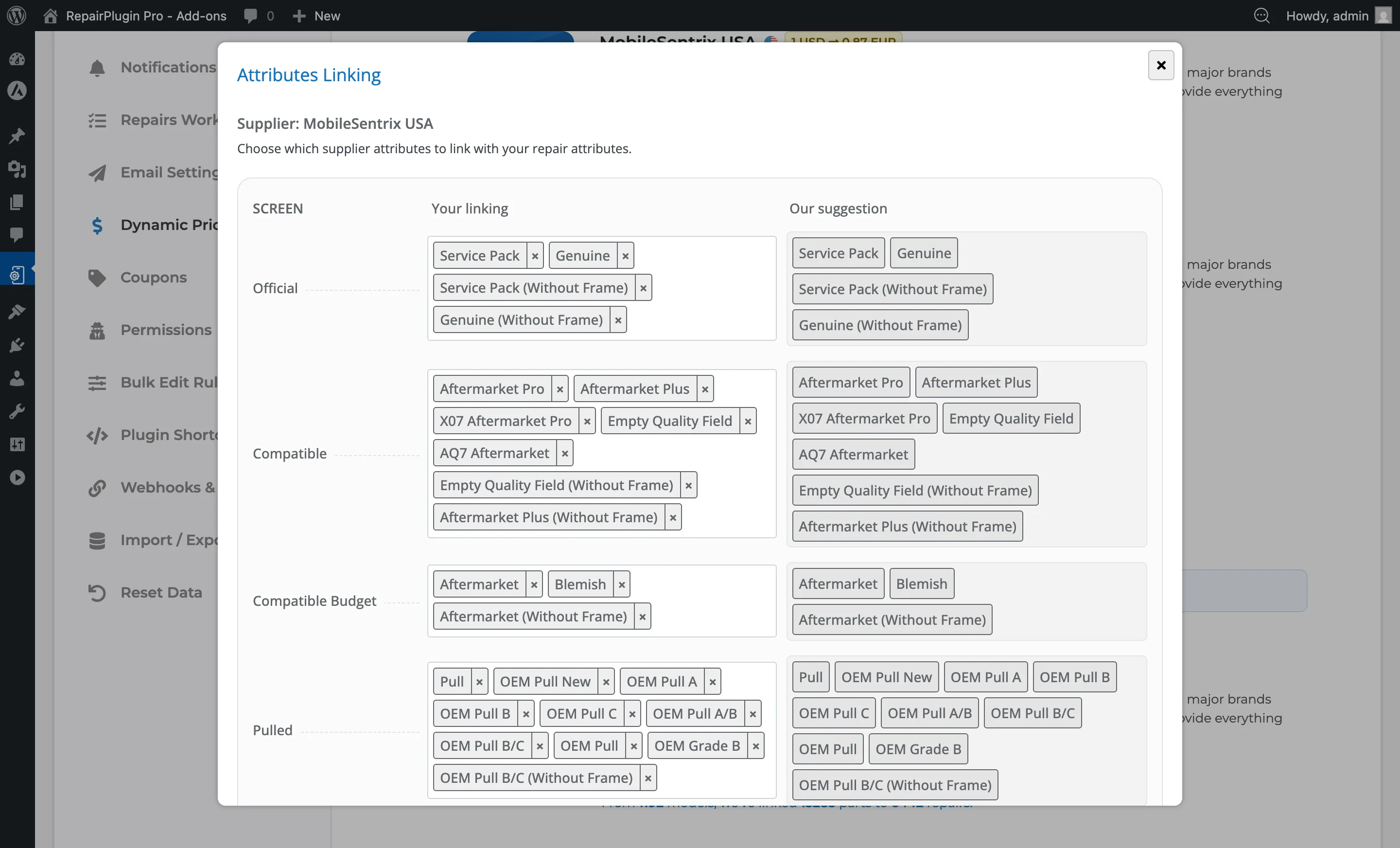
- Les attributs sont organisés en trois groupes : Screen, Battery et Other.
- Pour chacun de vos attributs de réparation, vous verrez deux colonnes :
- Your Linking -- un menu déroulant à sélection multiple où vous choisissez quels attributs fournisseur doivent correspondre à cet attribut de réparation. Vous pouvez en sélectionner un ou plusieurs.
- Our Suggestion -- des badges en lecture seule montrant le mapping recommandé par RepairPlugin basé sur l'analyse des noms d'attributs.
- Si des attributs fournisseur restent non mappés, ils sont signalés par un indicateur d'alerte pour que vous ne manquiez rien.
- Cliquez sur Update pour enregistrer vos mappings personnalisés.
- Cliquez sur Reset Linking pour rétablir tous les mappings de ce profil aux valeurs suggérées par défaut. Ce bouton est désactivé si vous n'avez effectué aucune modification personnalisée.
Ce qu'est devenue votre liaison existante
Avant la version 3.4, vous définissiez la liaison des marques et des attributs par fournisseur avec les boutons Manage Devices et Manage Attributes sur la carte du fournisseur. Après la mise à jour, RepairPlugin transforme cette configuration en un linking profile nommé Default pour chaque fournisseur :
- Vous n'avez jamais enregistré Manage Devices pour le fournisseur : le profil Default inclut toutes les marques, y compris celles que vous importerez plus tard.
- Vous avez enregistré une sélection de marques dans Manage Devices : le profil Default contient exactement ces marques.
- Vous avez personnalisé Manage Attributes : le profil Default conserve votre liaison d'attributs personnalisée.
Vos prix continuent de fonctionner de la même façon. Vous devez ajouter d'autres profils uniquement si vous voulez une liaison d'attributs différente pour différentes marques.
Pour le dépannage des notifications de mapping d'attributs qui persistent après examen, voir FAQ Tarification dynamique.
Ajouter des règles de prix personnalisées
Les règles de prix personnalisées ajustent le prix de base du fournisseur avant l'application de votre marge. C'est utile pour les taxes douanières, les remises négociées ou les suppléments d'expédition.
- Cliquez sur le bouton Price Rules sur une carte de fournisseur.
- Une fenêtre modale s'ouvre avec le titre « Custom Price Rules ».
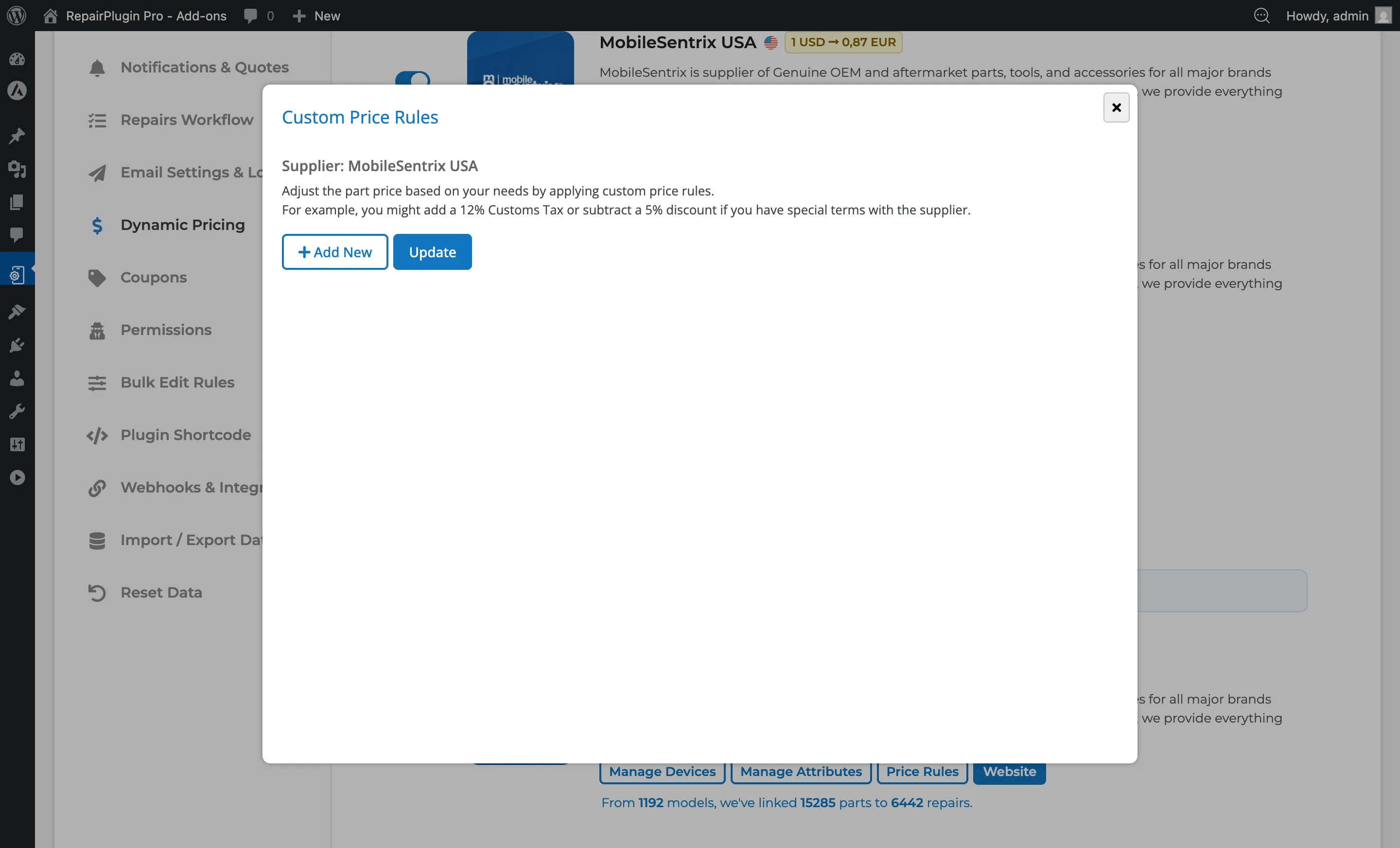
- Cliquez sur Add New pour ajouter une règle. Chaque règle comporte quatre champs :
- Description -- un libellé pour la règle (par ex., « Taxe douanière », « Remise spéciale »)
- Action -- Ajouter (+) ou Soustraire (-)
- Value -- le montant numérique
- Type -- Percent (%) ou Fixed (montant en devise)
- Utilisez les boutons flèche haut/bas pour réorganiser les règles. Les règles sont appliquées les unes après les autres, donc l'ordre compte.
- Cliquez sur le bouton X pour supprimer une règle.
- Cliquez sur Update pour enregistrer.
Comment les règles sont appliquées :
Les règles s'exécutent en séquence -- chaque règle modifie le prix produit par la règle précédente, pas le prix de base original. Par exemple :
- Prix de base fournisseur : 200,00
- Règle 1 : Soustraire 5 % --> 200,00 - 10,00 = 190,00
- Règle 2 : Ajouter 12 % --> 190,00 + 22,80 = 212,80
Le prix ajusté final (212,80) est ensuite transmis au calcul de marge. Le flux de prix complet est : prix de base fournisseur --> règles de prix personnalisées --> marge --> plafond min/max --> arrondi --> prix client final.
Référence des paramètres
| Paramètre | Description | Par défaut | Le client voit |
|---|---|---|---|
| Supplier Switch | Active ou désactive le flux de produits d'un fournisseur. Seuls les fournisseurs activés contribuent aux calculs de la Tarification dynamique lors de la synchronisation | off | Lorsqu'un fournisseur est activé, ses données de pièces influencent les prix sur votre site. Désactiver un fournisseur retire ses données des calculs de prix, ce qui peut faire revenir certaines réparations aux prix manuels ou à « Prix sur demande ». |
| Country Filter | Filtre la liste des fournisseurs pour n'afficher que ceux qui expédient vers le pays sélectionné. C'est uniquement un filtre d'affichage -- il ne change pas quels fournisseurs sont activés ou désactivés | aucun (tous les fournisseurs affichés) | Rien. Le filtre par pays n'a aucun effet sur votre site web. |
| Currency Conversion | Convertit les prix fournisseurs de leur devise native vers la devise configurée dans votre plugin lors de la synchronisation. Si aucun taux de conversion n'est disponible pour une paire de devises, les pièces de ce fournisseur sont ignorées | active pour tous les fournisseurs avec des paires de devises prises en charge | Les prix apparaissent toujours dans la devise configurée de votre plugin, quel que soit le fournisseur ayant fourni le prix de la pièce sous-jacente. |
| Linking profile | Un ensemble de marques avec sa propre liaison d'attributs, pour un fournisseur. Chaque fournisseur activé garde au moins un profil | un profil nommé « Default » qui inclut toutes les marques | Les réparations pour les marques qui ne sont dans aucun profil d'un fournisseur ne recevront pas de données de prix de ce fournisseur. Si aucun autre fournisseur ne couvre ces appareils, les prix reviennent aux valeurs manuelles ou à « Prix sur demande ». |
| Reference name | Votre propre libellé pour un linking profile. Il est obligatoire -- RepairPlugin n'enregistre pas un profil sans nom | vide | Rien. Le nom est visible uniquement dans votre administration. |
| Include all brands | Fait couvrir au profil toutes les marques de votre magasin, y compris celles que vous importerez plus tard. Un seul profil par fournisseur peut l'utiliser. Le profil reste en haut de la liste, donc tout autre profil qui nomme une marque a la priorité sur lui | off pour un nouveau profil | Rien directement. Il décide quelles marques reçoivent des données de prix de ce fournisseur. |
| Brands | Les marques auxquelles le profil s'applique. Choisissez-en au moins une, sauf si Include all brands est activé | aucune marque cochée pour un nouveau profil | Les réparations pour les marques non cochées ne recevront pas de données de prix de ce fournisseur via ce profil. |
| Profile order | Définit quel profil l'emporte lorsqu'une marque apparaît dans plus d'un profil du même fournisseur. RepairPlugin lit les profils de haut en bas, et le dernier l'emporte. Cliquez sur Save order après avoir déplacé un profil | les nouveaux profils sont ajoutés en bas (priorité la plus élevée) | La liaison d'attributs du profil gagnant décide quel prix apparaît pour chaque option de qualité. |
| Manage Attributes | Mappe les attributs de qualité fournisseur (par ex., « OEM », « Aftermarket », « Grade A ») sur vos attributs de réparation (par ex., « Official », « Refurbished », « Compatible ») pour un linking profile. Cela détermine quelles pièces fournisseurs correspondent à quel niveau de qualité dans vos réparations | les mappings suggérés par RepairPlugin | Cela affecte le prix affiché pour chaque option de qualité. Un mapping incorrect peut entraîner des prix incohérents (par ex., un prix de pièce compatible affiché sous le niveau de qualité official). |
| Custom Price Rules | Applique des ajustements séquentiels d'ajout/soustraction (pourcentage ou fixe) au prix de base de la pièce fournisseur avant le calcul de marge global. Utile pour tenir compte des taxes douanières, des remises négociées ou des suppléments d'expédition | aucune règle (prix de base utilisé tel quel) | Les règles qui augmentent le prix entraînent des prix clients plus élevés. Les règles qui diminuent le prix entraînent des prix clients plus bas. |
Questions fréquentes
Le filtre par pays affecte-t-il quels fournisseurs sont activés ?
Non. Le filtre par pays change uniquement les fournisseurs que vous voyez dans la liste. Il n'active ni ne désactive aucun fournisseur. Vous pouvez toujours gérer les fournisseurs filtrés en effaçant d'abord le filtre.
Que se passe-t-il si la conversion de devise n'est pas disponible pour un fournisseur ?
Les pièces de ce fournisseur sont ignorées lors de la synchronisation car aucun prix valide ne peut être calculé. Vous verrez un « X » à côté du code devise sur la carte de ce fournisseur.
Que sont devenus les boutons Manage Devices et Manage Attributes sur la carte du fournisseur ?
Ils ont été déplacés vers l'onglet Linking Profiles. Cliquez sur Manage Linking sur une carte de fournisseur pour y accéder. Vous choisissez désormais les marques quand vous ajoutez ou modifiez un linking profile, et vous trouvez Manage Attributes à côté de chaque profil. Votre ancienne configuration est conservée dans un profil nommé Default.
Que se passe-t-il pour une marque qui n'est dans aucun linking profile ?
Ce fournisseur n'est pas utilisé pour la marque. Les modèles de cette marque ne reçoivent aucun prix de ce fournisseur tant que vous n'ajoutez pas la marque à un profil, ou que vous n'activez pas Include all brands dans l'un d'eux.
Puis-je afficher les statistiques de Tarification dynamique sur mon site web ?
Oui. Utilisez le shortcode [rp_dp_stats] pour afficher le nombre de modèles, réparations ou pièces connectés. Le shortcode nécessite deux attributs : type (l'un parmi models, repairs ou parts) et supplier (un ID de fournisseur ou all pour tous les fournisseurs). Par exemple, [rp_dp_stats type="models" supplier="all"] affiche le nombre total de modèles connectés à la Tarification dynamique pour tous les fournisseurs.