
Codes promo
Apprenez à créer et gérer des codes promo dans RepairPlugin pour des promotions ciblées, des récompenses de fidélité, des remises attribuées à des clients et le suivi de campagnes marketing.
Que pouvez-vous faire avec ceci ?
- Lancer des promotions -- créez des codes de réduction saisonniers ou événementiels avec des dates d'expiration.
- Récompenser les clients fidèles -- offrez aux clients professionnels une remise fixe qu'ils peuvent réutiliser.
- Suivre les campagnes marketing -- attribuez un code unique à chaque campagne (par ex., un code imprimé sur un flyer) et voyez combien de fois il est utilisé.
- Cibler des réparations spécifiques -- liez les coupons à certaines catégories, marques, modèles ou types de réparation pour que la remise ne s'applique que lorsque les conditions sont remplies.
- Contrôler l'utilisation -- définissez des limites d'utilisation, des montants d'achat minimum et des dates d'expiration pour garder le contrôle de vos marges.
Où le trouver
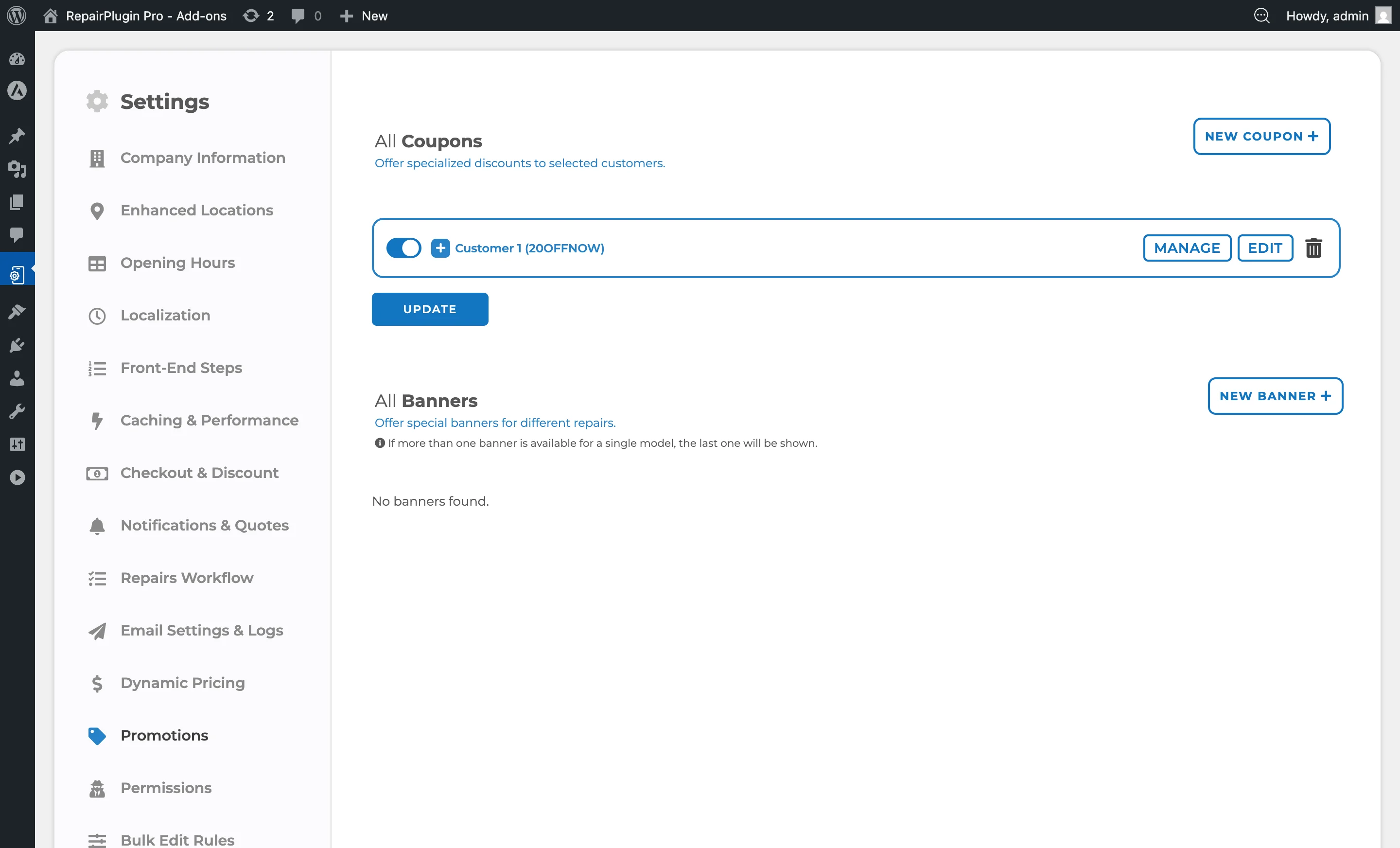
- Dans votre administration WordPress, allez dans RepairPlugin dans la barre latérale gauche.
- Cliquez sur Settings.
- Dans la barre latérale des paramètres, cliquez sur Promotions.
- La section Coupons se trouve en haut de la page. La section Bannières se trouve en dessous.
Comment le configurer
Créer un nouveau coupon
-
Sur la page Coupons, cliquez sur le bouton New Coupon dans le coin supérieur droit.
-
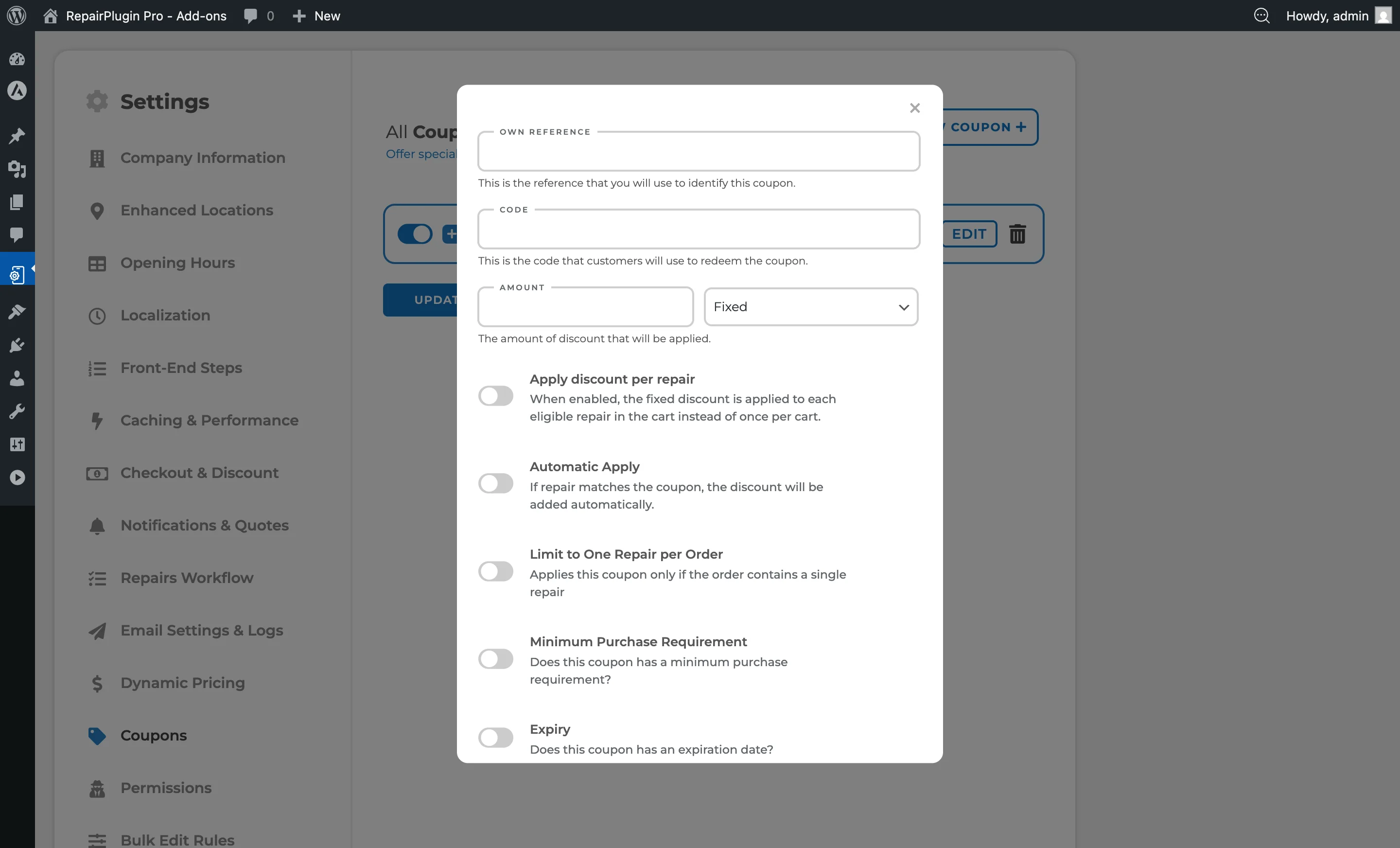
Une fenêtre modale apparaît avec les champs suivants :
- Own Reference -- votre nom interne pour le coupon (par ex., « Soldes d'été 2025 »).
- Code -- le code que les clients saisiront lors du paiement (par ex., « SUMMER25 »).
- Description (Optional) -- un court texte affiché avec le coupon dans le Portail client, pour que les clients attribués comprennent l'offre et ses conditions.
- Amount -- la valeur de la remise.
- Type -- sélectionnez « Fixed » pour un montant fixe ou « Percent » pour un pourcentage de remise.
-
Configurez les paramètres optionnels (interrupteurs décrits ci-dessous).
-
Cliquez sur Add Coupon.
Modifier un coupon existant
- Sur la page Coupons, trouvez le coupon dans la liste.
- Cliquez sur le bouton Edit ou cliquez sur le nom du coupon pour développer ses détails.
- Modifiez les champs selon vos besoins.
- Cliquez sur le bouton Update en bas pour enregistrer toutes les modifications.
Activer ou désactiver un coupon
Chaque coupon possède un interrupteur on/off sur le côté gauche de sa ligne. Activez-le pour le rendre actif ou désactivez-le pour le désactiver. Cliquez sur Update pour enregistrer la modification.
Supprimer un coupon
Cliquez sur l'icône de corbeille sur le côté droit de la ligne du coupon. Confirmez la suppression lorsque vous y êtes invité. Cette action est permanente.
Gérer le ciblage du coupon (Liaison)
Les coupons peuvent être restreints pour ne s'appliquer qu'à des éléments spécifiques. Par défaut, un coupon sans liaisons fonctionne pour toutes les réparations.
-
Cliquez sur le bouton Manage à côté d'un coupon.
-
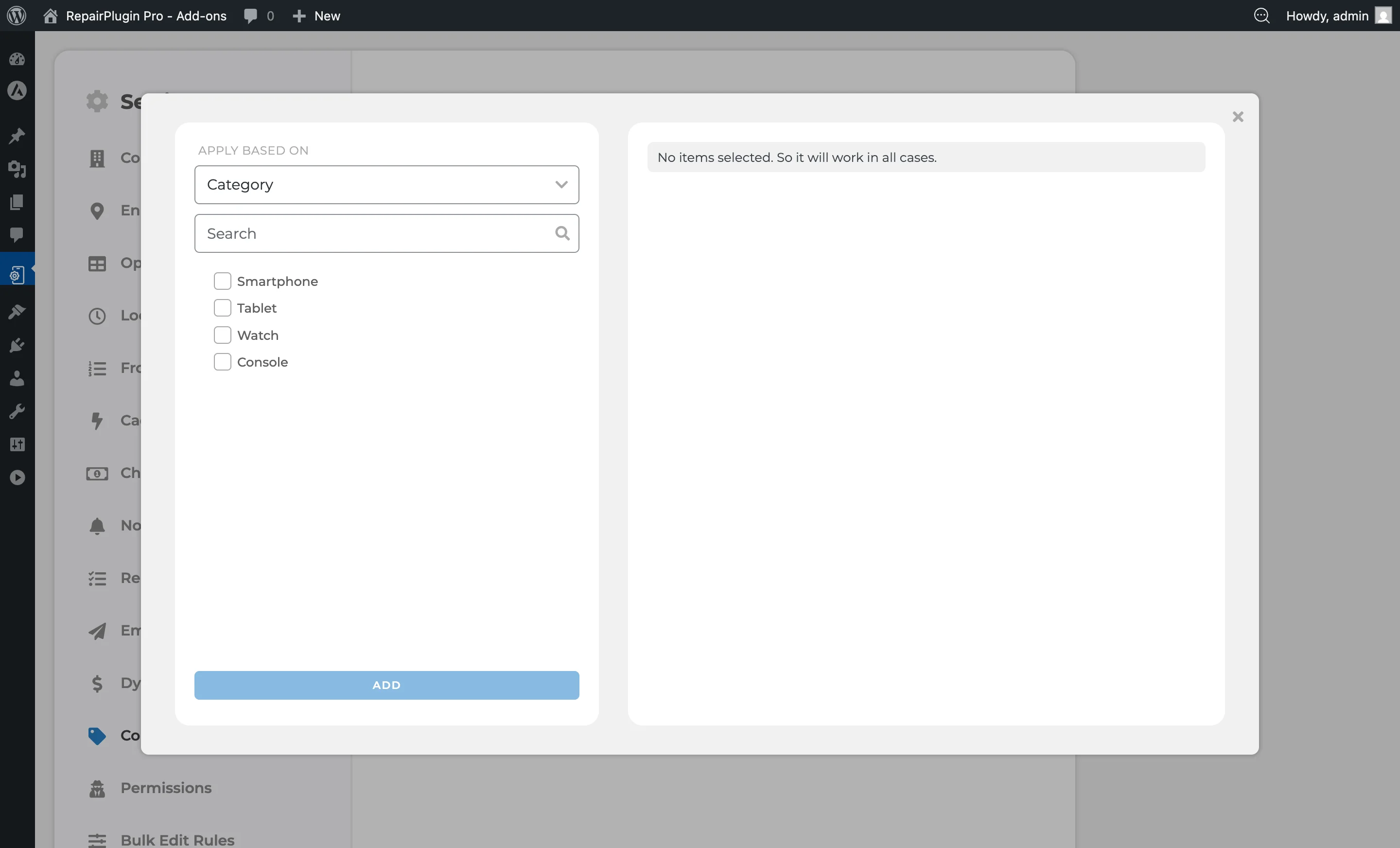
Une fenêtre modale de liaison s'ouvre avec deux panneaux :
- Panneau gauche : Parcourez et recherchez des éléments à lier. Utilisez le menu déroulant « Apply Based On » pour filtrer par Catégorie, Marque, Modèle, Réparation par défaut ou Attributs par défaut. Utilisez le champ de recherche pour trouver des éléments spécifiques.
- Panneau droit : Affiche les éléments actuellement liés.
-
Sélectionnez des éléments dans le panneau gauche et cliquez sur Add pour les lier.
-
Pour supprimer une liaison, cliquez sur l'icône X à côté d'un élément dans le panneau droit, ou utilisez les outils de sélection en masse (Tout sélectionner, Tout désélectionner, Supprimer la sélection).
-
Lorsque vous liez plusieurs groupes (par ex., à la fois une Catégorie et une Marque), choisissez une relation de correspondance :
- Match any item from any group (OR) -- le coupon s'applique si la réparation du client correspond à un élément lié dans n'importe quel groupe.
- Match at least one item from each group (AND) -- le coupon s'applique uniquement si la réparation du client correspond à au moins un élément de chaque groupe lié.
Attribuer un coupon à des clients spécifiques
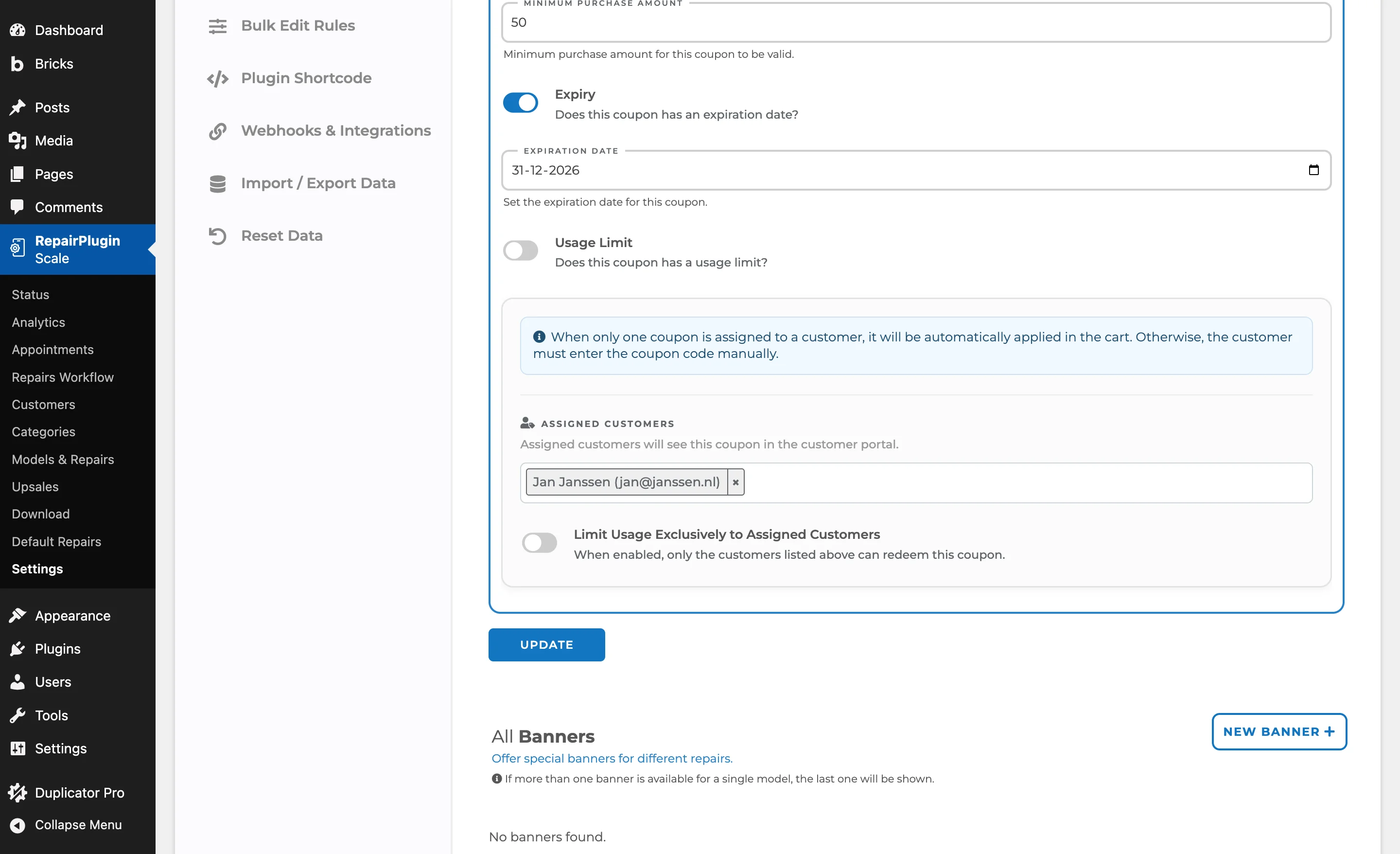
Vous pouvez lier un coupon à un ou plusieurs clients pour qu'il fonctionne comme une remise de fidélité personnelle -- idéal pour les accords de prix fixes avec des clients professionnels récurrents qui utilisent le Portail client. Cette section n'apparaît que lorsque l'addon Customer Portal est actif sur votre plan (Growth et Scale).
- Modifiez le coupon et trouvez le champ Assigned Customers.
- Commencez à taper un nom ou un e-mail et sélectionnez un ou plusieurs clients dans la liste. Le même coupon peut être attribué à plusieurs clients, et un client peut avoir plusieurs coupons.
- (Optionnel) Activez Limit Usage Exclusively to Assigned Customers pour que seuls les clients listés puissent utiliser le coupon.
- Cliquez sur Update pour enregistrer.
Les clients attribués voient le coupon dans leur Portail client, avec votre description du coupon et un bouton de copie. Si un client a exactement un coupon attribué, celui-ci est appliqué automatiquement lorsqu'il réserve ; avec plusieurs coupons, il saisit lui-même le code. Il peut toujours taper un autre code pour le remplacer (la règle d'un coupon par commande s'applique toujours). L'attribution d'un coupon n'envoie pas d'e-mail au client -- il le découvre dans son portail.
Rédiger une description de coupon que les clients comprennent
Le champ Description (Optional) est affiché avec le coupon dans le Portail client. Utilisez-le pour expliquer l'offre en termes simples (par ex., « Merci pour votre fidélité -- 30 % de remise sur votre prochaine réparation. »).
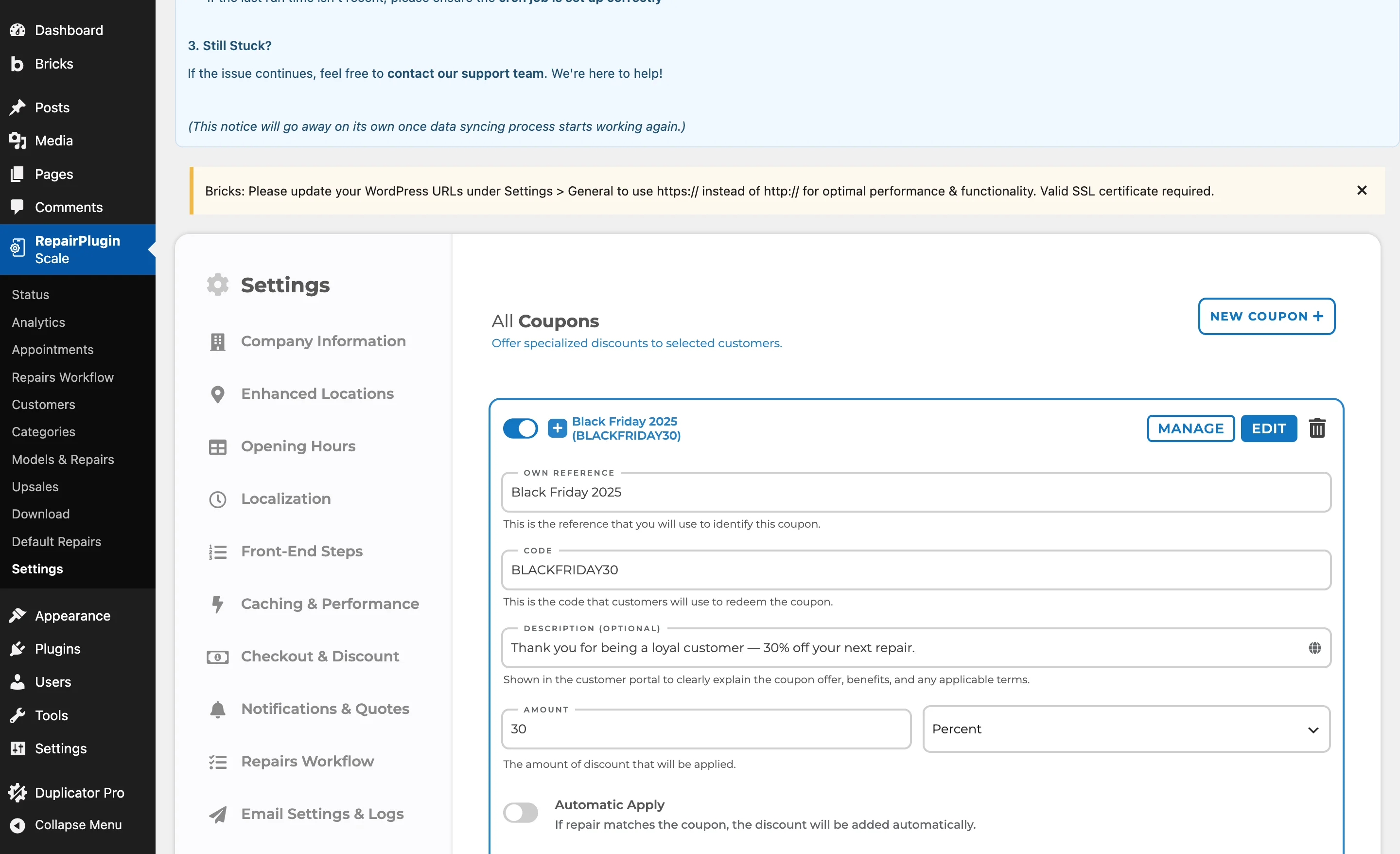
Cliquez sur l'icône de globe à côté du champ pour traduire la description dans chacune de vos langues -- les clients attribués la voient dans la langue qu'ils ont choisie. Consultez Gestion des langues pour le fonctionnement des langues.
Référence des paramètres
| Paramètre | Description | Par défaut | Le client voit |
|---|---|---|---|
| Own Reference | Un libellé interne pour vous aider à identifier le coupon dans la liste d'administration | vide. Il n'est pas visible par les clients | Rien -- c'est uniquement pour votre usage interne. |
| Code | C'est le code que les clients saisissent lors du paiement pour obtenir la remise | vide | Un champ de saisie de code promo apparaît lors du paiement. Ils doivent saisir ce code exact pour bénéficier de la remise. |
| Description (Optional) | Une courte explication du coupon, affichée avec lui dans le Portail client. Traduisez-la par langue avec l'icône de globe. Astuce : mentionnez l'avantage et les éventuelles conditions, comme un montant minimum. | vide | Les clients attribués lisent ce texte à côté du code promo dans leur portail. |
| Amount | Définit la valeur de la remise | vide. RepairPlugin interprète ceci comme un montant en devise lorsque le Type est « Fixed » ou comme un pourcentage lorsque le Type est « Percent » | La remise est déduite du total de la commande (ou par réparation si cette option est activée). |
| Type | Contrôle si le montant est soustrait comme valeur fixe ou comme pourcentage du total de la commande | Fixed | La ligne de remise lors du paiement affiche la remise calculée. |
| Apply discount per repair | Lorsqu'il est activé et que le type de coupon est « Fixed », le montant de remise fixe est appliqué à chaque réparation éligible dans le panier plutôt qu'une seule fois par panier. Astuce : Utilisez ceci lorsque vous voulez récompenser les clients pour chaque réparation, pas seulement pour la commande globale. | off. Cette option n'est visible que lorsque le type de remise est « Fixed » | Chaque ligne de réparation éligible reçoit le montant de remise séparément. |
| Automatic Apply | Lorsqu'il est activé, RepairPlugin applique automatiquement le coupon lors du paiement si la réparation du client correspond aux conditions de liaison du coupon. Astuce : Idéal pour les promotions en magasin où vous ne voulez pas que les clients aient à se souvenir d'un code. | off. Un seul coupon peut avoir l'application automatique activée à la fois | La remise apparaît automatiquement sans avoir besoin de saisir un code. |
| Limit to One Repair per Order | Lorsqu'il est activé, le coupon ne peut être utilisé que si la commande contient exactement une réparation | off. Si le client sélectionne plusieurs réparations, le coupon ne s'appliquera pas | Les clients avec plusieurs réparations dans leur panier voient le coupon refusé. |
| Minimum Purchase Requirement | Lorsqu'il est activé, un champ « Minimum purchase amount » apparaît | off. Le coupon n'est valable que si le sous-total de la commande (après remise combo) atteint ou dépasse ce montant | Le coupon est refusé avec un message si le total de la commande est inférieur au minimum. |
| Expiry | Lorsqu'il est activé, un sélecteur de date « Expiration Date » apparaît | off. Le coupon devient invalide après la date spécifiée | Les coupons expirés sont refusés lors de la saisie au moment du paiement. |
| Usage Limit | Lorsqu'il est activé, un champ numérique « Usage limit » apparaît spécifiant combien de fois le coupon peut être utilisé | off (illimité). Un champ en lecture seule « Coupon Used Count » affiche le nombre d'utilisations actuel | Une fois la limite d'utilisation atteinte, le coupon est refusé. |
| Active Status (on/off switch) | Contrôle si le coupon est actuellement actif | on (pour les nouveaux coupons). Les coupons désactivés ne sont pas acceptés lors du paiement | Les coupons inactifs sont refusés si un client essaie d'utiliser le code. |
| Assigned Customers | Lie le coupon à des clients spécifiques comme remise de fidélité personnelle. Recherchez par nom ou e-mail et ajoutez-en un ou plusieurs. Astuce : utilisez ceci avec le Portail client pour que les clients professionnels récurrents obtiennent leur remise automatiquement. | aucun attribué | Les clients attribués voient ce coupon dans le Portail client, et un seul coupon attribué s'applique automatiquement lorsqu'ils réservent. |
| Limit Usage Exclusively to Assigned Customers | Lorsqu'il est activé, seuls les clients listés dans Assigned Customers peuvent utiliser le coupon | off | Les clients qui ne figurent pas sur la liste voient le code refusé. |
Questions fréquentes
Un client peut-il utiliser plus d'un coupon par commande ?
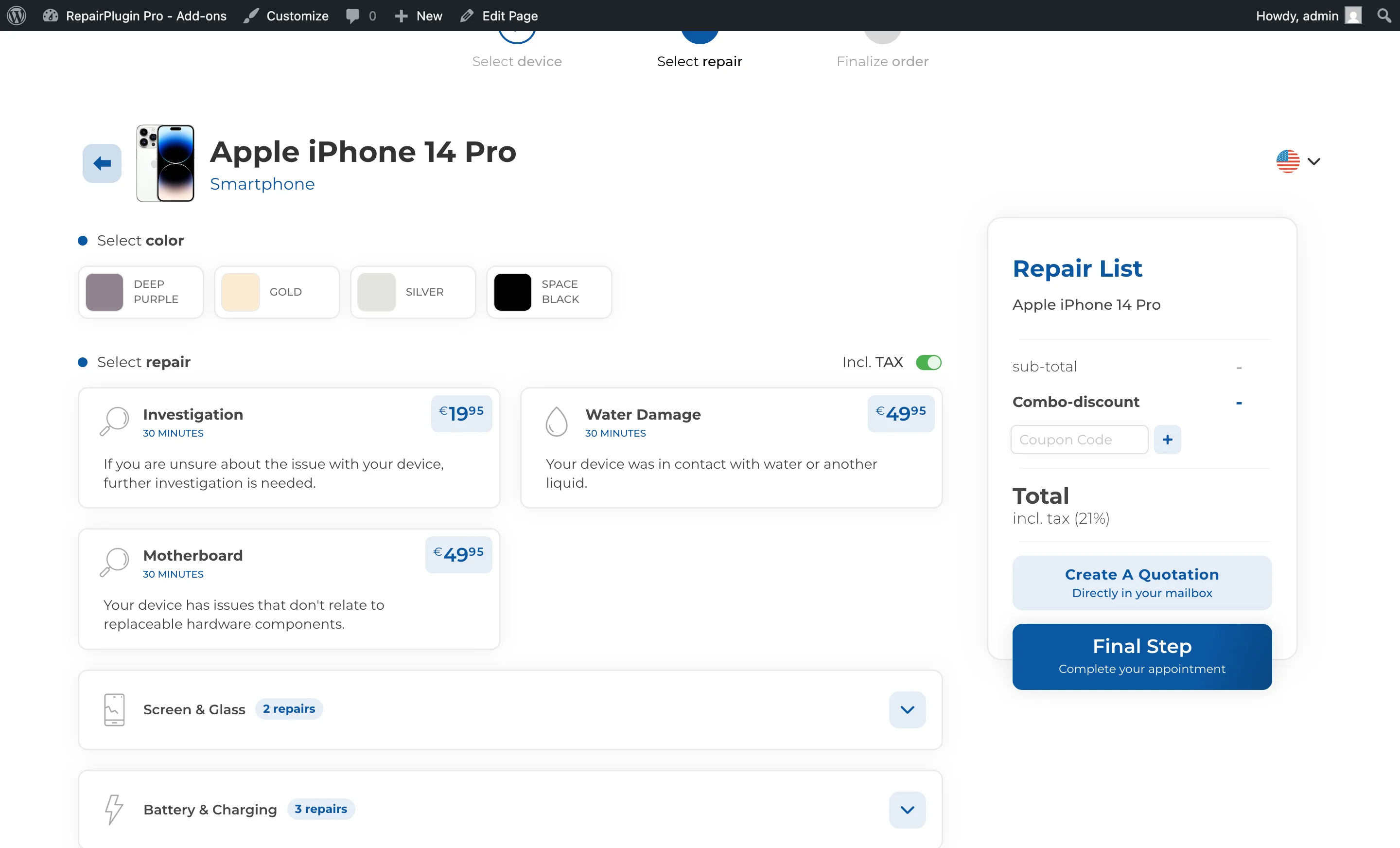
Non. Un seul code promo peut être appliqué par commande. Si vous avez aussi la Remise combo activée, les deux remises peuvent s'appliquer ensemble puisqu'elles fonctionnent indépendamment.
Que se passe-t-il quand je supprime un coupon ?
Le coupon est définitivement supprimé. Les commandes passées qui ont utilisé le coupon conservent leur remise, mais le code ne peut plus être utilisé pour de nouvelles commandes. Si vous souhaitez simplement mettre un coupon en pause, désactivez-le au lieu de le supprimer.
Puis-je restreindre un coupon à des catégories, marques ou modèles spécifiques ?
Oui. Chaque coupon possède une fonction de Liaison qui vous permet de le cibler sur des catégories d'appareils, marques, modèles ou réparations spécifiques. Lorsque la liaison est configurée, le coupon ne s'applique qu'aux commandes correspondant aux éléments liés. Vous pouvez définir la relation de liaison pour exiger que toutes les conditions correspondent (AND) ou qu'une seule condition corresponde (OR).
Puis-je offrir à un client spécifique sa propre remise ?
Oui. Utilisez le champ Assigned Customers du coupon pour le lier à un ou plusieurs clients. Lorsqu'un client attribué est connecté au Portail client et réserve, son coupon est disponible -- et un seul coupon attribué s'applique automatiquement. Activez Limit Usage Exclusively to Assigned Customers si vous voulez que seuls ces clients puissent l'utiliser.