
FAQ Tarification dynamique
Trouvez des réponses aux questions courantes sur la Tarification dynamique et résolvez les problèmes de mapping d'attributs, de synchronisation et de journaux d'erreurs dans RepairPlugin.
Que pouvez-vous faire avec ceci ?
- Résoudre les notifications de mapping d'attributs -- comprenez pourquoi des notifications de mise à jour apparaissent et comment les effacer.
- Corriger les problèmes de synchronisation -- remettez les prix à jour lorsque les synchronisations bloquent ou s'arrêtent.
- Lire les journaux d'erreurs -- diagnostiquez rapidement les problèmes de connexion fournisseur et les problèmes d'API.
- Comprendre les alertes par e-mail -- sachez quoi faire lorsque vous recevez un e-mail « Data Sync Issue » de RepairPlugin.
Pour un aperçu général, voir Tarification dynamique. Pour la gestion des fournisseurs et la liaison SKU, voir Fournisseurs & Liaison. Pour la configuration des marges et la stratégie de prix, voir Marges & Stratégie de prix.
Où le trouver
- Recent Logs :
RepairPlugin > Settings > Dynamic Pricing > Recent Logsonglet - Error Logs :
RepairPlugin > Settings > Dynamic Pricing > Error Logsonglet - Liaison des attributs :
RepairPlugin > Settings > Dynamic Pricing > Linking Profiles > [Fournisseur] > [Linking profile] > Manage Attributes
Comment résoudre les problèmes courants
Notifications de mapping d'attributs
Pourquoi vous voyez des notifications de mise à jour concernant le mapping d'attributs :
Ce n'est PAS une erreur. Cela se produit lorsque vous avez manuellement modifié la liaison des attributs fournisseur. Voici comment cela fonctionne :
- RepairPlugin suggère des mappings de qualité (« Our Suggestion ») et les transfère automatiquement vers « Your Linking ».
- Une fois que vous ajustez manuellement les mappings, les transferts automatiques s'arrêtent.
- Les nouvelles suggestions apparaissent sous forme de notifications de mise à jour jusqu'à ce que vous les examiniez.
- C'est voulu -- RepairPlugin ne remplace jamais vos décisions manuelles sans votre consentement.
Option 1 : Examiner et accepter les suggestions manuellement (recommandé)
- Allez dans
Dynamic Pricing > Linking Profiles. - Dépliez le fournisseur affichant la notification et cliquez sur Manage Attributes à côté d'un linking profile.
- Examinez les modifications affichées sous « Our Suggestion ».
- Transférez les mappings que vous souhaitez vers « Your Linking ».
- Cliquez sur « Mark as Reviewed ».
- La notification disparaît une fois que vous l'avez examinée.
Option 2 : Réinitialiser la liaison des attributs
- Allez dans
Dynamic Pricing > Linking Profiles. - Dépliez le fournisseur et ouvrez Manage Attributes à côté d'un linking profile.
- Cliquez sur « Reset Linking » (en bas de la fenêtre modale).
- Attention -- cela écrase tous les mappings d'attributs personnalisés que vous avez créés pour ce linking profile.
Problèmes de synchronisation
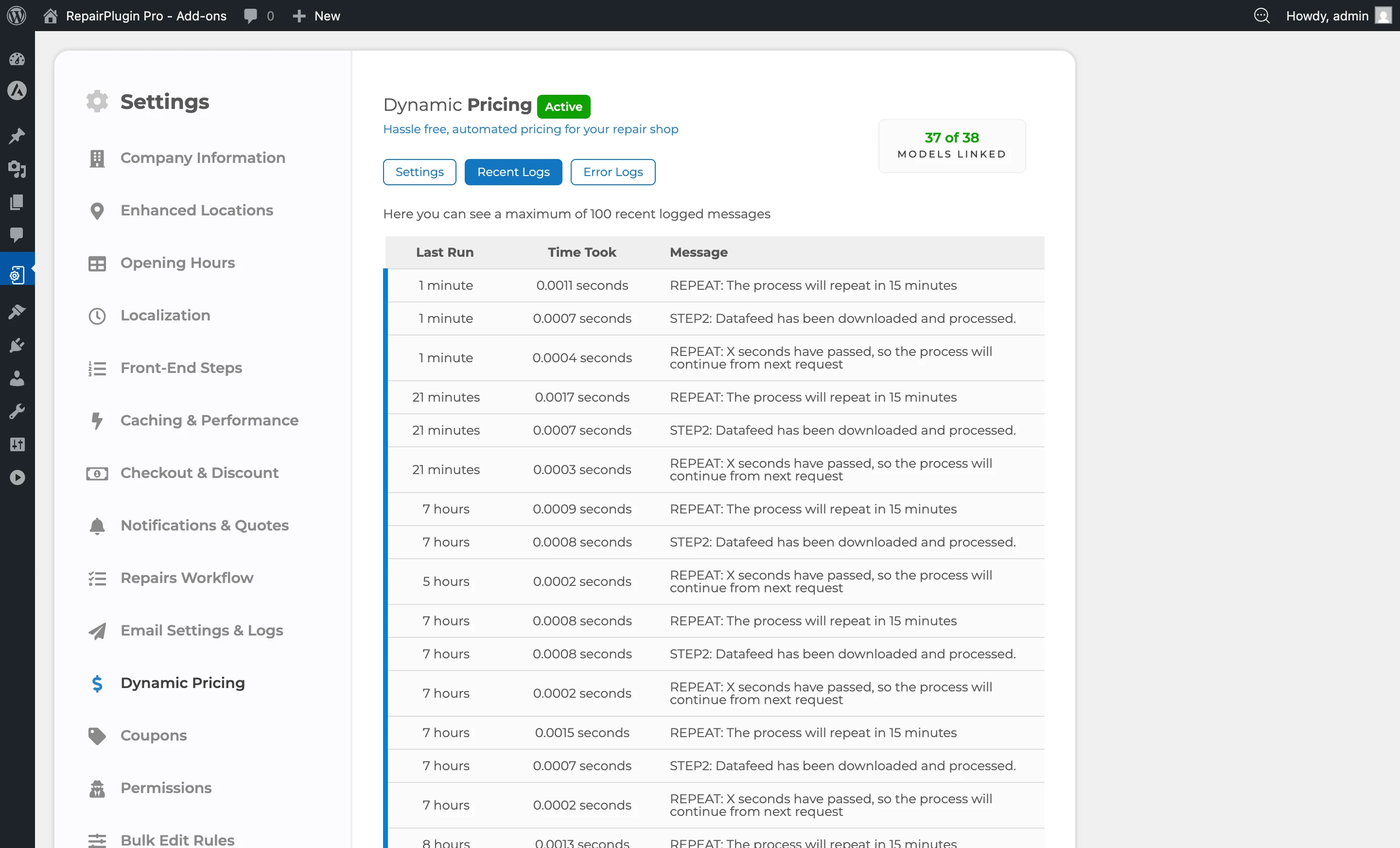
Si les prix ne se mettent pas à jour :
- Vérifiez les Recent Logs -- cherchez les horodatages montrant la dernière synchronisation réussie.
- Examinez les connexions fournisseurs -- assurez-vous que les fournisseurs sont activés et que les flux de données sont actifs.
- Relancez la synchronisation -- effectuez une resynchronisation manuelle depuis les paramètres de Tarification dynamique.
- Vérifiez votre cronjob -- si vous utilisez des cronjobs, confirmez que la tâche s'exécute à l'intervalle prévu dans votre panneau d'hébergement. Voir Configurer les cronjobs pour les instructions de configuration.
Alertes e-mail en cas d'arrêt de synchronisation :
- RepairPlugin surveille automatiquement l'activité de synchronisation.
- S'il n'y a aucune sortie de synchronisation pendant plus de 2 heures, il envoie une alerte par e-mail à l'administrateur du site.
- Le sujet de l'e-mail est : « Dynamic Pricing: Data Sync Issue ».
- L'e-mail inclut des conseils de dépannage :
- Pour le mode cron : vérifiez la dernière heure d'exécution dans les paramètres.
- Pour le mode WordPress : la synchronisation dépend des visiteurs du site, les périodes de faible trafic peuvent donc provoquer des lacunes.
- Un lien vers les journaux d'erreurs.
- L'alerte n'est envoyée qu'une seule fois par incident (elle ne se répète pas).
- Un avis d'administration apparaît également dans le tableau de bord WordPress.
Journaux d'erreurs
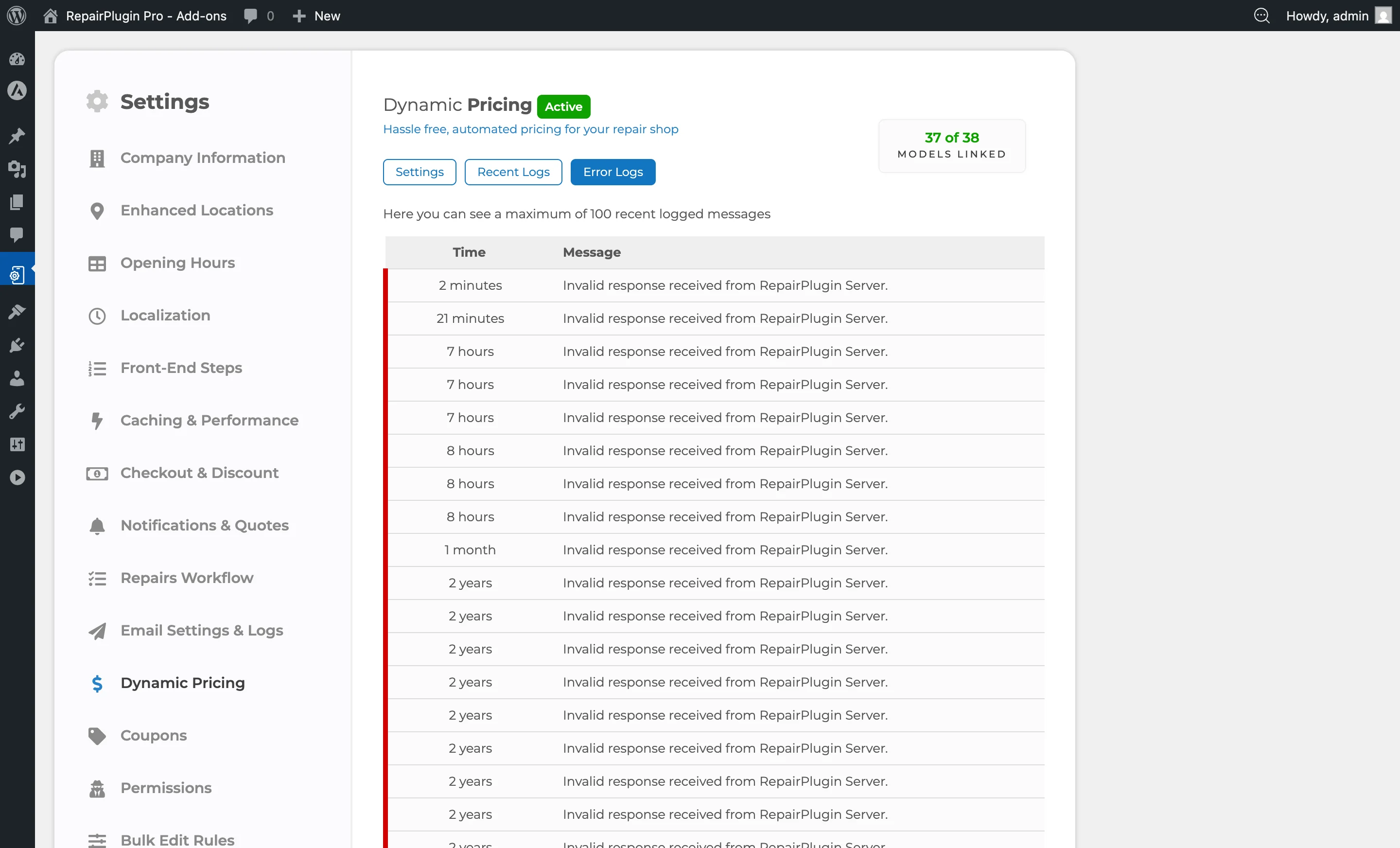
- RepairPlugin conserve les 100 erreurs les plus récentes (les erreurs plus anciennes sont supprimées automatiquement).
- Chaque entrée affiche : horodatage, fournisseur, type d'erreur et message.
- Types d'erreurs courants : délais d'attente API, connexions fournisseurs échouées et problèmes d'analyse de données.
- Utilisez l'onglet Error Logs pour diagnostiquer les échecs de synchronisation et les problèmes de flux fournisseurs. Pour la navigation générale des journaux, voir Tarification dynamique.
Questions fréquentes
Dois-je définir chaque marge individuellement ?
Non. Définissez les marges en masse via Réparations par défaut, ou individuellement via Modèles & Réparations. Les Réparations par défaut sont recommandées pour la configuration initiale. Voir Marges & Stratégie de prix pour des conseils détaillés sur le choix entre marges en pourcentage et fixes.
Dois-je encore mettre à jour les prix manuellement ?
Non. Une fois que vous avez défini votre marge, les prix de réparation se mettent à jour automatiquement dans les 60 minutes chaque fois que le prix d'achat change. La synchronisation s'exécute à l'intervalle que vous avez configuré dans vos paramètres (méthode WordPress ou cronjob).
Quels fournisseurs sont connectés ?
Vérifiez la liste actuelle dans Settings > Dynamic Pricing > Settings. RepairPlugin intègre continuellement de nouveaux fournisseurs. Pour des détails sur le fonctionnement des connexions fournisseurs, voir Fournisseurs & Liaison.
Comment mon fournisseur peut-il demander une intégration ?
Contactez l'équipe de support via le widget de chat Intercom. L'intégration prend généralement environ deux semaines, incluant la configuration, les tests et la liaison de tous les SKU.
Et si un modèle ou une réparation n'est pas connecté, mais qu'un fournisseur a un SKU valide ?
Envoyez le SKU et les détails du fournisseur via le widget de chat du support Intercom. La connexion est effectuée dans un jour ouvrable sans coût supplémentaire (c'est inclus avec la Tarification dynamique).
Puis-je changer les noms des réparations connectées ?
Oui. RepairPlugin utilise des identifiants uniques pour les connexions, pas les noms de réparation. Renommer les réparations ne casse aucune liaison.
Pourquoi la Tarification dynamique n'est-elle disponible que sur les plans Growth et Scale ?
Elle nécessite une intégration complexe et une surveillance constante des flux de produits fournisseurs, plus une optimisation continue pour connecter les données à toutes les réparations. Cela implique des ressources, un développement et une maintenance supplémentaires au-delà du plugin de base.
Puis-je utiliser la Tarification dynamique sans RepairPlugin ?
Non. La Tarification dynamique fonctionne exclusivement avec RepairPlugin. Un plan Growth ou Scale actif est requis.
Que se passe-t-il si j'arrête d'utiliser la Tarification dynamique ?
Les prix de votre site web ne se synchronisent plus avec les données fournisseurs. Ils reviennent à vos prix de repli -- les prix standards qui étaient visibles avant l'activation de la Tarification dynamique. Le comportement de repli dépend de votre configuration : soit le prix défini manuellement, soit « Prix sur demande ». Voir Tarification dynamique pour les paramètres de prix de repli.
Pourquoi ai-je besoin d'un cronjob ?
Un cronjob automatise les mises à jour de prix à intervalles réguliers (généralement toutes les heures). Sans lui, les prix ne se synchronisent que lorsque des visiteurs sont sur votre site (méthode WordPress), ce qui est moins fiable. Voir Configurer les cronjobs pour les instructions de configuration.