
Bannières
Créez des bannières promotionnelles dans RepairPlugin qui s'affichent sur la page de sélection des réparations — avec ciblage optionnel par modèle, dates d'expiration et ordre de priorité.
Que pouvez-vous faire avec ceci ?
- Promouvoir des offres visuellement -- téléchargez des images de bannières qui apparaissent sur la page de sélection des réparations, attirant l'attention de vos clients au moment où ils choisissent leurs réparations.
- Cibler des appareils spécifiques -- affichez une bannière uniquement pour certaines marques ou certains modèles (par ex. une offre de protection d'écran uniquement pour les clients de l'iPhone 16).
- Planifier des campagnes -- définissez des dates de début et de fin pour que les bannières s'activent et expirent automatiquement sans intervention manuelle.
- Contrôler l'ordre d'affichage -- faites glisser les bannières dans l'ordre de priorité souhaité pour décider quelle promotion apparaît en premier.
- Gérer plusieurs bannières -- lancez plusieurs campagnes simultanément, chacune avec sa propre image, son ciblage et sa planification.
Exemple : Vous organisez une promotion "Rentrée scolaire" sur les réparations d'écrans d'ordinateurs portables. Téléchargez une image de bannière, ciblez-la sur tous les modèles d'ordinateurs portables, paramétrez-la pour qu'elle expire fin septembre, et elle s'affiche automatiquement à chaque client sélectionnant une réparation d'ordinateur portable.
Où le trouver
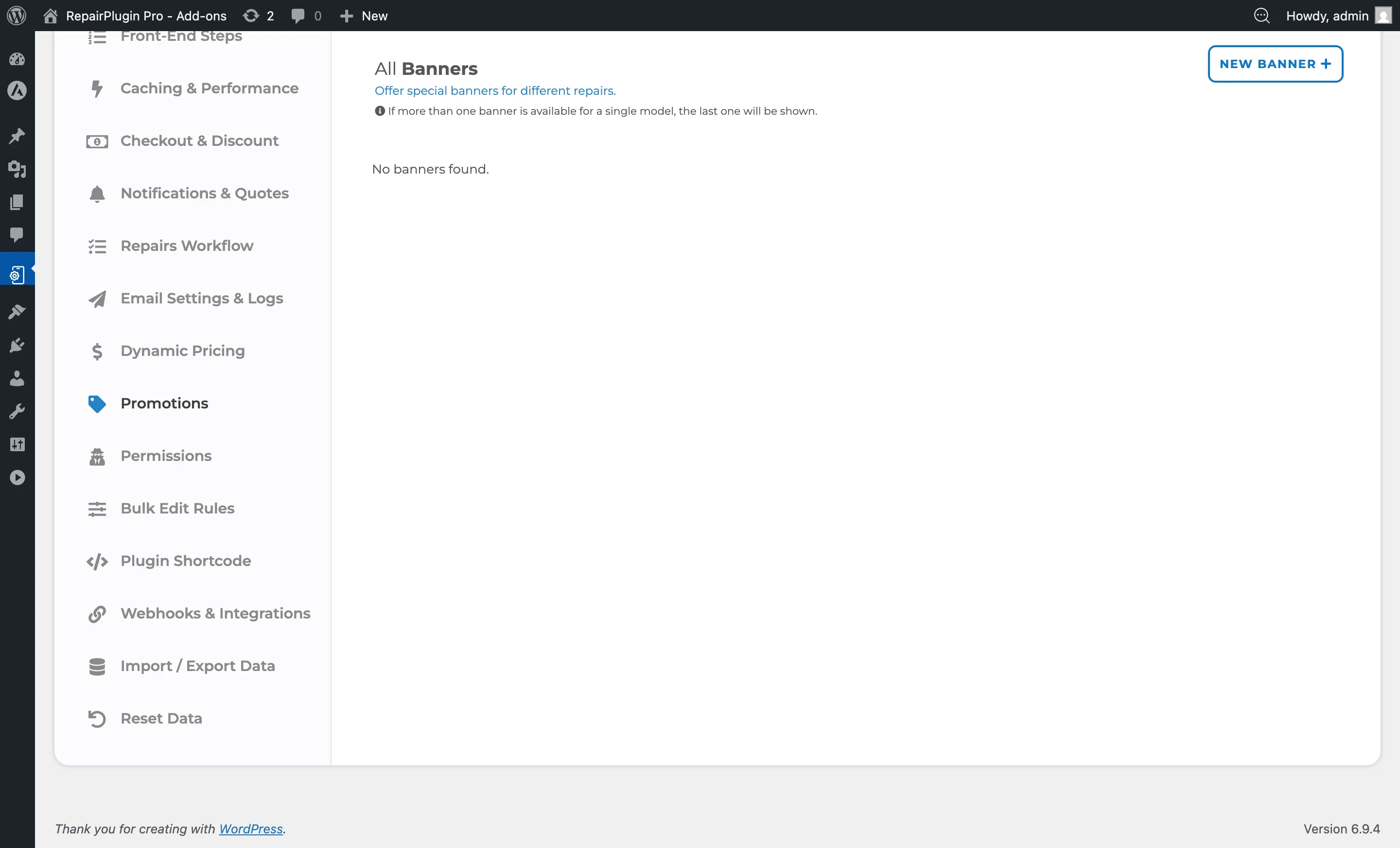
- Dans votre administration WordPress, allez dans RepairPlugin dans la barre latérale gauche.
- Cliquez sur Settings.
- Dans la barre latérale des paramètres, cliquez sur Promotions.
- Faites défiler au-delà de la section Coupons jusqu'à la section Banners.
Comment le configurer
Créer une nouvelle bannière
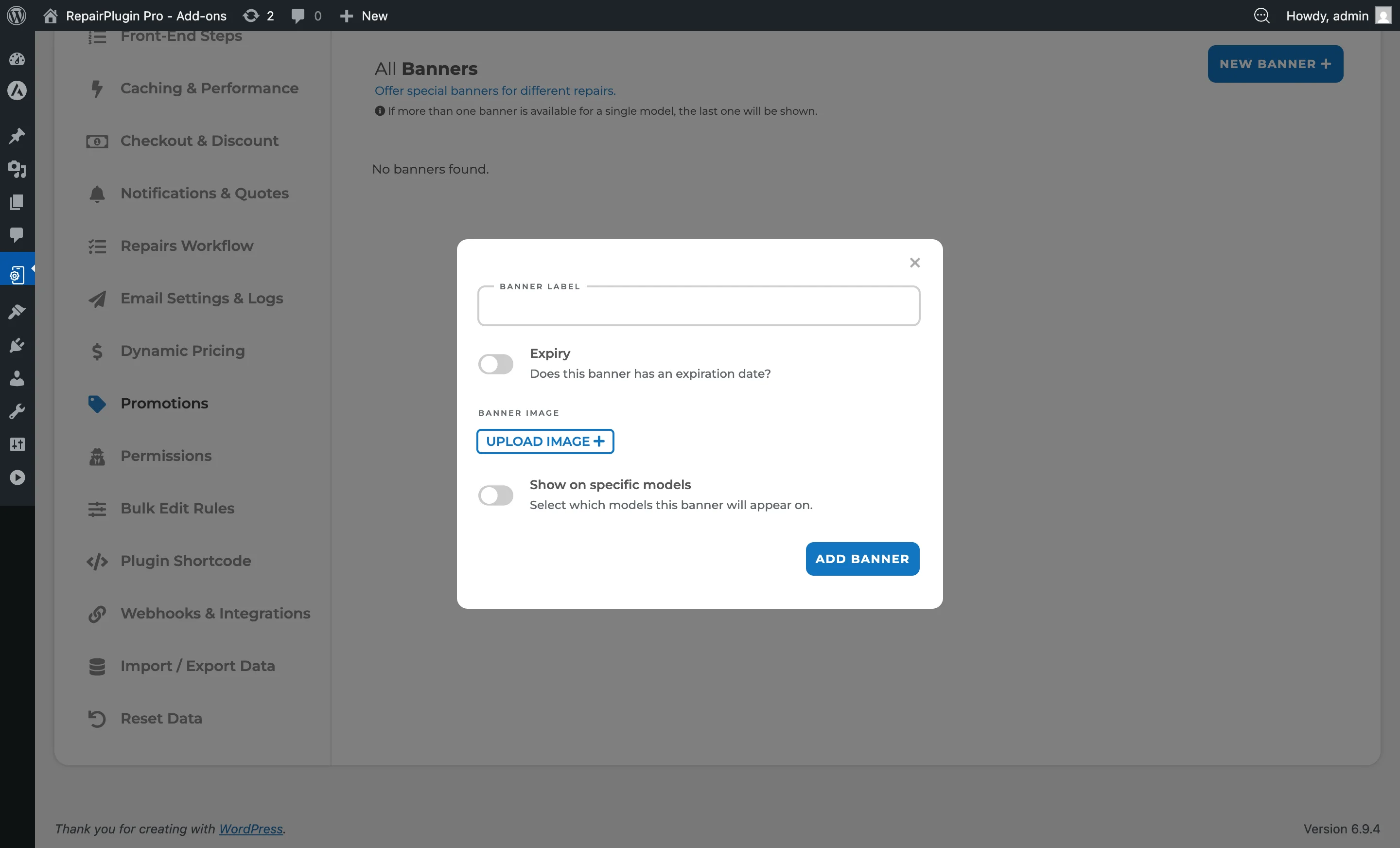
- Dans la section Banners, cliquez sur Add New Banner.
- Une fenêtre modale s'ouvre avec les champs suivants :
- Label -- un nom interne pour la bannière (par ex. "Promo Écrans Été").
- Banner Image -- téléchargez l'image promotionnelle. Cliquez sur la zone de téléchargement pour sélectionner un fichier.
- Expiration -- activez cette option pour définir une date de début et une date de fin pour la bannière. Laissez désactivé pour une bannière toujours active.
- Show on specific models -- activez cette option pour restreindre la bannière à certains modèles d'appareils. Un arbre de sélection de modèles apparaît avec des cases à cocher organisées par marque et modèle.
- Si vous avez activé le ciblage par modèle, parcourez l'arbre et cochez les modèles pour lesquels cette bannière doit apparaître.
- Cliquez sur Add Banner.
Modifier une bannière existante
- Dans la liste des bannières, cliquez sur la bannière que vous souhaitez modifier pour développer son panneau de détails.
- Mettez à jour les champs souhaités :
- Modifiez le Label ou téléchargez une nouvelle Banner Image.
- Ajustez les dates Expiration ou activez/désactivez l'expiration.
- Modifiez le ciblage par modèle en cochant ou décochant des modèles dans l'arbre de sélection.
- Le tableau Selected Models affiche tous les modèles actuellement liés. Cliquez sur l'icône de suppression à côté d'un modèle pour le retirer, ou cliquez sur Reset Selected pour effacer tous les liens de modèles.
- Cliquez sur Update pour enregistrer vos modifications.
Activer ou désactiver une bannière
Chaque bannière dans la liste dispose d'un interrupteur actif. Activez-le pour afficher la bannière sur le frontend, ou désactivez-le pour la masquer. Cliquez sur Save pour appliquer la modification.
Réordonner les bannières
Les bannières s'affichent par ordre de priorité. Pour modifier l'ordre :
- Faites glisser les bannières à la position souhaitée en utilisant les poignées de glisser-déposer.
- Cliquez sur Save pour appliquer le nouvel ordre.
La première bannière active correspondant au modèle sélectionné par le client est affichée sur la page de sélection des réparations.
Supprimer une bannière
Cliquez sur l'icône de corbeille sur la ligne de la bannière. Confirmez la suppression lorsque vous y êtes invité. Cette action est permanente.
Référence des paramètres
| Paramètre | Description | Par défaut | Le client voit |
|---|---|---|---|
| Label | Un nom interne pour identifier la bannière dans la liste d'administration | vide | Rien -- c'est uniquement pour votre organisation interne. |
| Banner Image | L'image promotionnelle affichée sur la page de sélection des réparations. Recommandé : utilisez une image large en mode paysage adaptée à la mise en page de la page de réparation | aucune | L'image de la bannière apparaît sur la page de sélection des réparations au-dessus ou à côté de la liste des réparations. |
| Active | Contrôle si la bannière est actuellement affichée sur le frontend | activé (pour les nouvelles bannières) | Lorsqu'active, la bannière apparaît sur la page de sélection des réparations. Lorsqu'inactive, elle est masquée. |
| Expiration | Lorsqu'activée, affiche les champs Start Date et End Date. La bannière ne s'affiche qu'entre ces dates | désactivé (pas d'expiration -- toujours active) | La bannière n'apparaît que pendant la période planifiée. En dehors de cette fenêtre, elle est masquée automatiquement. |
| Start Date | Définit quand la bannière devient visible. Affiché uniquement lorsque l'Expiration est activée | vide | La bannière commence à apparaître à cette date. |
| End Date | Définit quand la bannière cesse d'être visible. Affiché uniquement lorsque l'Expiration est activée | vide | La bannière disparaît après cette date. |
| Show on specific models | Lorsqu'activé, restreint la bannière aux modèles d'appareils sélectionnés. Un arbre de cases à cocher marque/modèle vous permet de choisir exactement quels modèles voient cette bannière. Lorsque désactivé, la bannière s'affiche pour tous les modèles | désactivé (s'affiche pour tous les modèles) | La bannière n'apparaît que lorsqu'ils sélectionnent un modèle ciblé. Si leur modèle n'est pas ciblé, ils ne voient pas la bannière. |
| Priorité (ordre d'affichage) | Contrôle quelle bannière apparaît en premier lorsque plusieurs bannières sont actives. Défini en faisant glisser les bannières dans la liste | ordre de création | La bannière correspondante avec la priorité la plus haute est affichée. |
Questions fréquentes
Puis-je afficher plusieurs bannières en même temps ?
Vous pouvez avoir plusieurs bannières actives, mais l'affichage dépend du ciblage par modèle et de la priorité. Le système de bannières affiche les bannières selon leur ordre de priorité et selon qu'elles correspondent ou non au modèle d'appareil sélectionné par le client.
Quelle taille d'image dois-je utiliser pour les bannières ?
Utilisez une image large en mode paysage. Les dimensions exactes dépendent de la mise en page de votre thème, mais un ratio 4:1 ou 3:1 (par ex. 1200 x 300 pixels) fonctionne généralement bien. Testez sur votre site en ligne pour trouver la meilleure taille.
Les bannières affectent-elles la vitesse de chargement des pages ?
Les images de bannières ne sont chargées que lorsqu'une bannière correspondante est active et que le modèle sélectionné par le client est éligible. Optimisez vos images (compressez et redimensionnez) avant de les télécharger pour maintenir des temps de chargement rapides.