
Réparations prioritaires
Configurez les niveaux de réparation prioritaire dans RepairPlugin pour que les clients puissent payer un supplément pour un service express ou choisir une remise pour un délai plus long.
priorityexpress-repairsurchargediscountservice-methodsupsell
Que pouvez-vous faire avec ceci ?
- Vendre un délai plus court -- les clients qui souhaitent un service le jour même ou le lendemain peuvent payer un supplément pour un traitement prioritaire.
- Proposer des remises économiques -- offrez une réduction aux clients qui acceptent d'attendre plus longtemps pour leur réparation.
- Créer plusieurs niveaux -- ajoutez autant d'options prioritaires que nécessaire (par ex., « Express - Même jour », « Standard - 3 jours », « Économique - 1 semaine »).
- Prendre en charge plusieurs langues -- traduisez les libellés prioritaires pour les boutiques de réparation multilingues grâce à la fonction de traduction intégrée.
Où le trouver
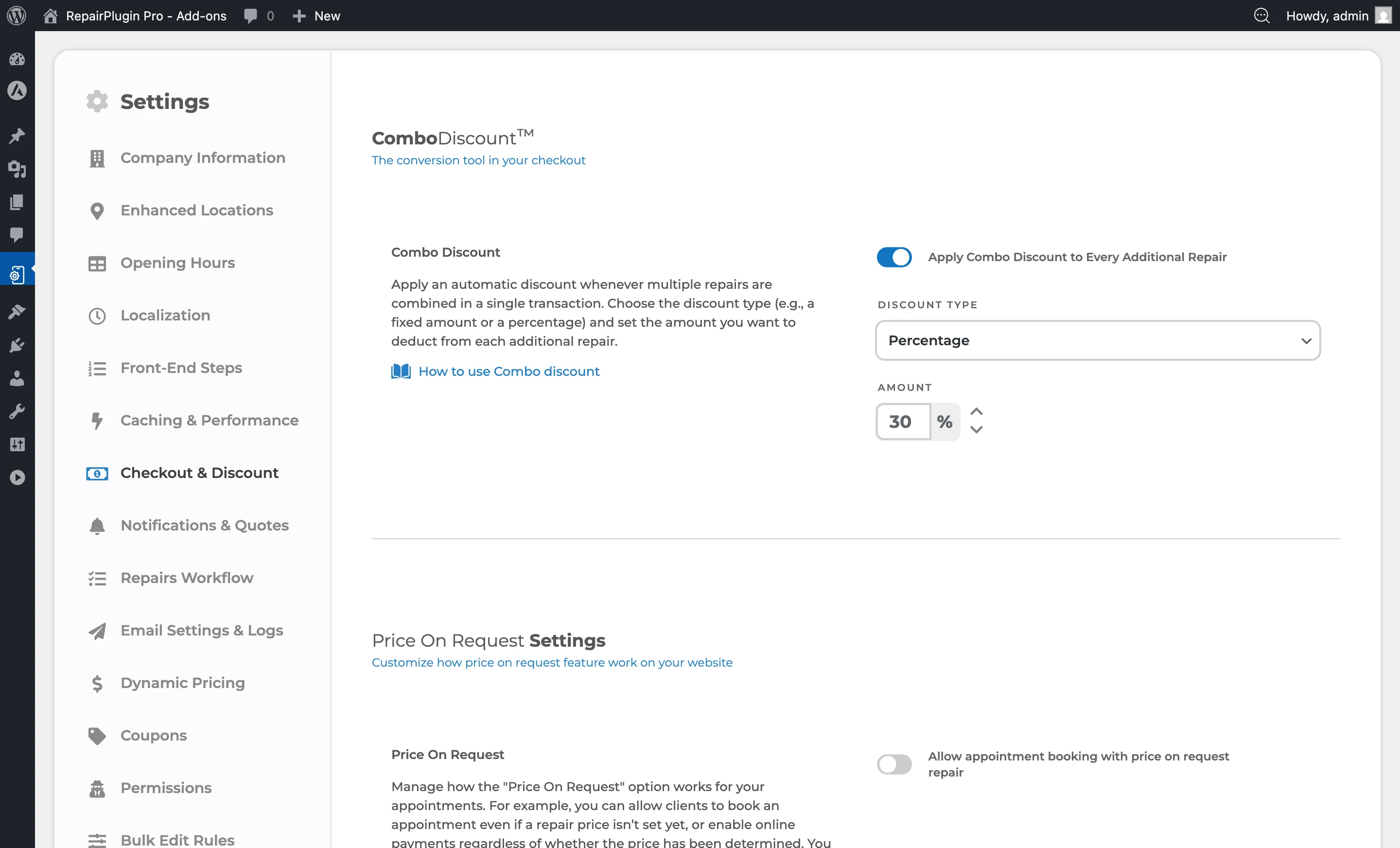
- Dans le menu d'administration WordPress, allez dans RepairPlugin.
- Cliquez sur Settings.
- Dans la barre latérale, sélectionnez Checkout & Discount.
- Faites défiler jusqu'à la section Service Methods.
- Cliquez sur l'icône + à côté de Come By Our Store pour développer ses paramètres.
- Faites défiler dans la section développée pour trouver Priority Cost / Discount.
https://www.repairplugin.com/wp-admin/admin.php?page=wp_repair_settings§ion=planning_discount
Comment le configurer
Ajouter une nouvelle option prioritaire
https://www.repairplugin.com/wp-admin/admin.php?page=wp_repair_settings§ion=planning_discount
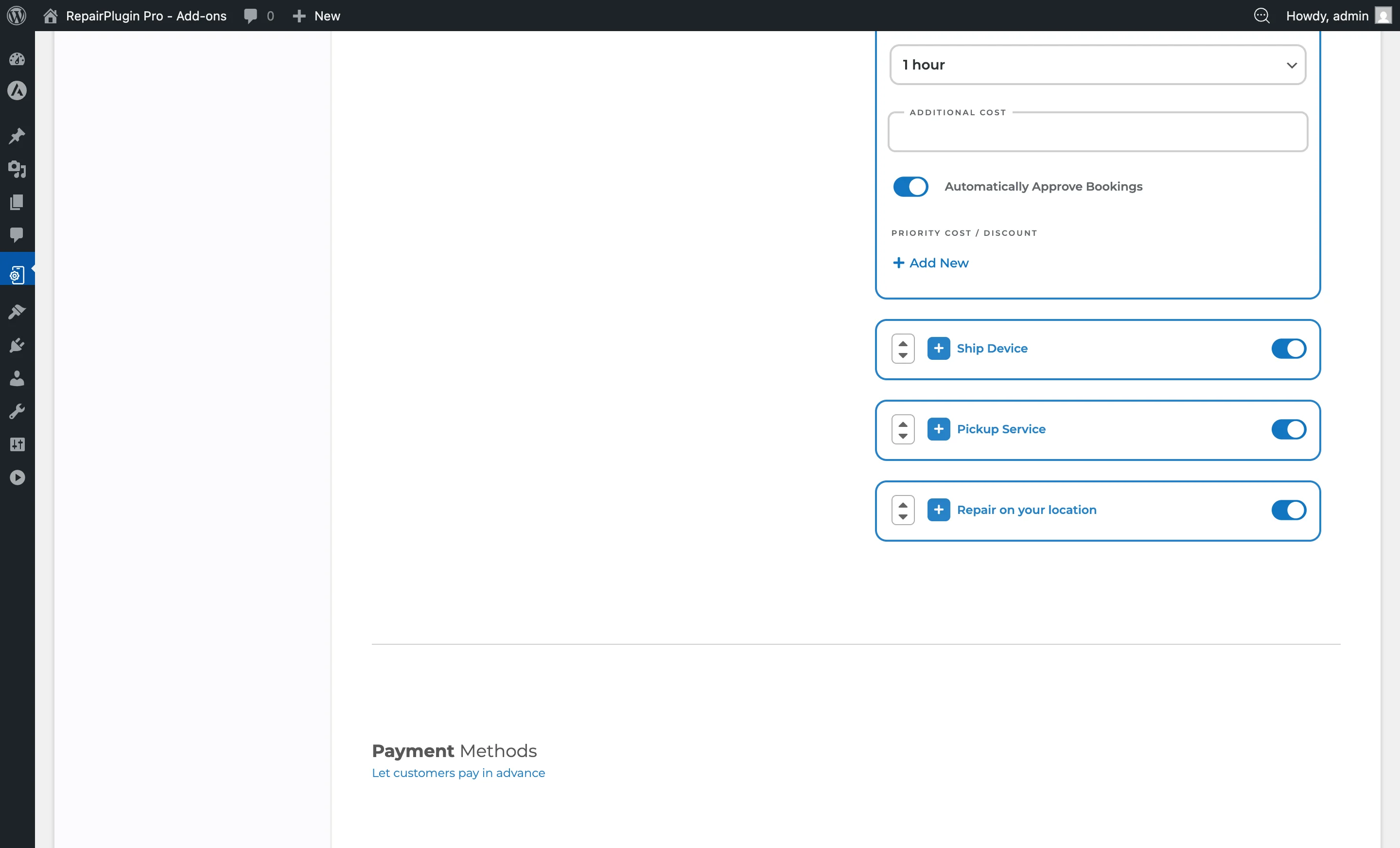
- Naviguez vers la section Priority Cost / Discount dans Come By Our Store.
- Cliquez sur le lien Add New en bas de la liste des options prioritaires.
- Remplissez le champ Text avec le libellé prioritaire (par ex., « Réparation express »).
- Sélectionnez le Type : soit « Cost » (ajouté au total) soit « Discount » (soustrait du total).
- Saisissez la Value en nombre (montant en devise pour le coût, montant en devise pour la remise).
- Cliquez sur Save en bas de la page.
Modifier une option prioritaire existante
- Repérez l'option prioritaire dans la liste.
- Mettez à jour les champs Text, Type ou Value selon vos besoins.
- Cliquez sur Save.
Supprimer une option prioritaire
- Cliquez sur le bouton X (fermer) sur le côté droit de l'option prioritaire que vous souhaitez supprimer.
- Cliquez sur Save pour confirmer la suppression.
Réorganiser les options prioritaires
- Utilisez les icônes flèche haut/bas sur le côté gauche de chaque option prioritaire pour modifier leur ordre d'affichage.
- Vous pouvez aussi glisser-déposer les options pour les réorganiser.
- Cliquez sur Save pour appliquer le nouvel ordre.
Traduire un libellé d'option prioritaire
- Cliquez sur l'icône globe à côté du champ Text de l'option prioritaire.
- Une fenêtre modale de traduction s'ouvre affichant toutes les langues configurées.
- Saisissez le texte traduit pour chaque langue.
- Cliquez sur Update pour enregistrer les traductions.
Référence des paramètres
| Paramètre | Description | Par défaut | Le client voit |
|---|---|---|---|
| Text | Définit le libellé affiché pour l'option prioritaire | vide. C'est le texte que les clients voient lorsqu'ils choisissent un niveau de priorité. Vous pouvez le traduire dans plusieurs langues via l'icône globe | Le libellé apparaît dans la boîte d'option prioritaire sélectionnable sur le formulaire de réservation, accompagné du badge de prix. |
| Type | Contrôle si la valeur est ajoutée ou soustraite du total de la commande | Cost. « Cost » augmente le prix (par ex., supplément express). « Discount » diminue le prix (par ex., option économique). Si la valeur est 0, le type est automatiquement défini sur « Cost » et le badge affiche « Free » | Les options « Cost » affichent un badge de prix (par ex., « 15,00 € »). Les options « Discount » affichent un badge « OFF » (par ex., « 5,00 € OFF »). Les options à valeur zéro affichent un badge « Free ». |
| Value | Définit la valeur monétaire de l'option prioritaire. Astuce : Incluez toujours au moins une option « Free » (valeur de 0) pour que les clients qui ne veulent pas payer un supplément aient tout de même un choix clair. | 0. Pour « Cost », ce montant est ajouté au total de la commande. Pour « Discount », ce montant est soustrait. Les valeurs négatives sont corrigées à 0. Une valeur de 0 affiche un badge « Free » | La valeur apparaît dans le badge de prix à côté du libellé de l'option prioritaire. Elle est aussi reflétée dans le récapitulatif de commande lors du paiement et dans les e-mails de confirmation. |
Questions fréquentes
Quelles méthodes de service prennent en charge les options prioritaires ?
Les options prioritaires sont actuellement disponibles uniquement pour la méthode de service Come By Our Store. Elles apparaissent sous forme de boîtes sélectionnables dans un slider horizontal après l'étape de sélection date/heure.
Un client peut-il sélectionner plus d'une option prioritaire ?
Non. Les clients peuvent choisir une seule option prioritaire par réservation.
Que se passe-t-il si je définis la valeur à 0 ?
L'option affiche un badge « Free » et n'ajoute ni ne soustrait rien du total de la commande. C'est utile pour un niveau « Standard » par défaut.