
Langsame Leistung
Beschleunige deine WordPress-Seite mit RepairPlugin mit dieser Schritt-für-Schritt-Anleitung zu Caching, Bildoptimierung, Hosting und Plugin-Bereinigung.
Was kannst du damit machen?
- Herausfinden, warum deine Website langsam lädt, und es Schritt für Schritt beheben
- Deine Seite beschleunigen, indem du unnötige Plugins entfernst und Caching einrichtest
- Bilder optimieren, damit deine Seiten schneller für Kunden laden
- Prüfen, ob dein Hosting-Tarif dich ausbremst
- Plugin-Konflikte identifizieren, die möglicherweise alles verlangsamen
Wo findest du es?
Es gibt keine einzelne Seite für Leistungseinstellungen. Geschwindigkeitsoptimierung umfasst verschiedene Bereiche:
- RepairPlugin-Caching: Gehe zu RepairPlugin > Settings > Caching & Performance
- Deine Plugins: Gehe zu WordPress Admin > Plugins
- Deine Mediendateien: Gehe zu WordPress Admin > Medien
- Dein Hosting-Panel: Melde dich im Kontrollpanel deines Hosting-Anbieters an
So behebst du es
Folge diesen Schritten der Reihe nach. Teste die Geschwindigkeit deiner Seite nach jeder Änderung, um zu sehen, was den größten Unterschied macht.
Schritt 1: Unnötige Plugins entfernen
Zu viele Plugins verlangsamen deine Seite. Jedes aktive Plugin erzeugt zusätzliche Arbeit für deinen Server bei jedem Seitenaufruf.
- Gehe zu Plugins in deinem WordPress-Admin
- Überprüfe alle aktiven Plugins
- Deaktiviere und lösche alle Plugins, die du nicht aktiv nutzt
- Achte besonders auf Plugins, die auf jeder Seite laden — Social-Media-Widgets, Analyse-Tools mit sichtbaren Scripts und Chat-Widgets sind häufige Übeltäter
Schritt 2: Ein Caching-Plugin einrichten
Ein Caching-Plugin speichert Kopien deiner Seiten, sodass dein Server sie nicht für jeden Besucher neu erstellen muss. Allein das kann deine Seite 50-80% schneller machen.
Empfohlene Caching-Plugins:
- WP Rocket (Premium) — am einfachsten einzurichten, exzellente Leistung
- W3 Total Cache (kostenlos) — viele Caching-Optionen
- LiteSpeed Cache (kostenlos, erfordert LiteSpeed-Server) — ideal für LiteSpeed-Hosting
- WP Super Cache (kostenlos) — einfach und zuverlässig
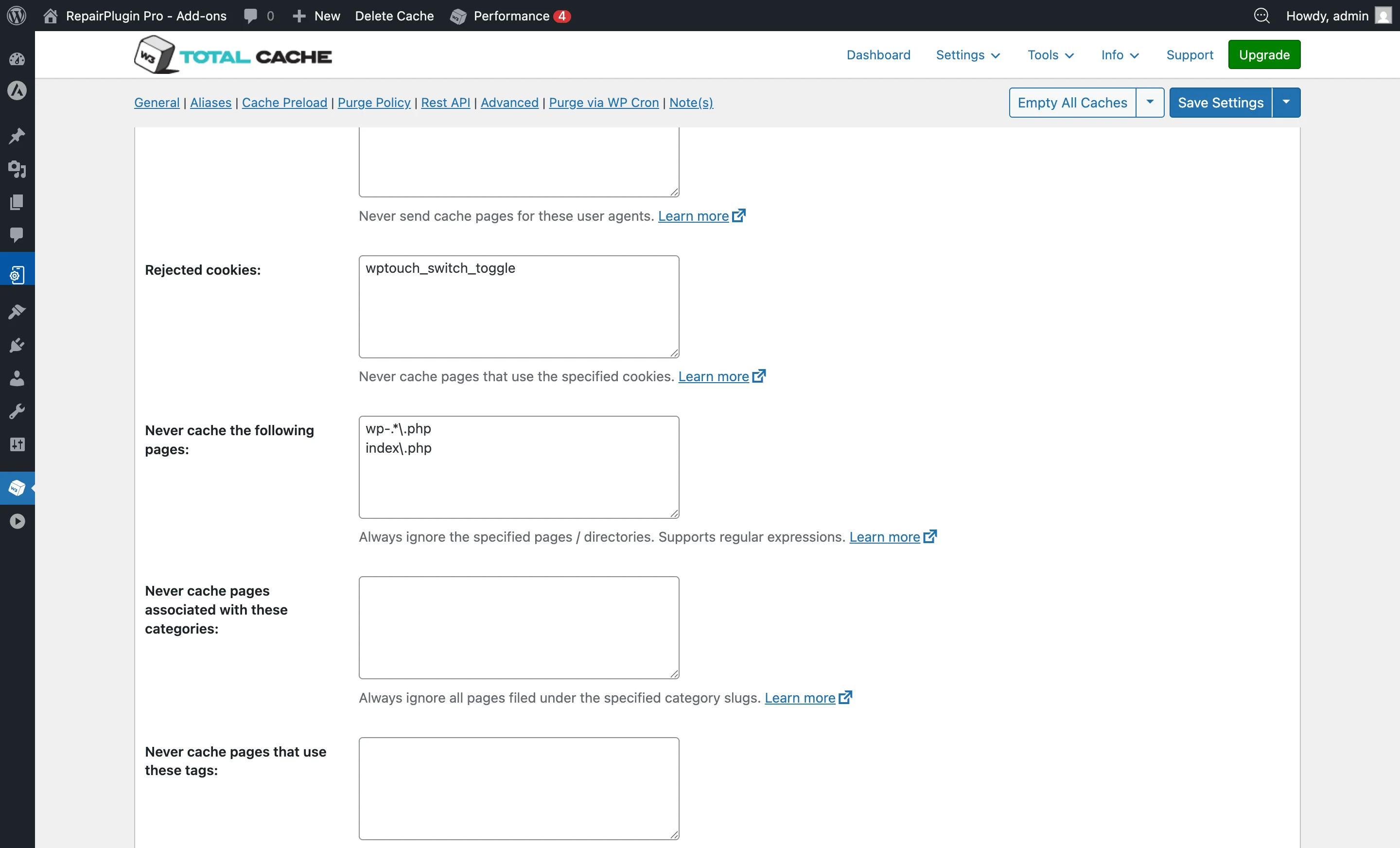
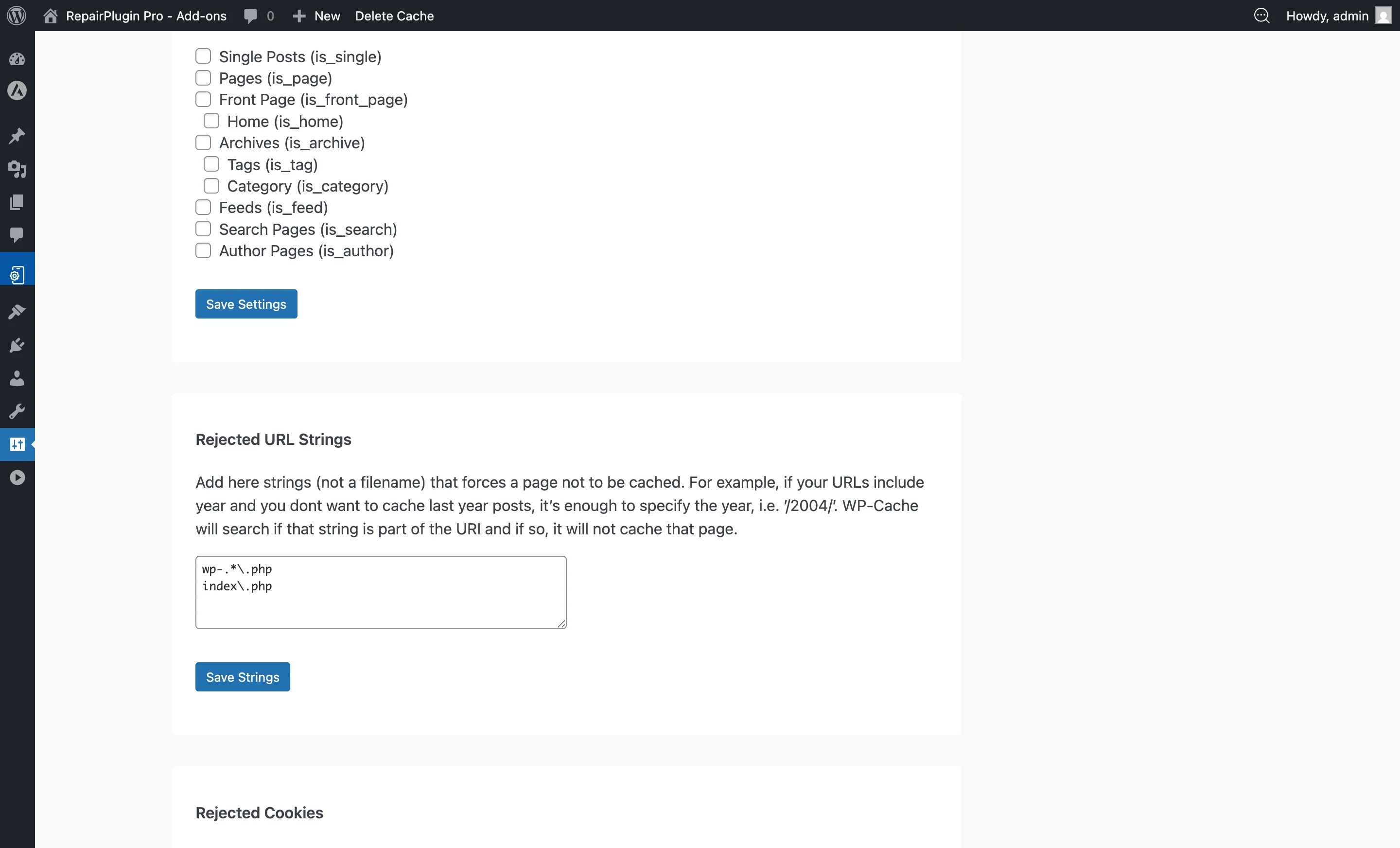
Wichtig: Schließe RepairPlugin-Seiten vom Full-Page-Caching aus, um Fehler bei der Formularübermittlung zu vermeiden. Siehe Formularübermittlung fehlgeschlagen für Schritt-für-Schritt-Anleitungen zum Cache-Ausschluss.
W3 Total Cache Beispiel:
WP Super Cache Beispiel:
RepairPlugin hat auch eigene Caching-Optionen:
- Gehe zu RepairPlugin > Settings > Caching & Performance
- Überprüfe und aktiviere die verfügbaren Caching-Optionen für RepairPlugin-Daten
Schritt 3: Bilder optimieren
Große Bilder sind eine der häufigsten Ursachen für langsame Seiten.
- Alle in RepairPlugin enthaltenen Bilder (Markenlogos, Modellbilder, Reparatur-Icons) sind bereits optimiert
- Wenn du eigene Bilder verwendest, stelle sicher, dass sie komprimiert sind:
- Installiere ein Bildoptimierungs-Plugin wie ShortPixel, Smush oder Imagify
- Ändere die Bildgröße auf die richtigen Abmessungen vor dem Hochladen (z.B. 300x300px für Thumbnails)
- Verwende wo möglich das WebP-Format
Schritt 4: Die Anzahl der Dateien reduzieren, die deine Seiten laden
Jede CSS-Datei, JavaScript-Datei und jedes Bild, das deine Seite lädt, erhöht die Ladezeit.
- Nutze die Optimierungsfunktionen deines Caching-Plugins, um CSS- und JavaScript-Dateien zusammenzufassen und zu minimieren
- Reduziere die Anzahl der geladenen externen Schriftarten
- Deaktiviere unnötige Widgets und Seitenleisten auf RepairPlugin-Seiten
- Verwende Lazy Loading für Bilder, die nicht sofort sichtbar sind
Schritt 5: Hosting-Tarif upgraden
Wenn deine Seite nach den obigen Schritten immer noch langsam ist, könnte dein Hosting der Engpass sein.
Anzeichen dafür, dass das Hosting das Problem ist:
- Du bist auf einem Shared-Hosting-Tarif mit begrenzten Ressourcen
- Deine Serverantwortzeit liegt dauerhaft über 500 ms
- Dein Hosting-Panel zeigt hohe CPU- oder Speicherauslastung
Erwäge:
- Ein Upgrade auf einen VPS- oder Managed-WordPress-Hosting-Tarif
- Einen Hosting-Anbieter wählen, der für WordPress optimiert ist (z.B. Cloudways, Kinsta, SiteGround)
- Sicherstellen, dass dein Server mindestens 256 MB PHP-Speicherlimit hat
Schritt 6: Auf Plugin-Konflikte prüfen
Ein schlecht entwickeltes Plugin kann deine gesamte Seite verlangsamen.
- Deaktiviere vorübergehend alle Plugins außer RepairPlugin
- Teste die Geschwindigkeit deiner Seite
- Wenn die Leistung sich verbessert, aktiviere die Plugins einzeln, um das langsame zu finden
- Siehe Fehlerbehebung bei Konflikten für den vollständigen Ablauf zum Testen von Konflikten
Wenn nur bestimmte RepairPlugin-Funktionen langsam sind
Wenn deine Seiten insgesamt schnell laden, aber bestimmte RepairPlugin-Aktionen langsam sind (wie das Suchen von Modellen, Laden von Reparaturen oder Absenden eines Termins):
- Datenbank bereinigen: Im Laufe der Zeit können WordPress-Datenbanken aufgebläht werden. Verwende ein Plugin wie WP-Optimize, um deine Datenbanktabellen zu bereinigen und zu optimieren.
- Serverantwortzeiten prüfen: Öffne die Entwicklertools deines Browsers (F12), gehe zum Tab „Netzwerk" und beobachte, was passiert, wenn du RepairPlugin nutzt. Langsame Serverantworten deuten auf ein serverseitiges Problem hin.
- Fehlerprotokolle prüfen: Schaue unter RepairPlugin > Settings > Email Settings & Logs und in die PHP-Fehlerprotokolle deines Servers nach Fehlern, die die Langsamkeit erklären könnten.
- Support kontaktieren: Wenn bestimmte Funktionen dauerhaft langsam sind, schreibe eine E-Mail an support@repairplugin.com mit Details darüber, welche Funktion langsam ist und welche Fehlermeldungen du siehst.
Häufig gestellte Fragen
Verursacht RepairPlugin selbst die Langsamkeit?
In den meisten Fällen nein. RepairPlugin ist so gebaut, dass es leichtgewichtig ist. Du kannst seine Leistung in der Live-Demo auf repairplugin.com sehen. Wenn es auf deiner Seite langsam erscheint, liegt die Ursache normalerweise an zu vielen Plugins, fehlendem Caching, nicht optimierten Bildern oder begrenzten Hosting-Ressourcen.
Wie kann ich schnell testen, ob ein anderes Plugin das Problem ist?
Deaktiviere alle Plugins außer RepairPlugin und teste deine Seite. Wenn sie jetzt schnell ist, aktiviere die Plugins einzeln, bis du dasjenige findest, das alles verlangsamt. Siehe Fehlerbehebung bei Konflikten für detaillierte Schritte.
Was ist eine gute Ziel-Ladezeit für Seiten?
Strebe unter 3 Sekunden Gesamtladezeit an. Deine Serverantwortzeit sollte unter 500 ms liegen. Halte die Gesamtgröße deiner Seite unter 3 MB. Du kannst all das mit kostenlosen Tools wie GTmetrix oder Google PageSpeed Insights prüfen.