
Buchungs-E-Mails kommen nicht an
Behebe Buchungs-E-Mails, die nicht ankommen, obwohl die Test-E-Mail funktioniert, indem du dein SMTP-Plugin während RepairPlugin-Anfragen laden lässt.
Was kannst du damit machen?
- Sorge dafür, dass Buchungsbestätigungen wieder bei deinen Kunden und in deinem Shop ankommen
- Verstehe, warum die Test-E-Mail funktioniert und Buchungs-E-Mails nicht
- Stelle sicher, dass ein neu installiertes SMTP-Plugin auch die Buchungs-E-Mails von RepairPlugin versendet
- Halte deine E-Mails am Laufen, nachdem du die Multi-Faktor-Authentifizierung (MFA) für Microsoft 365 aktiviert hast
Wo findest du es?
- Gehe zu RepairPlugin > Settings > Caching & Performance
- Scrolle nach unten zu Optimized Ajax
- Sieh dir die Liste Active Plugins unterhalb des Schalters an
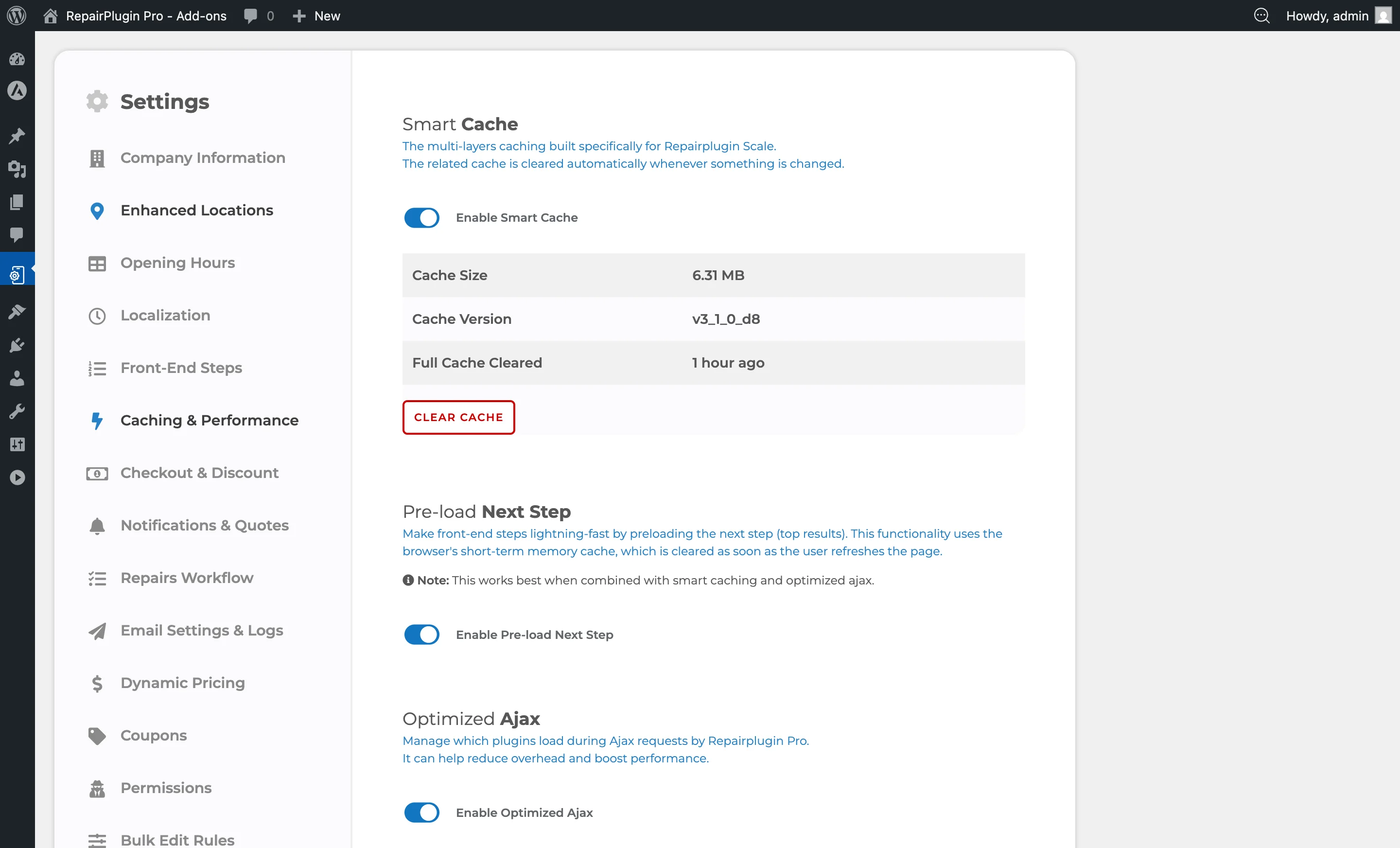
So behebst du es
Warum es passiert
Wenn Optimized Ajax eingeschaltet ist, lädt RepairPlugin nur die Plugins, die du ausgewählt hast, während ein Kunde das Buchungsformular durchläuft. So bleibt dein Buchungsablauf schnell.
RepairPlugin speichert diese Auswahl, wenn du auf Save Settings klickst. Ein Plugin, das du später installierst, gehört nicht zur gespeicherten Auswahl und steht deshalb in der Liste auf OFF.
Wenn das dein SMTP-Plugin ist, passiert Folgendes:
- Test-E-Mail -- du sendest sie von der Einstellungsseite, auf der alle deine Plugins geladen werden. Dein SMTP-Plugin versendet sie, und sie kommt an.
- Buchungs-E-Mails -- RepairPlugin versendet sie, während der Kunde die Buchung abschließt. Dein SMTP-Plugin ist in diesem Moment nicht geladen, also versendet dein Server die E-Mail selbst. Viele E-Mail-Anbieter blockieren oder filtern solche E-Mails.
Prüfen, ob das das Problem ist
- Gehe zu RepairPlugin > Settings > Caching & Performance.
- Prüfe, ob Enable Optimized Ajax auf ON steht. Standardmäßig ist es aus.
- Suche dein SMTP-Plugin in der Liste Active Plugins und prüfe, ob es auf OFF steht.
Trifft beides zu, hast du die Ursache gefunden. Oft siehst du auch diese Anzeichen:
- Die Test-E-Mail unter Email Settings & Logs > Email Test kommt an.
- Buchungs-E-Mails haben unter Email Settings & Logs > Email Logs den Status success.
- Führt dein SMTP-Plugin ein eigenes Log, tauchen die Buchungs-E-Mails dort nicht auf.
Lösung: Dein SMTP-Plugin einschalten
- Gehe zu RepairPlugin > Settings > Caching & Performance.
- Scrolle nach unten zu Optimized Ajax.
- Suche dein SMTP-Plugin in der Liste Active Plugins und stelle es auf ON.
- Klicke auf Save Settings.
- Mache eine Testbuchung auf deiner Website und prüfe, ob die Bestätigungs-E-Mail ankommt.
Schnelltest: Optimized Ajax ausschalten
Du bist nicht sicher, welches Plugin du einschalten musst? Mache diesen Schnelltest:
- Stelle Enable Optimized Ajax auf OFF und klicke auf Save Settings.
- Mache eine Testbuchung auf deiner Website.
- Kommt die E-Mail jetzt an, war die Active-Plugins-Liste die Ursache.
Danach kannst du Optimized Ajax wieder einschalten. Achte nur darauf, dass dein SMTP-Plugin in der Liste auf ON steht.
Microsoft 365 mit MFA nutzen
Die integrierten SMTP-Einstellungen von RepairPlugin melden sich mit Benutzername und Passwort an. Sobald MFA für dein Microsoft-365-Konto aktiv ist, kann diese Anmeldung nicht mehr funktionieren. Nutze stattdessen ein separates SMTP-Plugin:
- Gehe zu RepairPlugin > Settings > Email Settings & Logs und stelle Use Custom SMTP Settings auf OFF.
- Installiere ein SMTP-Plugin, mit dem du dich mit deinem Microsoft-Konto anmelden kannst, zum Beispiel FluentSMTP oder WP Mail SMTP.
- Verbinde das Plugin mit deinem Microsoft-365-Konto.
- Wenn du Optimized Ajax nutzt, stelle das Plugin in der Liste Active Plugins auf ON, wie oben beschrieben.
RepairPlugin übergibt seine E-Mails jetzt an WordPress, und dein SMTP-Plugin versendet sie über Microsoft 365.
Häufig gestellte Fragen
Warum zeigt das E-Mail-Log „success", wenn die E-Mail nie ankommt?
Das Log zeigt, dass RepairPlugin die E-Mail ohne Fehler an WordPress übergeben hat. Es zeigt nicht, ob die E-Mail im Posteingang angekommen ist. War dein SMTP-Plugin nicht geladen, hat dein Server die E-Mail selbst versendet, und der empfangende E-Mail-Anbieter hat sie möglicherweise blockiert.
Muss ich das wiederholen, wenn ich ein weiteres Plugin installiere?
Nur wenn RepairPlugin dieses Plugin während einer Buchung braucht. Jedes Plugin, das du nach dem Speichern der Caching-&-Performance-Einstellungen installierst, steht in der Active-Plugins-Liste auf OFF. Stelle es auf ON, wenn der Buchungsablauf davon abhängt -- wie bei einem SMTP-Plugin.