
Fehlende Bilder nach Umzug
Stelle defekte RepairPlugin-Bilder nach dem Umzug deiner WordPress-Seite auf eine neue Domain wieder her, indem du Bild-Links in der Datenbank aktualisierst.
Was kannst du damit machen?
- Defekte Geräte-, Marken- und Reparaturbilder nach einem Domain- oder Serverumzug wiederherstellen
- Bild-Links in RepairPlugin-Datenbanktabellen auf deine neue Domain aktualisieren
- Defekte Bilder beheben, ohne Daten oder Einstellungen zu verlieren
- Verstehen, warum Standard-WordPress-Migrationstools RepairPlugin nicht immer abdecken
Beispiel: Du ziehst deine Reparaturwerkstatt-Website von
alte-domain.deaufneue-domain.deum. WordPress-Seiten und Beiträge sehen gut aus, aber alle Handy- und Laptop-Bilder in deinem Buchungsablauf sind defekt — nur leere Platzhalter, wo Markenlogos und Gerätebilder sein sollten.
Wo findest du es?
Du musst ein Suchen-und-Ersetzen-Plugin installieren:
- Gehe zu WordPress Admin > Plugins > Installieren
- Suche nach Better Search Replace
- Nach der Installation: gehe zu Werkzeuge > Better Search Replace
So behebst du es
Warum es passiert
Wenn du eine WordPress-Seite umziehst, zeigen die in deiner Datenbank gespeicherten Bild-Links noch auf die alte Domain. RepairPlugin speichert Bild-Links in eigenen Datenbanktabellen (die mit rs_ beginnen), und Standard-WordPress-Migrationstools aktualisieren diese nicht immer.
Better Search Replace verwenden
-
Better Search Replace installieren:
- Gehe zu Plugins > Installieren
- Suche nach Better Search Replace von WP Engine
- Klicke auf Jetzt installieren, dann auf Aktivieren
-
Erstelle ein Backup deiner Datenbank, bevor du anfängst (nutze das Backup-Tool deines Hosting-Panels oder ein Backup-Plugin)
-
Suchen und Ersetzen ausführen:
- Gehe zu Werkzeuge > Better Search Replace
- Gib im Feld Suchen nach deine alte Website-URL ein (z.B.
https://alte-domain.de) - Gib im Feld Ersetzen durch deine neue Website-URL ein (z.B.
https://neue-domain.de) - Wähle im Feld Tabellen auswählen nur die Tabellen aus, die mit
rs_beginnen (das sind die RepairPlugin-Tabellen) - Deaktiviere das Kontrollkästchen „Als Testlauf ausführen?"
- Klicke auf Suchen/Ersetzen ausführen
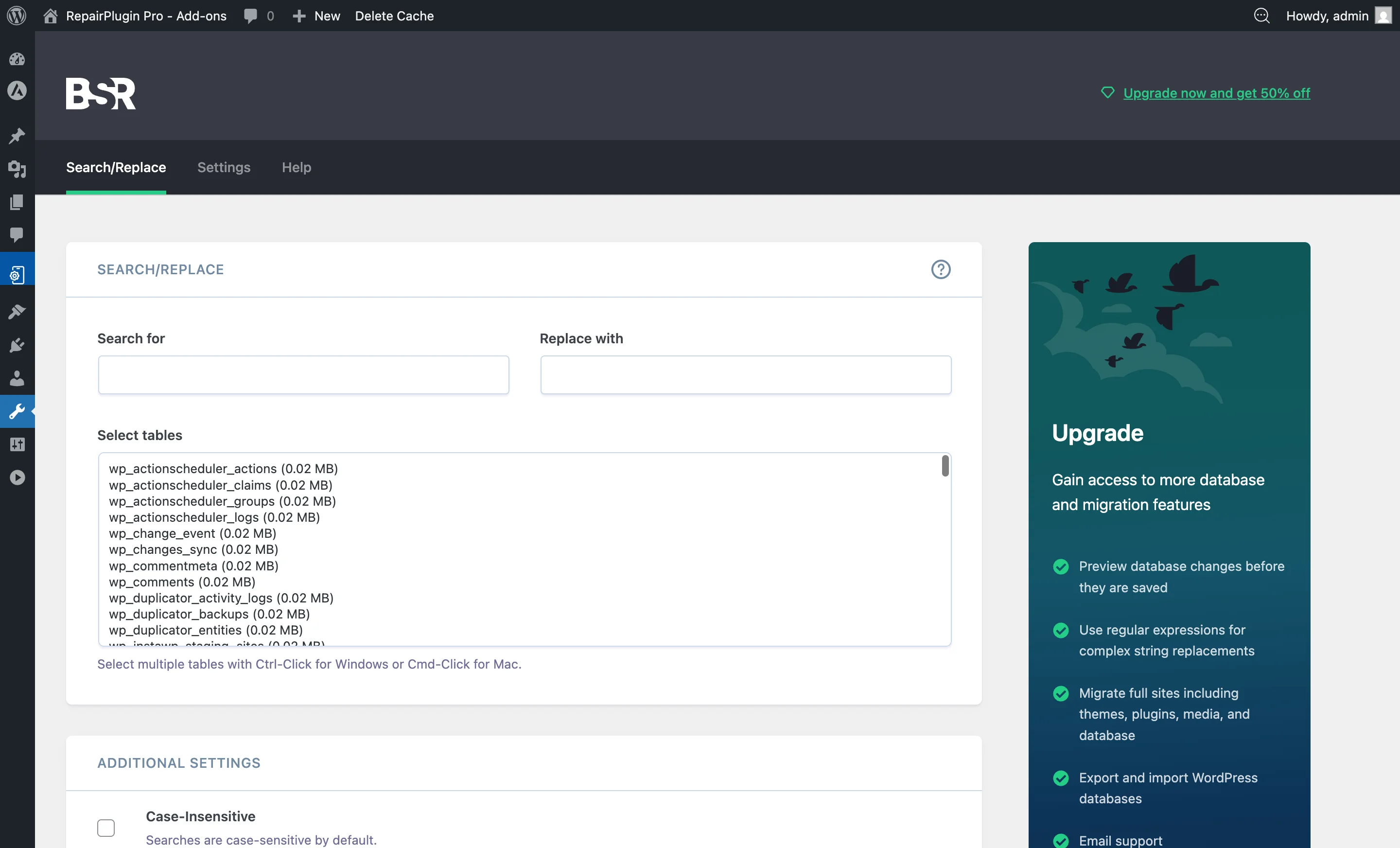
- Prüfe deine Website, um sicherzustellen, dass die Bilder korrekt angezeigt werden
Wichtige Hinweise
- Wähle nur die
rs_-Tabellen aus, um unbeabsichtigte Änderungen an anderen Daten zu vermeiden - Achte darauf, das richtige Protokoll (http vs. https) in beiden URLs einzugeben
- Wenn deine alte Seite
http://nutzte und deine neue Seitehttps://, aktualisiere entsprechend
Häufig gestellte Fragen
Muss ich URLs in RepairPlugin-Tabellen jedes Mal aktualisieren, wenn ich meine Website umziehe?
Ja. Standard-WordPress-Migrationstools aktualisieren normalerweise nicht RepairPlugin-eigene Tabellen (die mit rs_ beginnen). Verwende Better Search Replace und wähle nur diese rs_-Tabellen aus, um die alte Domain auf deine neue zu aktualisieren.
Kann ich ein anderes Suchen-und-Ersetzen-Plugin verwenden?
Ja, jedes Suchen-und-Ersetzen-Plugin, das dir erlaubt, bestimmte Datenbanktabellen auszuwählen, funktioniert. Wichtig ist, dass du nur die rs_-Tabellen auswählst und die korrekten alten und neuen URLs eingibst.