
Modelle herunterladen
Lade über 2.900 Gerätemodelle und Reparaturtypen aus der RepairPlugin-Cloud-Datenbank herunter, um deinen Katalog in Minuten statt Stunden zu füllen.
Was kannst du damit machen?
- Deinen Gerätekatalog sofort füllen -- Lade Tausende von Modellen mit Markenbildern, Modellbildern und Farboptionen in Minuten herunter
- Vorgefertigte Reparaturtypen erhalten -- Jedes Modell kommt mit Standardreparaturen (Displayaustausch, Akkuwechsel usw.) inklusive empfohlener Preise und Dauern
- Conversions steigern -- Je mehr Geräte und Reparaturen deine Website anzeigt, desto wahrscheinlicher finden Kunden genau das, was sie brauchen
- Aktuell bleiben -- Neue Modelle werden regelmäßig zur Cloud-Datenbank hinzugefügt, du kannst sie später herunterladen, ohne deine angepassten Preise zu verlieren
Wo findest du es?
So gelangst du dorthin:
- Logge dich in dein WordPress-Admin-Dashboard ein
- Klicke auf RepairPlugin in der linken Seitenleiste
- Klicke auf Download im Untermenü
So richtest du es ein
Modelle und Reparaturen herunterladen
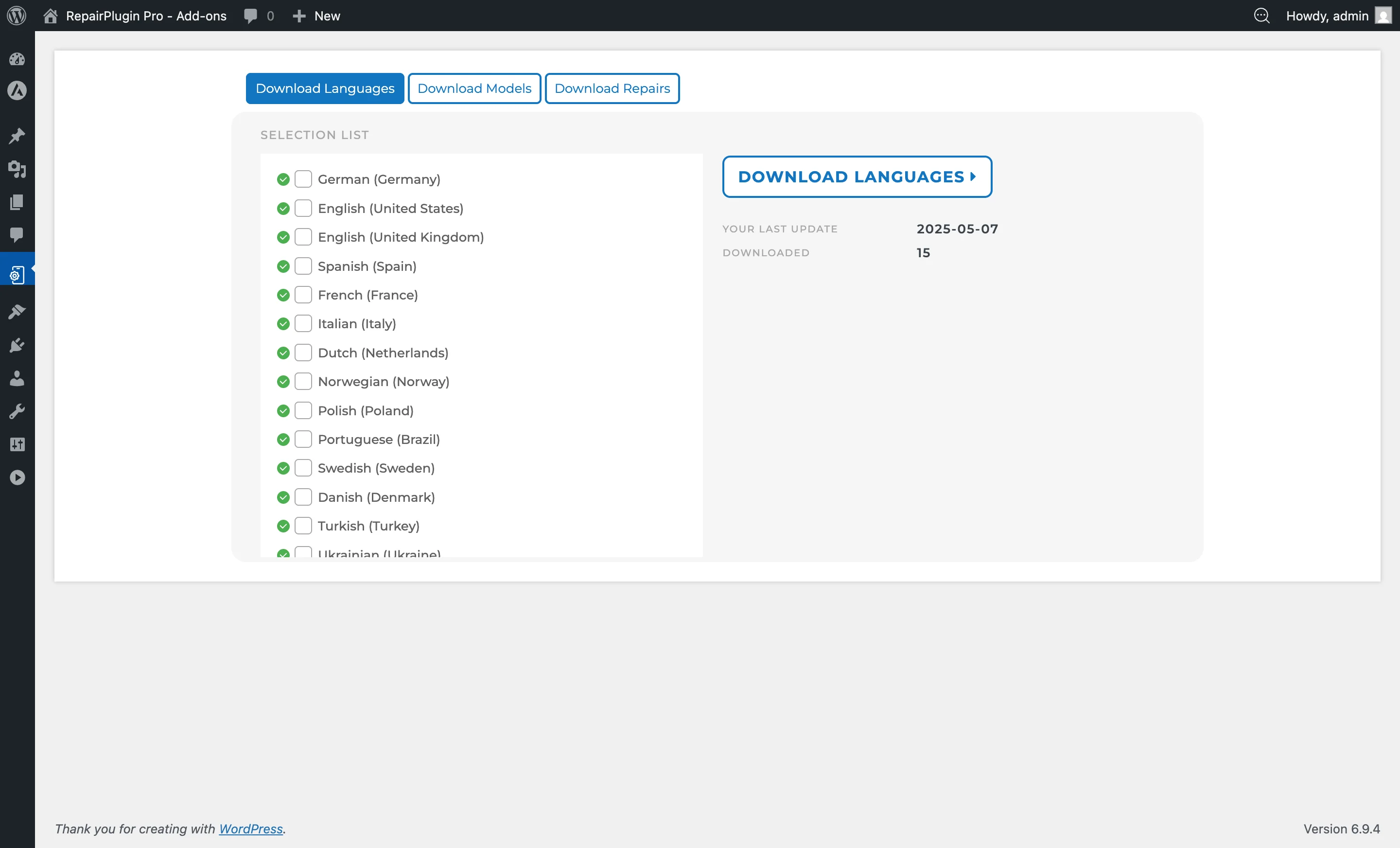
- Navigiere zu RepairPlugin > Download
- Du siehst eine Liste verfügbarer Gerätekategorien (z.B. Smartphones, Tablets, Laptops, Spielkonsolen, Smartwatches)
- Wähle die Kategorien aus, die du herunterladen möchtest, indem du die Kästchen daneben aktivierst
- Es wird empfohlen, alle Kategorien auszuwählen, um maximale Abdeckung zu erreichen
- Klicke auf Download Libraries
- Warte, bis der Download abgeschlossen ist -- der Fortschritt wird auf dem Bildschirm angezeigt
- Die Downloadzeit hängt von der Anzahl der ausgewählten Kategorien und deiner Servergeschwindigkeit ab
- Für alle Kategorien dauert dies typischerweise 1-5 Minuten
Was heruntergeladen wird
Beim Herunterladen der Bibliotheken werden folgende Daten in deine WordPress-Datenbank importiert:
- Categories -- Gerätekategorien (z.B. „Smartphones", „Tablets")
- Marken -- Herstellermarken (z.B. Apple, Samsung, Huawei) mit Markenbildern
- Modelle -- Einzelne Gerätemodelle (z.B. iPhone 15, Galaxy S24) mit Modellbildern
- Default Repairs -- Standard-Reparaturtypen (z.B. Displayaustausch, Akkuwechsel) mit empfohlenen Preisen und Dauern
- Farben -- Geräte-Farboptionen
Nach dem Download
Preise überprüfen und anpassen:
- Gehe zu RepairPlugin > Models & Repairs
- Wähle eine Marke und ein Modell aus, um die Reparaturen zu sehen
- Passe den Preis und die Dauer für jede Reparatur an deine tatsächliche Preisgestaltung an
- RepairPlugin wird mit empfohlenen Preisen heruntergeladen -- du musst diese für dein Geschäft anpassen
Modelle aktivieren oder deaktivieren:
- Unter RepairPlugin > Models & Repairs kannst du einzelne Modelle ein- oder ausschalten
- Deaktivierte Modelle erscheinen nicht im Front-End
Eigene Reparaturen hinzufügen:
- Wenn du einen Reparaturtyp anbietest, der nicht in der Datenbank ist, kannst du ihn manuell hinzufügen
- Gehe zu RepairPlugin > Default Repairs, um Reparaturtypen zu verwalten
- Klicke auf Add New Repair und fülle Name, Preis, Dauer und Beschreibung aus
Modelle später aktualisieren:
- Neue Modelle werden regelmäßig zur RepairPlugin-Cloud-Datenbank hinzugefügt
- Besuche RepairPlugin > Download regelmäßig, um nach neuen Geräten zu schauen
- Ein erneuter Download fügt neue Modelle hinzu, ohne deine angepassten Preise zu überschreiben
Solltest du jedes Modell herunterladen?
Ja, alle Modelle herunterzuladen wird empfohlen. Die RepairPlugin-Datenbank ist leichtgewichtig und das Importieren aller Modelle verlangsamt deine Website nicht spürbar und verbraucht keinen nennenswerten Speicherplatz. Ein vollständiger Gerätekatalog bedeutet, dass Kunden eher ihr genaues Gerät finden, was die Wahrscheinlichkeit einer Buchung erhöht.
Solltest du jeden Reparaturtyp herunterladen?
Kunden, die nach einer Reparaturwerkstatt suchen, wollen wissen:
- Ob du ihr spezifisches Problem reparieren kannst
- Was die Reparatur kostet
- Wie lange es dauert
Lade alle verfügbaren Reparaturtypen für die Geräte herunter, die du reparierst. Du kannst Preise immer anpassen, bestimmte Reparaturen deaktivieren oder eigene Reparaturtypen nach dem Download hinzufügen. Mehr sichtbare Reparaturoptionen liefern potenziellen Kunden bessere Informationen.
Download-Probleme beheben
Wenn der Download hängen bleibt oder nicht abgeschlossen wird:
- Prüfe dein Sicherheitsplugin -- Firewalls von Wordfence, Sucuri oder iThemes Security können die Verbindung zu den RepairPlugin-Servern blockieren
- Domain auf die Whitelist setzen -- Füge
*.repairplugin.comzur Whitelist deiner Firewall hinzu - Server-Timeout-Einstellungen prüfen -- Manche Hosting-Anbieter haben niedrige PHP-Ausführungszeitlimits; kontaktiere deinen Host, um
max_execution_timezu erhöhen, falls nötig - In kleineren Batches herunterladen -- Wähle weniger Kategorien auf einmal statt alle gleichzeitig
Siehe Modell-Download hängt für detaillierte Fehlerbehebungsschritte.
Einstellungsübersicht
| Einstellung | Beschreibung | Standard | Kunden sehen |
|---|---|---|---|
| Category Checkboxes | Wählt aus, welche Gerätekategorien aus der Cloud-Datenbank importiert werden sollen Tipp: Wähle alle Kategorien. Die Datenbank ist leichtgewichtig und verlangsamt deine Website nicht. Mehr Modelle bedeuten mehr potenzielle Buchungen. | keine ausgewählt | Nur heruntergeladene Kategorien und ihre Modelle erscheinen im Buchungsablauf. |
| Download Libraries Button | Startet den Downloadprozess für die ausgewählten Kategorien | N/A | Nach Abschluss des Downloads sind neue Modelle und Reparaturen sofort im Front-End verfügbar. |
Datenverwaltung nach dem Download
- Models & Repairs-Seite (
RepairPlugin > Models & Repairs) -- Heruntergeladene Modelle durchsuchen, bearbeiten, aktivieren/deaktivieren. Preise und Dauern pro Reparatur pro Modell anpassen. Modelle können einzeln aktiv/inaktiv geschaltet werden. - Default Repairs-Seite (
RepairPlugin > Default Repairs) -- Reparaturtypen verwalten, die für alle Modelle gelten. Eigene Reparaturtypen hinzufügen, die nicht in der Cloud-Datenbank verfügbar sind. Standardpreise und -dauern festlegen. - Bulk Edit Rules (
RepairPlugin > Settings > Bulk Edit Rules) -- Preisänderungen oder andere Bearbeitungen auf mehrere Modelle und Reparaturen gleichzeitig anwenden. Nützlich, um einen Aufschlag oder Rabatt auf deinen gesamten Katalog anzuwenden.
Häufig gestellte Fragen
Überschreibt der Download meine angepassten Preise?
Nein. Wenn du später erneut herunterlädst, fügt RepairPlugin neue Modelle hinzu, überschreibt aber keine Preise, die du bereits angepasst hast.
Wie oft werden neue Modelle zur Cloud-Datenbank hinzugefügt?
Neue Modelle werden regelmäßig hinzugefügt. Prüfe die Download-Seite regelmäßig, um neu erschienene Geräte herunterzuladen.
Kann ich eigene Reparaturtypen hinzufügen, die nicht in der Datenbank sind?
Ja. Gehe zu RepairPlugin > Default Repairs und klicke auf Add New Repair, um eigene Reparaturtypen mit eigenem Namen, Preis und Dauer zu erstellen.