
Stapvertalingen
Leer hoe je elke label, knop en melding in het RepairPlugin-boekingsformulier kunt vertalen en aanpassen voor elke taal.
Wat kun je hiermee?
- Het volledige boekingsproces vertalen — elke stap, van merkselectie tot bevestiging, kan worden getoond in elk van je ingeschakelde talen.
- Knoplabels en instructies wijzigen — hernoem "Next" naar "Verder", "Book Now" naar "Reparatie Inplannen", of wat dan ook dat bij je bedrijf past.
- Bewoording aanpassen aan je terminologie — verander "Repair" in "Service" of "Fix" door het hele boekingsformulier.
- Plaatshouder-tekst en foutmeldingen aanpassen — zorg ervoor dat elk stukje tekst de taal van je klanten spreekt.
- Offerte-PDF-inhoud bewerken — vertaal of herformuleer de tekst die op offertedocumenten verschijnt.
Waar vind je het?
- Log in op je WordPress-admindashboard.
- Ga naar RepairPlugin > Settings.
- Klik op Localization in de sidebar.
- Scroll voorbij Regional Settings en Setup Translations naar de sectie Steps Translations.
- Je ziet een lijst met vertaalcategorieën.
Hoe stel je het in?
De juiste categorie vinden
De sectie Steps Translations groepeert alle tekst per gebied. Klik op een categorie om deze uit te klappen en de tekstvelden erin te bekijken:
| Categorie | Wat het omvat |
|---|---|
| Step wizard | Navigatieknoppen (volgende/vorige), voortgangsindicatoren |
| Searchbar [Repair_All] | Zoekbalk in het hoofdboekingsformulier |
| What Model Popup | De popup waar klanten hun apparaatmodel selecteren |
| iDEAL in3 Popup | De iDEAL in3 betaal-popup |
| Pre-select location | Locatieselectiestap (wanneer prijzen locatiegebonden zijn) |
| Step 1 | Merk-/apparaatselectie |
| Step 2 | Modelselectie |
| Step 3 | Reparatieselectie |
| Step 4 | Offerte-/aanbieding-overzicht |
| Step 5 | Klantgegevens en planning |
| Step 6 | Bevestiging/betaling |
| Offer Popup | De offerte-/aanbiedingpopup |
| Offer PDF | Inhoud van het offerte-PDF-document |
| Offer PDF Filename | De bestandsnaam voor gegenereerde offerte-PDF's |
| Chat Widget | Teksten in het chatvenster van de AI Booking Agent, zoals de kop, het welkomstbericht en de knoppen |
| Approved Page | De pagina die wordt getoond wanneer een offerte wordt goedgekeurd |
| Canceled Page | De pagina die wordt getoond wanneer een offerte wordt geannuleerd |
| Searchbar (Shortcode) | Zoekbalk-shortcode ([Repair_Search]) |
| Pricing Table (Shortcode) | Prijstabel-shortcode |
Een tekstveld bewerken
- Klik op een categorienaam om deze uit te klappen.
- Klik in een tekstveld om de standaardtaaltekst direct te bewerken.
- Wijzigingen worden direct van kracht in het boekingsformulier.
Een tekstveld naar andere talen vertalen
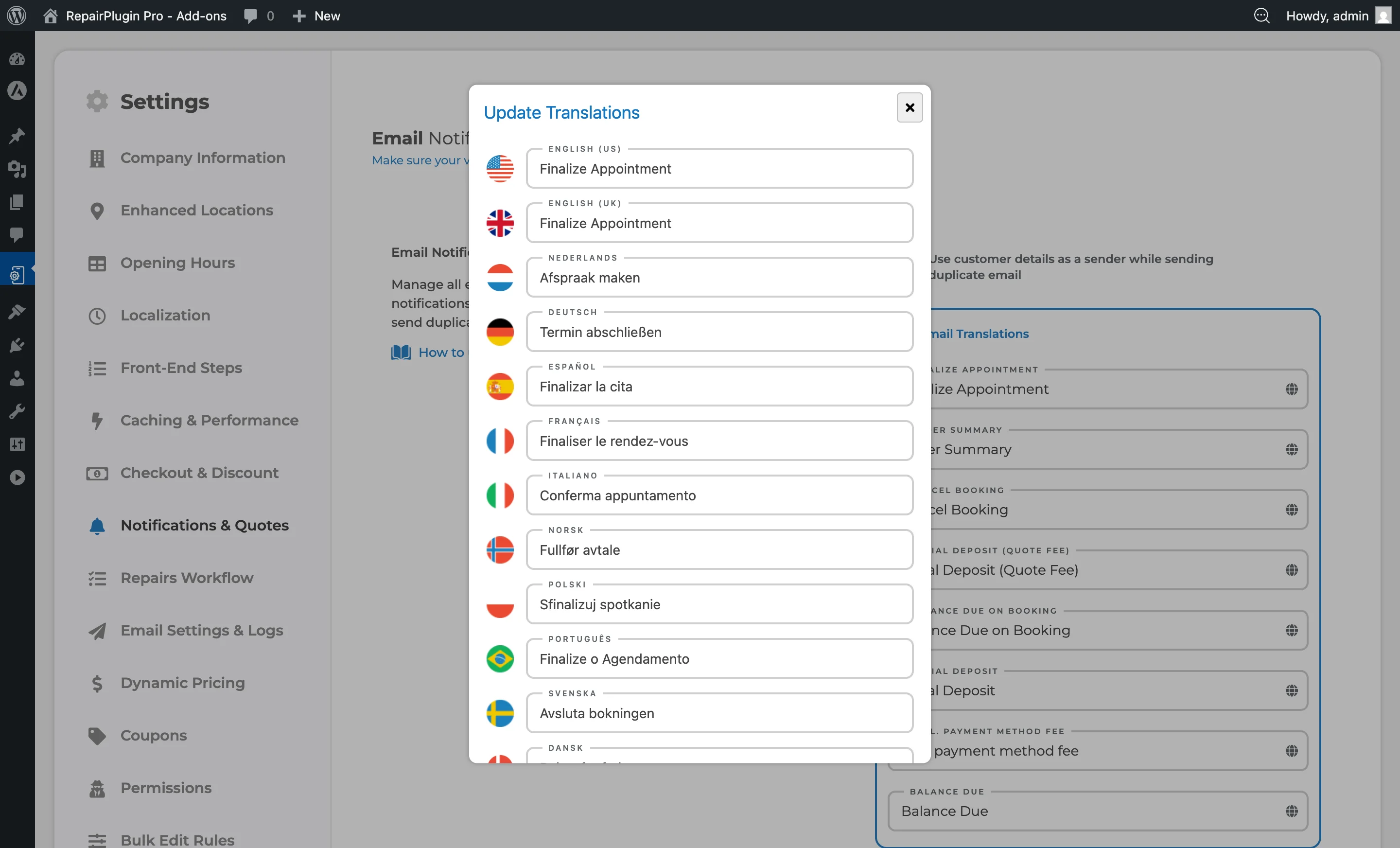
- Klik op het wereldbol-icoontje naast een tekstveld.
- Er opent een popup met een invoerveld voor elke ingeschakelde taal, met vlag en naam.
- Voer de vertaalde tekst in voor elke taal.
- Klik op Update om alle vertalingen op te slaan.
Dagnamen vertalen
Stap 5 bevat speciale velden voor dagnamen die in de afspraakkalender worden gebruikt:
translation_of_day_montot en mettranslation_of_day_sun
Gebruik deze om gelokaliseerde dagafkortingen in de datumkiezer te tonen.
Werken met HTML in vertaalvelden
Sommige velden (vooral voor e-mails en offertes) bevatten HTML-opmaak. Bij het bewerken hiervan:
- Klik op het wereldbol-icoontje om de vertaalpopup te openen.
- Bekijk de broncode van een bestaande vertaling en kopieer deze als sjabloon.
- Wijzig alleen de tekst — houd de HTML-structuur intact.
Tip: Gebruik de Inspecteer-tool van je browser om de HTML-broncode van opgemaakte velden te bekijken en kopieer vervolgens de structuur van de ene taal naar de andere.
Instellingenoverzicht
| Instelling | Beschrijving | Standaard | Klanten zien |
|---|---|---|---|
| Vertaaltekenreeksvelden | Bepaalt de exacte tekst die wordt getoond voor elke label, knop, melding en instructie in het boekingsformulier | ingesteld door het gedownloade taalpakket, of de standaard Engelse tekst | Wijzigingen verschijnen direct. Elke taal toont zijn eigen vertaalde versie wanneer de klant van taal wisselt. |
| Wereldbol-icoontje (vertaalpopup) | Opent een meertalige editor met invoervelden voor elke ingeschakelde taal, vooraf ingevuld met bestaande vertalingen | N.v.t. | De tekst die bij hun geselecteerde taal hoort, verschijnt in het boekingsformulier. |
| Categoriesecties | Groepeert gerelateerde tekstvelden op boekingsstap of functiegebied, waardoor het makkelijker wordt om specifieke tekst te vinden en bij te werken | ingeklapt | Niets direct — dit is een organisatiefunctie in het admingedeelte. |
Veelgestelde vragen
Moet ik elk veld vertalen?
Nee. Als je een veld leeg laat voor een taal, valt RepairPlugin terug op de standaardtaaltekst. Je kunt beginnen met de meest zichtbare tekst (knoppen en koppen) en gaandeweg meer vertalingen toevoegen.
Wat is het verschil tussen Talen Beheren en Stapvertalingen?
Talen Beheren is waar je taalpakketten downloadt, talen toevoegt en beheert welke talen beschikbaar zijn. Stapvertalingen is waar je de daadwerkelijke tekst bewerkt die in elke stap van het boekingsformulier wordt getoond.