
SMTP-instellingen
Configureer SMTP-instellingen in RepairPlugin om e-mailbezorging te verbeteren, aangepaste afzendergegevens in te stellen, testmails te versturen en logs te monitoren voor probleemoplossing.
Wat kun je hiermee?
- E-mailbezorging verbeteren -- routeer e-mails via je eigen SMTP-server in plaats van te vertrouwen op de standaard mailfunctie van je hostingprovider, die vaak beperkt of geblokkeerd is.
- Je afzendergegevens personaliseren -- stel een aangepaste "Van"-naam en e-mailadres in zodat klanten je winkelnaam zien in plaats van een generiek WordPress-adres.
- Je configuratie testen -- stuur een testmail om te controleren of alles werkt voordat je live gaat.
- E-mailbezorging monitoren -- bekijk een log van elke e-mail die RepairPlugin heeft verstuurd, inclusief status, inhoud en foutmeldingen bij mislukte bezorgingen. E-mails over een afspraak tonen het afspraaknummer, zodat je snel de juiste vindt.
- Instellingen sitebreed toepassen -- gebruik optioneel dezelfde SMTP-instellingen en afzendergegevens voor alle WordPress-e-mails, niet alleen die van RepairPlugin.
Waar vind je het?
- Klik in je WordPress-admin op RepairPlugin.
- Klik op Settings.
- Klik in de instellingenzijbalk op Email Settings & Logs.
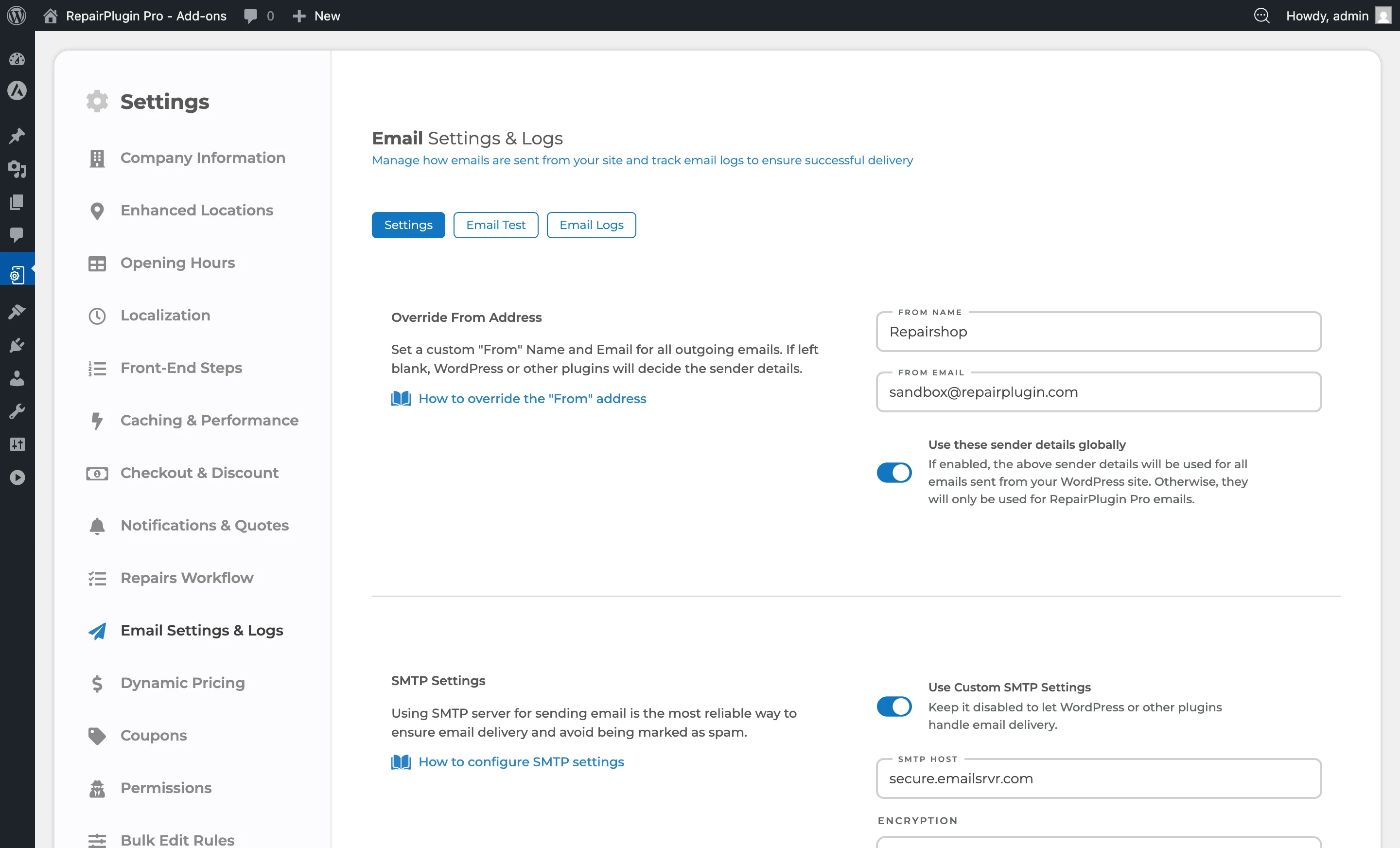
- De pagina opent op het tabblad Settings. Gebruik de tabbladen bovenaan om te wisselen tussen Settings, Email Test en Email Logs.
Hoe stel je het in?
Een aangepast "Van"-adres instellen
- Zoek op het tabblad Settings het bovenste gedeelte.
- Voer een waarde in het veld From Name in (bijv.
Acme Repairs). - Voer een waarde in het veld From Email in (bijv.
info@acmerepairs.com). - Schakel optioneel Use these sender details globally op ON om deze afzendergegevens toe te passen op alle WordPress-e-mails, niet alleen die van RepairPlugin.
- Klik op Save Settings.
Als beide velden leeg worden gelaten, bepaalt WordPress (of een andere plugin) de afzendergegevens.
SMTP inschakelen en configureren
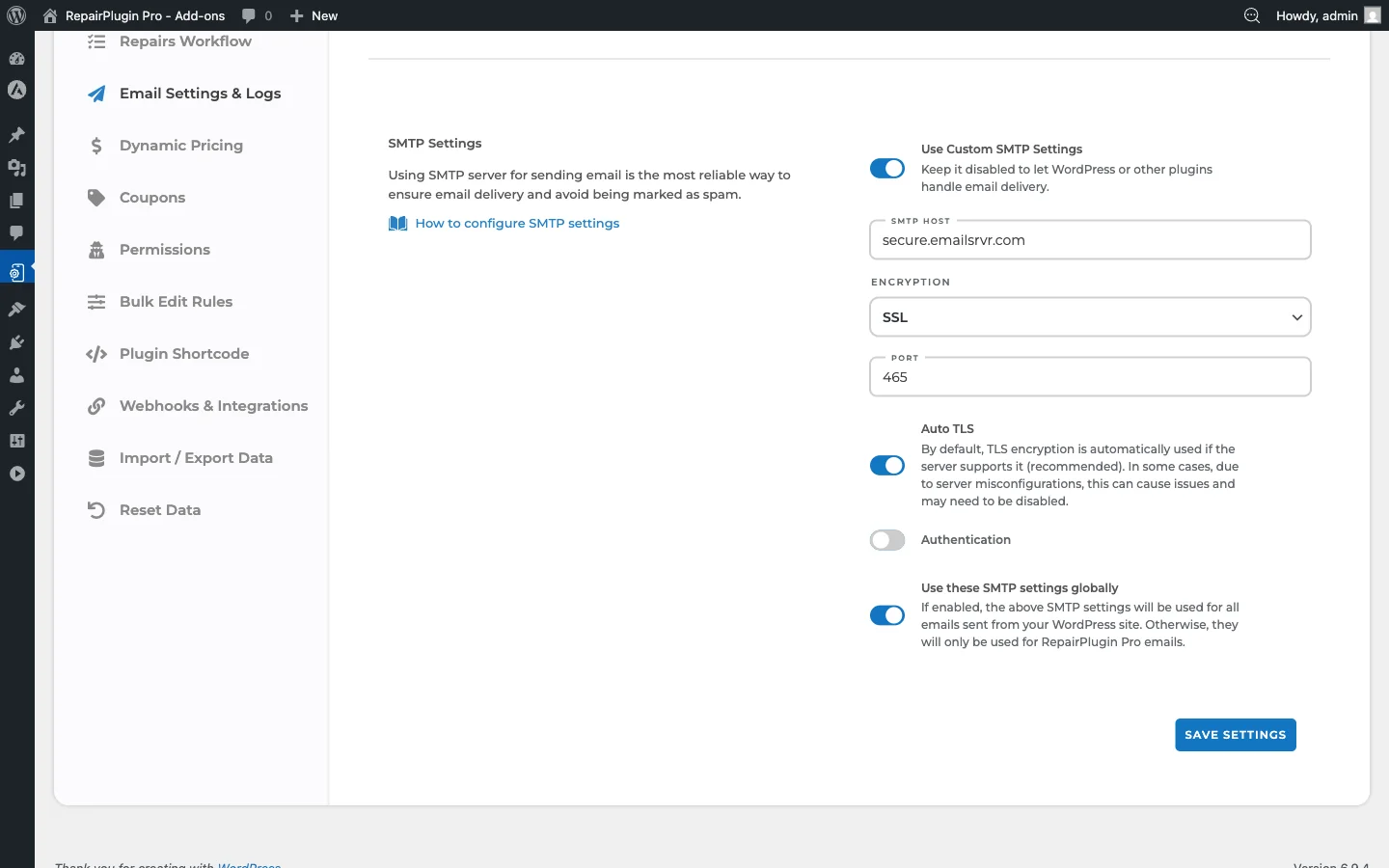
- Scroll op het tabblad Settings omlaag naar het gedeelte SMTP Settings.
- Schakel Use Custom SMTP Settings op ON.
- Vul de velden in die verschijnen:
- SMTP Host -- de hostnaam van je mailserver (bijv.
smtp.gmail.com,secure.emailsrvr.com). - Encryption -- selecteer
None,SSLofTLS. SSL vult automatisch poort 465 in; TLS vult automatisch poort 587 in; None vult automatisch poort 25 in. - Port -- wordt automatisch ingesteld wanneer je een versleutelingstype kiest, maar je kunt het wijzigen.
- Auto TLS -- houd ingeschakeld, tenzij je server compatibiliteitsproblemen heeft (verborgen wanneer TLS-versleuteling is geselecteerd omdat TLS al wordt afgedwongen).
- Authentication -- schakel op ON als je mailserver inloggegevens vereist (de meeste vereisen dit).
- Username en Password -- je SMTP-accountgegevens (alleen zichtbaar wanneer Authentication is ingeschakeld).
- SMTP Host -- de hostnaam van je mailserver (bijv.
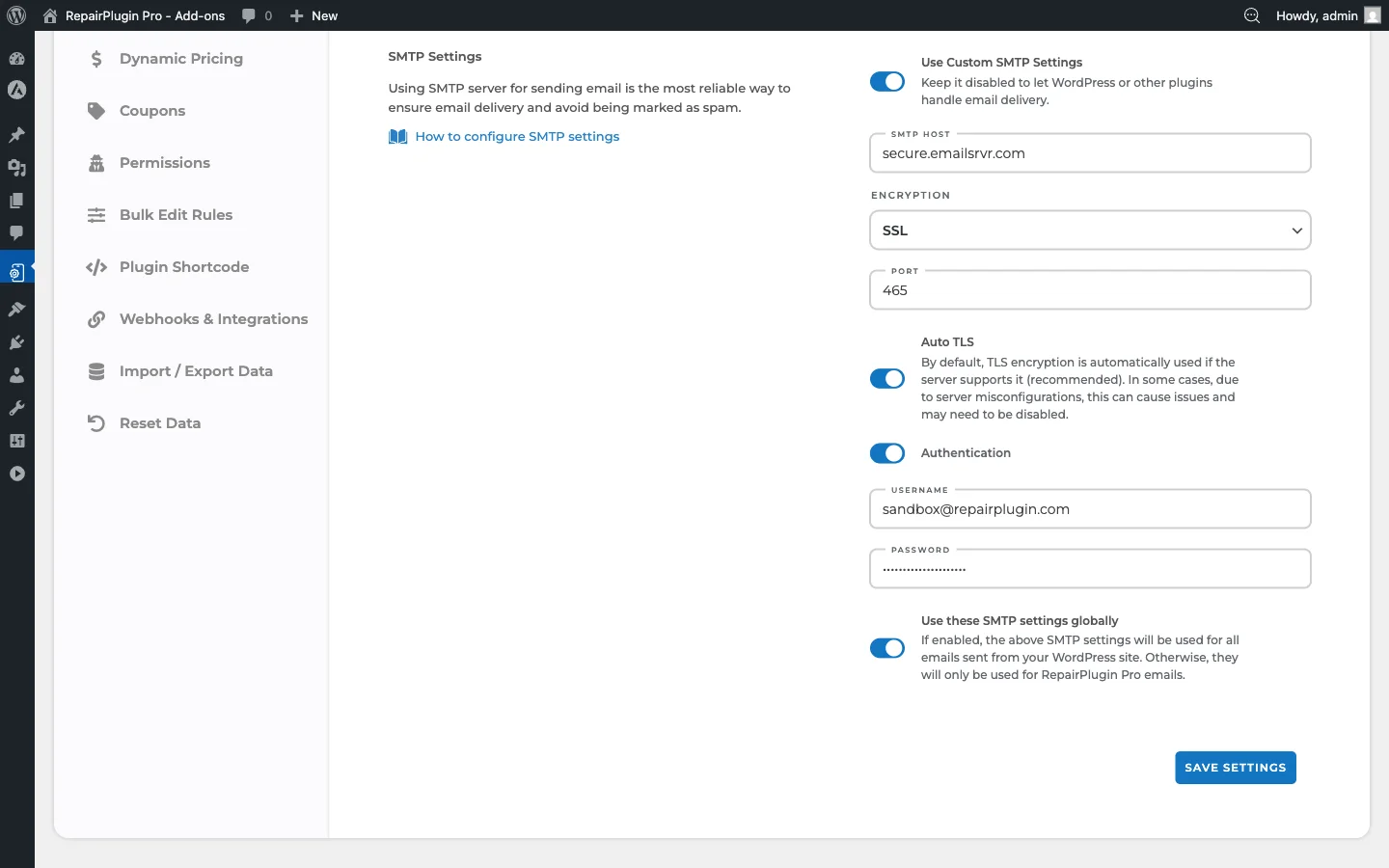 4. Schakel optioneel Use these SMTP settings globally op ON om alle WordPress-e-mails via deze SMTP-server te routeren.
5. Klik op Save Settings.
4. Schakel optioneel Use these SMTP settings globally op ON om alle WordPress-e-mails via deze SMTP-server te routeren.
5. Klik op Save Settings.
Een testmail versturen
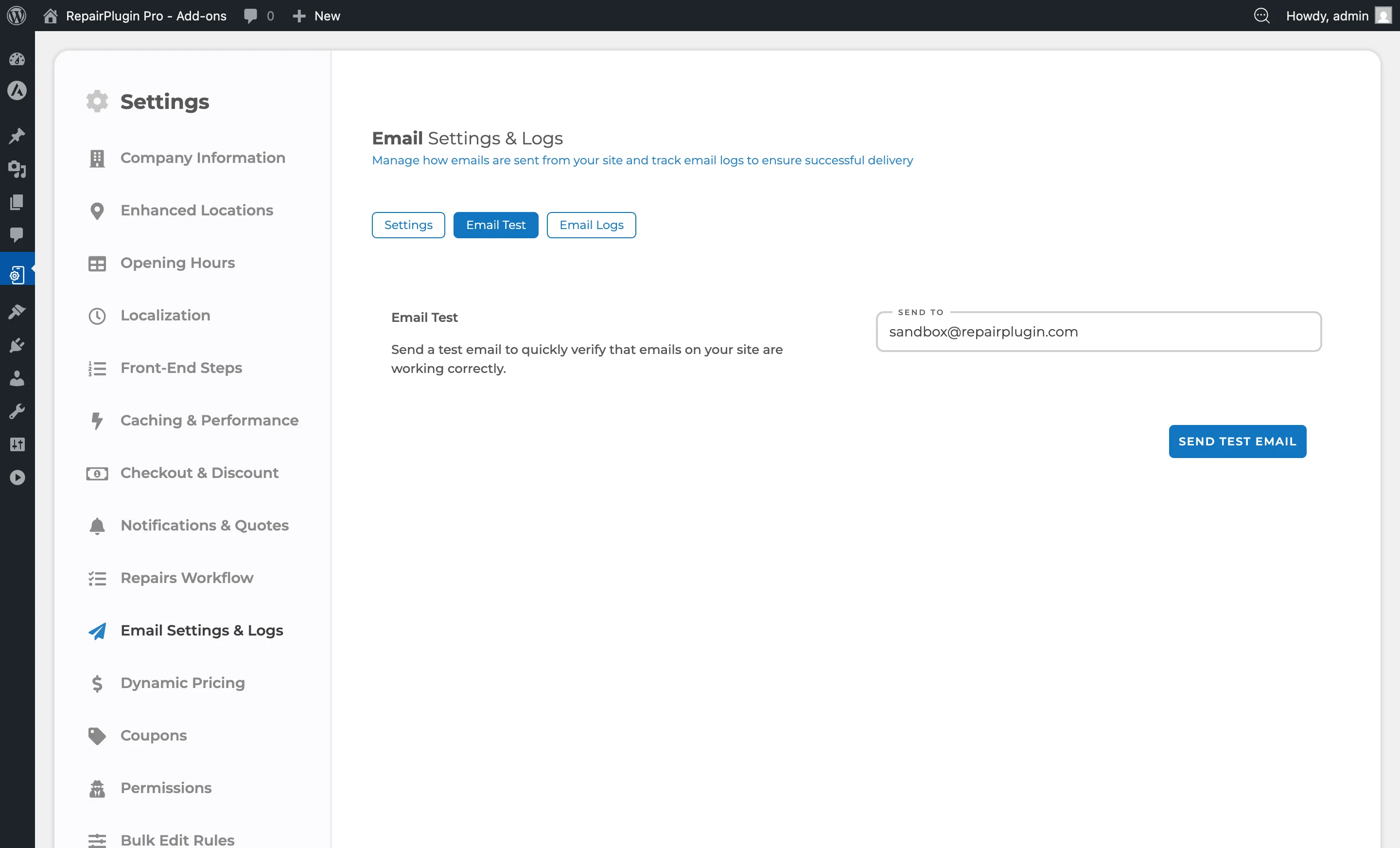
- Klik op het tabblad Email Test bovenaan de pagina.
- Voer het e-mailadres van de ontvanger in het veld Send To in.
- Klik op Send Test Email.
- Er verschijnt een succes- of foutmelding op het scherm. Als de test mislukt, schakel naar het tabblad Email Logs om de fout te controleren.
E-maillogs bekijken
- Klik op het tabblad Email Logs.
- De tabel toont alle uitgaande RepairPlugin-e-mails met kolommen: To Email, Subject, Status, Sent At en Actions.
- Kijk onder het e-mailadres in de kolom To Email. Hoort een e-mail bij een afspraak, dan zie je daar het afspraaknummer tussen haakjes, met een
#ervoor. - Klik op View bij een rij om een venster te openen met de volledige e-maildetails: headers, ontvanger, afspraaknummer (in het veld Appointment), onderwerp, berichtinhoud, bijlagen, status en foutmelding (als mislukt).
- Klik op het prullenbak-icoon om een enkele logvermelding te verwijderen, of klik op Delete All Email Logs onderaan om het volledige log te wissen (je moet
DELETEtypen om te bevestigen).
Alleen e-mails die door RepairPlugin zijn verstuurd verschijnen in dit log. E-mails die door andere plugins of WordPress zelf zijn verstuurd worden hier niet bijgehouden.
E-mails over de boekingsstatus en e-mails van de Reparatie Workflow tonen een afspraaknummer. E-mails zonder afspraak, zoals een testmail, tonen geen nummer.
Instellingenoverzicht
Gedeelte Van-adres
| Instelling | Beschrijving | Standaard | Klanten zien |
|---|---|---|---|
| From Name | Stelt de afzendernaam in op alle uitgaande RepairPlugin-e-mails | leeg (WordPress-standaard wordt gebruikt) | Deze naam verschijnt als e-mailafzender in hun inbox. |
| From Email | Stelt het afzender-e-mailadres in op uitgaande e-mails | leeg (WordPress-admin-e-mail wordt gebruikt) | Dit adres verschijnt als afzender; antwoorden gaan naar dit adres. |
| Use these sender details globally | Wanneer ingeschakeld, worden de From Name en From Email toegepast op elke e-mail die vanaf je WordPress-site wordt verstuurd, niet alleen RepairPlugin-e-mails | uit | Alle site-e-mails (wachtwoordresets, WooCommerce, enz.) gebruiken ook deze afzendergegevens. |
Gedeelte SMTP-instellingen
| Instelling | Beschrijving | Standaard | Klanten zien |
|---|---|---|---|
| Use Custom SMTP Settings | Schakelt de ingebouwde SMTP-configuratie in. Wanneer uitgeschakeld, wordt e-mailbezorging afgehandeld door WordPress of een andere SMTP-plugin | uit | Geen zichtbare verandering -- dit beinvloedt hoe e-mails achter de schermen worden bezorgd. |
| SMTP Host | Specificeert de hostnaam van je uitgaande mailserver | leeg | Geen zichtbare verandering. Een onjuiste waarde zorgt ervoor dat e-mailbezorging mislukt. |
| Encryption | Stelt de versleutelingsmethode in voor de SMTP-verbinding. SSL selecteren zet de poort op 465. TLS selecteren zet de poort op 587 en verbergt de Auto TLS-schakelaar. None selecteren zet de poort op 25 | None | Geen zichtbare verandering. Dit zorgt ervoor dat e-mails veilig worden verzonden. |
| Port | Specificeert de SMTP-serverpoort. Veelgebruikte waarden: 465 (SSL), 587 (TLS), 25 (onversleuteld) | 0 (automatisch ingevuld wanneer versleuteling wordt geselecteerd) | Geen zichtbare verandering. Een onjuiste waarde zorgt ervoor dat e-mailbezorging mislukt. |
| Auto TLS | Gebruikt automatisch TLS-versleuteling als de server het ondersteunt. Verborgen wanneer Encryption op TLS staat. Aanbevolen om ingeschakeld te houden bij gebruik van SSL of geen versleuteling | uit | Geen zichtbare verandering. Verbetert transportbeveiliging wanneer beschikbaar. |
| Authentication | Schakelt gebruikersnaam/wachtwoord-authenticatie in voor de SMTP-server. De meeste mailservers vereisen dit | uit | Geen zichtbare verandering. Vereist voor de meeste SMTP-providers. |
| Username | De inlognaam (vaak het volledige e-mailadres) voor SMTP-authenticatie. Alleen zichtbaar wanneer Authentication is ingeschakeld | leeg | Geen zichtbare verandering. |
| Password | Het wachtwoord voor SMTP-authenticatie. Veilig opgeslagen en weergegeven als stippen. Alleen zichtbaar wanneer Authentication is ingeschakeld | leeg | Geen zichtbare verandering. |
| Use these SMTP settings globally | Wanneer ingeschakeld, worden alle WordPress-e-mails gerouteerd via deze SMTP-configuratie. Wanneer uitgeschakeld, gebruiken alleen RepairPlugin-e-mails deze SMTP-instellingen | uit | Beinvloedt de bezorging van alle site-e-mails, niet alleen reparatiegerelateerde. |
Tabblad E-mailtest
| Instelling | Beschrijving | Standaard | Klanten zien |
|---|---|---|---|
| Send To | Verstuurt een testmail naar het opgegeven adres met je huidige opgeslagen e-mailconfiguratie. Het onderwerp van de testmail luidt "Test Email from RepairPlugin" en bevat een bevestigingsbericht | laatst gebruikte test-e-mailadres | Niets -- dit is een diagnosetools alleen voor beheerders. |
Tabblad E-maillogs
| Instelling | Beschrijving | Standaard | Klanten zien |
|---|---|---|---|
| Email Log Table | Toont een overzicht van elke uitgaande e-mail van RepairPlugin. Elke rij toont ontvanger, onderwerp, status (groen "success" of rood "failed"), tijdstempel en actieknoppen (View, Delete). Mislukte e-mails tonen de foutmelding in een rood-omrande rij onder de vermelding. E-mails die bij een afspraak horen tonen ook het afspraaknummer onder de ontvanger, en in het veld Appointment wanneer je op View klikt | -- | Niets -- dit is een functie alleen voor beheerders voor monitoring en probleemoplossing. |
Veelgestelde vragen
Moet ik SMTP configureren?
Dat hangt af van je hosting. Veel hostingproviders beperken de standaard WordPress-mailfunctie, waardoor e-mails in spam terechtkomen of helemaal niet aankomen. Als je klanten geen e-mails ontvangen, is het configureren van SMTP meestal de oplossing.
Kan ik Gmail, Outlook of een transactionele e-maildienst gebruiken?
Ja. Elke SMTP-server werkt -- Gmail (smtp.gmail.com), Outlook (smtp.office365.com), Mailgun, SendGrid of de mailserver van je hostingprovider. Voer gewoon de juiste host, poort, versleuteling en inloggegevens in.
Gebruik je Microsoft 365 met meervoudige verificatie (MFA)? Dan kan inloggen met alleen een gebruikersnaam en wachtwoord stoppen met werken. Zet in dat geval Use Custom SMTP Settings uit en gebruik een aparte SMTP-plugin waarmee je met je Microsoft-account inlogt.
De testmail werkt, maar boekingsmails komen niet aan. Hoe kan dat?
Gebruik je een aparte SMTP-plugin samen met Optimized Ajax? Dan wordt die plugin mogelijk niet geladen terwijl een klant boekt. In Boekingsmails Komen Niet Aan lees je hoe je dit oplost.