
Herinneringsmails
Stel automatische herinnerings- en aftersales-mails in binnen RepairPlugin om no-shows te verminderen en klanten op te volgen na reparaties met crongebaseerde planning.
Wat kun je hiermee?
- Klanten herinneren voor hun afspraak -- stuur automatisch een e-mail een ingesteld aantal uren voor de geplande tijd zodat klanten het niet vergeten.
- Opvolgen na de reparatie -- stuur een aftersales-mail een ingesteld aantal uren na de afspraak om feedback te vragen of aanvullende diensten aan te bieden.
- De timing bepalen -- kies precies hoeveel uur voor of na de afspraak elke e-mail wordt verstuurd.
- De inhoud aanpassen -- bewerk de onderwerpregel en berichtinhoud voor zowel herinnerings- als aftersales-mails, met ondersteuning voor dynamische variabelen en vertalingen.
- Beheerderskopien ontvangen -- stuur duplicaten van deze mails naar je locatie-e-mailadres voor interne registratie.
Waar vind je het?
- Klik in je WordPress-admin op RepairPlugin.
- Klik op Settings.
- Klik in de instellingenzijbalk op Notifications & Quotes.
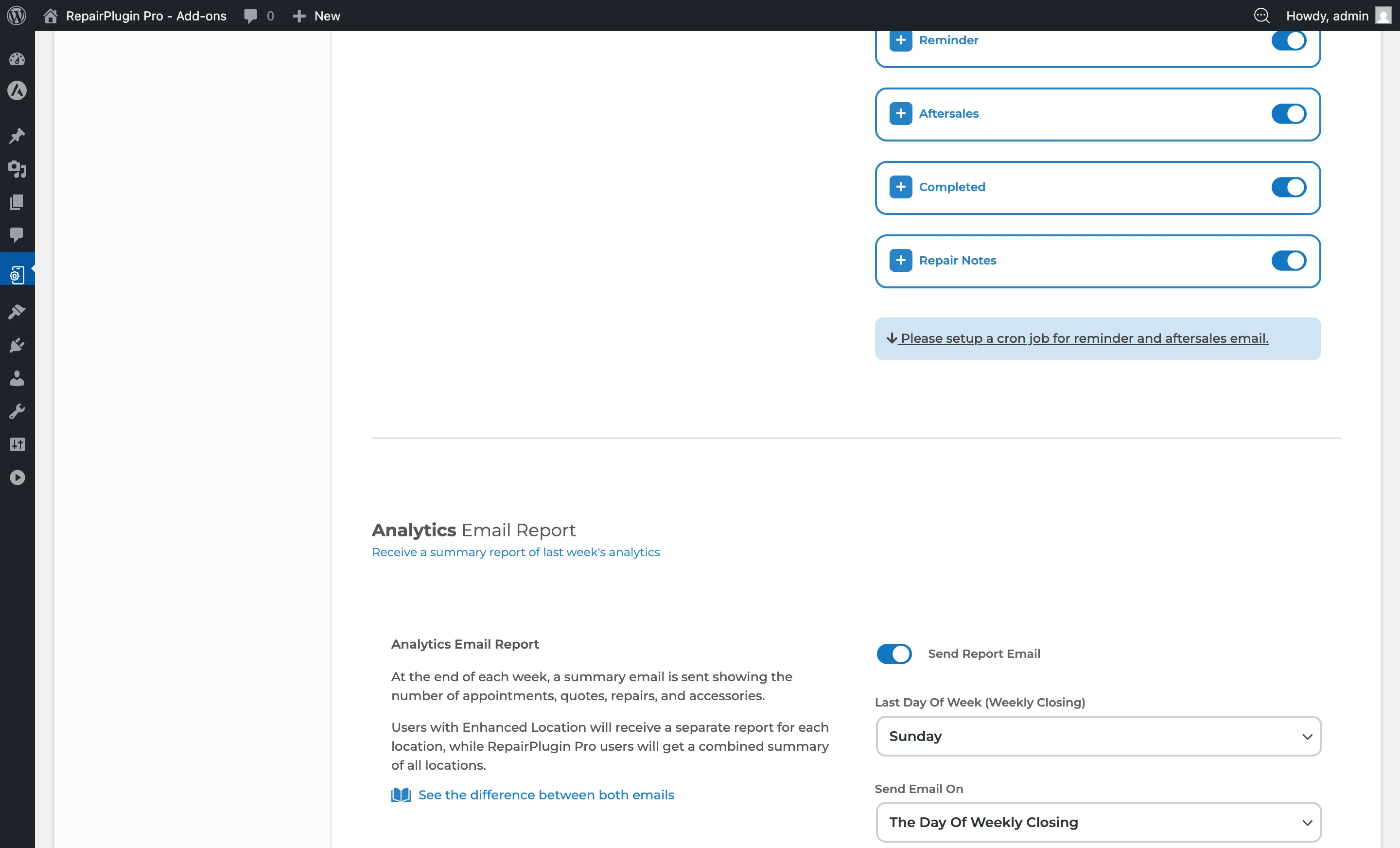
- Zoek in de lijst Email Notifications naar:
- Reminder -- de herinneringsmail voor de afspraak.
- Aftersales -- de opvolgmail na de afspraak.
- Onderaan de pagina vind je de Cron Job Setup-instructies die nodig zijn om deze automatische mails te activeren.
Hoe stel je het in?
Herinnerings- of aftersales-mails in- of uitschakelen
- Navigeer naar Notifications & Quotes.
- Zoek in de lijst Email Notifications de rij Reminder.
- Gebruik de schakelaar aan de rechterkant om in of uit te schakelen.
- Herhaal voor de rij Aftersales.
- Klik op Save Settings.
De timing instellen
- Klap de rij Reminder uit door erop te klikken.
- Voer in het veld Send it X hours before the appointment time het aantal uren in (bijv.
24verstuurt de mail 24 uur van tevoren). - Klap de rij Aftersales uit.
- Voer in het veld Send it X hours after the appointment time het aantal uren in (bijv.
2verstuurt de mail 2 uur erna). - Klik op Save Settings.
De e-mailinhoud aanpassen
- Klap de rij Reminder of Aftersales uit.
- Bewerk het veld EMAIL SUBJECT om de onderwerpregel te wijzigen.
- Bewerk het veld EMAIL MESSAGE om de berichttekst te wijzigen. Klik op het wereldbol-icoon om vertalingen te beheren.
- Klik op Save Settings.
Voor geavanceerde sjabloonaanpassing (HTML-layout, dynamische variabelen), zie E-mailsjablonen Aanpassen.
Duplicaat-e-mails voor beheerder inschakelen
- Klap de rij Reminder of Aftersales uit.
- Schakel Send Duplicate op ON.
- De duplicaat-e-mail wordt verstuurd naar het locatie-e-mailadres dat aan de order is gekoppeld.
- Klik op Save Settings.
De cronjob instellen (vereist)
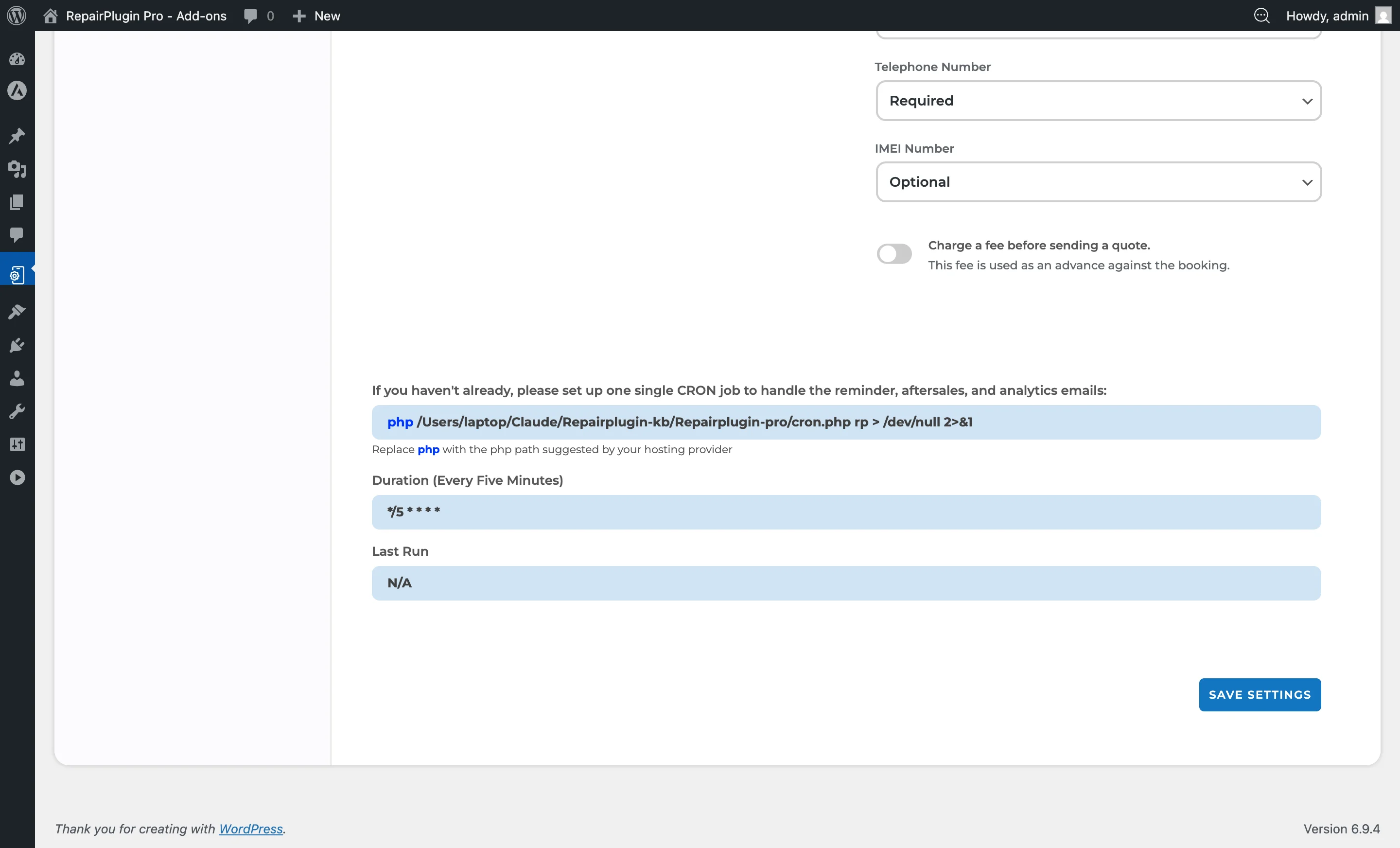
Herinnerings- en aftersales-mails worden niet verstuurd zonder een correct geconfigureerde cronjob. Het cronjob-commando en schema worden getoond onderaan de pagina Notifications & Quotes.
- Scroll naar de onderkant van de pagina naar het cronjob-gedeelte.
- Kopieer het cronjob-commando:
Vervangphp /path/to/wp-content/plugins/Repairplugin-pro/cron.php rp > /dev/null 2>&1phpdoor het PHP-binaire pad dat je hostingprovider aanbeveelt. - Stel het cronjob-schema in op elke 5 minuten:
*/5 * * * * - Voeg deze cronjob toe via het controlepaneel van je hosting (cPanel, Plesk, enz.) of door de server-crontab te bewerken.
- Na het opslaan toont het Last Run-tijdstempel op de instellingenpagina wanneer de cron voor het laatst heeft gedraaid. Controleer of het elke 5 minuten wordt bijgewerkt.
Deze ene cronjob handelt herinneringsmails, aftersales-mails en het e-mailrapport voor analytics af.
Problemen met timing oplossen
Als e-mails op onverwachte tijden worden verstuurd:
- Ga naar WordPress Dashboard > Settings > General en controleer of de Timezone correct is ingesteld voor je locatie.
- Controleer of de cronjob draait (bekijk het Last Run-tijdstempel op de pagina Notifications & Quotes).
- Maak een testafspraak aan met een kort herinneringsvenster en controleer of de e-mail op het verwachte moment aankomt.
Instellingenoverzicht
Herinneringsmail
| Instelling | Beschrijving | Standaard | Klanten zien |
|---|---|---|---|
| Reminder (enabled/disabled) | Schakelt de herinneringsmail voor de afspraak in of uit | aan | Wanneer ingeschakeld, ontvangen ze een herinneringsmail voor hun afspraak. Wanneer uitgeschakeld, wordt er geen herinnering verstuurd. |
| Send it X hours before the appointment time | Stelt in hoeveel uur voor de geplande afspraak de herinneringsmail wordt verstuurd. De cronjob controleert elke 5 minuten of het tijdstip bereikt is | 2 | Ze ontvangen de herinnering op ongeveer het ingestelde aantal uren voor hun afspraak. |
| Email Subject (Reminder) | Stelt de onderwerpregel in voor herinneringsmails | "Subject for Reminder Email" | Deze tekst verschijnt als e-mailonderwerp in hun inbox. |
| Email Message (Reminder) | Stelt de inhoud in van de herinneringsmail. Ondersteunt dynamische tijdelijke aanduidingen zoals $CustomerName$, $AppointmentDate$, $AppointmentTime$, $OrderSummary$, $ShopName$ en meer | "This is message for reminder email" | Ze ontvangen een gepersonaliseerd bericht met hun boekingsgegevens ingevuld. |
| Send Duplicate (Reminder) | Stuurt een kopie van de herinneringsmail naar het locatie-e-mailadres | uit | Er verandert niets voor klanten. Jij ontvangt een kopie voor je administratie. |
Aftersales-mail
| Instelling | Beschrijving | Standaard | Klanten zien |
|---|---|---|---|
| Aftersales (enabled/disabled) | Schakelt de aftersales-opvolgmail in of uit | aan | Wanneer ingeschakeld, ontvangen ze een opvolgmail na hun afspraak. Wanneer uitgeschakeld, wordt er geen aftersales-mail verstuurd. |
| Send it X hours after the appointment time | Stelt in hoeveel uur na de geplande afspraak de aftersales-mail wordt verstuurd. Als er meer dan 7 dagen zijn verstreken sinds het beoogde verzendmoment, wordt de mail automatisch overgeslagen om verouderde opvolgingen te voorkomen | 2 | Ze ontvangen een opvolgmail op ongeveer het ingestelde aantal uren na hun afspraak. |
| Email Subject (Aftersales) | Stelt de onderwerpregel in voor aftersales-mails | "Subject for Aftersales Email" | Deze tekst verschijnt als e-mailonderwerp in hun inbox. |
| Email Message (Aftersales) | Stelt de inhoud in van de aftersales-mail | "This is message for aftersales email" | Ze ontvangen een gepersonaliseerd opvolgbericht na hun reparatie. |
| Send Duplicate (Aftersales) | Stuurt een kopie van de aftersales-mail naar het locatie-e-mailadres | uit | Er verandert niets voor klanten. Jij ontvangt een kopie voor je administratie. |
Gedeelte Cronjob
| Instelling | Beschrijving | Standaard | Klanten zien |
|---|---|---|---|
| Cron Command | Toont het exacte commando om toe te voegen aan de cron-scheduler van je server. Dit commando activeert de verwerking van herinnerings-, aftersales- en analytics-rapport-e-mails | -- | -- |
| Duration | Toont het aanbevolen cronjob-schema-interval | -- | -- |
| Last Run | Toont wanneer de cronjob voor het laatst heeft gedraaid. Gebruik dit om te controleren of het werkt. Als er "Never" staat of een tijdstempel van uren geleden, is de cronjob niet correct ingesteld | -- | -- |
Veelgestelde vragen
Werken herinneringsmails voor alle bezorgmethoden?
Herinneringsmails worden verstuurd voor alle orders met de status "Approved", ongeacht de bezorgmethode. Zolang de order een geplande afspraakdatum en -tijd heeft, wordt de herinnering verstuurd.
Wat gebeurt er als de cronjob niet is ingesteld?
Er worden geen herinnerings- noch aftersales-mails verstuurd. Deze e-mails zijn volledig afhankelijk van de cronjob om het tijdstip te controleren en de verzending te activeren. Alle andere notificatietypen (boekingsbevestigingen, goedkeuringen) werken zonder cronjob.