
Talen Beheren
Stel meerdere talen in RepairPlugin in met kant-en-klare taalpakketten, aangepaste talen en een frontend-taalkiezer voor je boekingsformulier.
Wat kun je hiermee?
- Kant-en-klare taalpakketten downloaden — begin meteen met 13 talen, waaronder Engels, Nederlands, Duits, Spaans, Frans en meer.
- Aangepaste talen toevoegen — maak elke taal aan die niet in de standaardlijst staat, compleet met eigen naam en vlag.
- Een standaardtaal instellen — kies welke taal elke bezoeker als eerste ziet.
- Een taalkiezer tonen of verbergen — laat klanten van taal wisselen in het boekingsformulier, of vergrendel het op een enkele taal.
- Een taal forceren op een specifieke pagina — gebruik een shortcode-attribuut om de taal voor een bepaalde pagina in te stellen.
Waar vind je het?
Om talen te beheren:
- Log in op je WordPress-admindashboard.
- Ga naar RepairPlugin > Settings.
- Klik op Localization in de sidebar.
- Scroll naar de sectie Setup Translations.
Om taalpakketten te downloaden:
- Ga naar RepairPlugin > Download.
- Klik op Download Languages.
Hoe stel je het in?
Een taalpakket downloaden
- Ga naar RepairPlugin > Download > Download Languages.
- Selecteer de talen die je wilt. De 13 standaardtalen zijn:
- Engels (United States), Engels (United Kingdom), Nederlands, Duits, Spaans, Frans, Italiaans, Noors, Pools, Portugees, Zweeds, Turks, Oekraïens, Arabisch
- Klik op Download.
- RepairPlugin voegt de taal toe aan de taalkiezer, maakt e-mailnotificaties aan voor die taal en vertaalt de Standaardreparaties.
Een aangepaste taal toevoegen
- Ga naar RepairPlugin > Settings > Localization > Setup Translations.
- Klik op Add Language.
- Voer de Language Name in (bijvoorbeeld "Romanian").
- Voer de Alternative Name in — de naam in de taal zelf zodat moedertaalsprekers het herkennen (bijvoorbeeld "Romana").
- Upload optioneel een aangepaste vlagafbeelding.
- Klik op Save.
De standaardtaal instellen
- Zoek in de sectie Setup Translations de dropdown Default Language bovenaan.
- Selecteer de taal die je als standaard wilt.
- Klik op Save Changes.
De standaardtaal is wat elke bezoeker als eerste ziet. Het is ook de hoofdtaal voor reparatienamen in Standaardreparaties en in het admingedeelte.
Talen sorteren
- Gebruik in de taallijst drag-and-drop of de pijlbediening om talen opnieuw te ordenen.
- De volgorde die je hier instelt, is de volgorde die je klanten zien in de taalkiezer.
- Klik op Save Changes.
Een taal in- of uitschakelen
- Zet de schakelaar aan of uit naast elke taal in de lijst.
- Het uitschakelen van een taal verbergt deze uit de taalkiezer op het boekingsformulier.
- Uitgeschakelde talen blijven in het systeem — je kunt vertalingen blijven bewerken voordat je een taal zichtbaar maakt voor klanten.
Een taal bewerken
- Klik op een taal in de lijst om de instellingen uit te klappen.
- Wijzig de taalnaam, alternatieve naam of vlagafbeelding indien nodig.
- Klik op Save.
Een taal verwijderen
- Klik op de verwijderknop (prullenbakicoontje) naast de taal die je wilt verwijderen.
- Bevestig de verwijdering.
- Alle vertalingen voor deze taal worden verwijderd.
De taalkiezer in- of uitschakelen
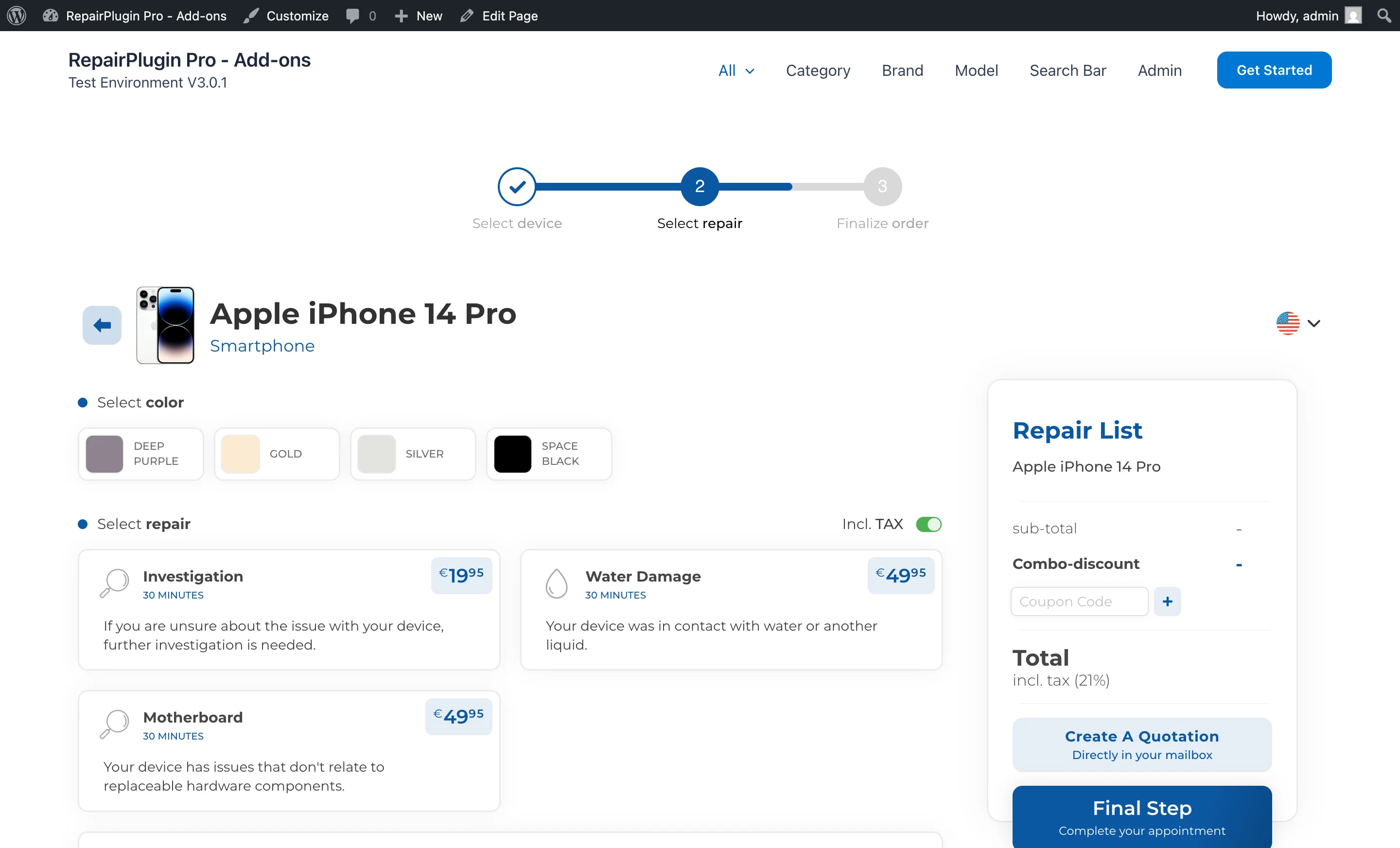
- Zoek in de sectie Setup Translations de schakelaar Enable Language Selector on Front-End.
- Zet het aan om een taaldropdown in het boekingsformulier te tonen.
- Zet het uit om de kiezer te verbergen — het boekingsformulier toont alleen de standaardtaal.
Een taal forceren op een specifieke pagina
Als RepairPlugin niet automatisch de juiste taal voor een pagina detecteert, voeg dan het language-attribuut toe aan je shortcode:
[Repair_All language="Dutch"]
Gebruik de exacte taalnaam zoals deze in Settings > Localization verschijnt. Voorbeelden:
| Taal | Shortcode |
|---|---|
| English (United States) | [Repair_All language="English (United States)"] |
| Dutch | [Repair_All language="Dutch"] |
| German | [Repair_All language="German"] |
| Spanish | [Repair_All language="Spanish"] |
| French | [Repair_All language="French"] |
Tip: Als een klant handmatig een taal kiest via de taalkiezer, heeft die keuze voorrang op de shortcode. Om de geforceerde taal te testen, gebruik je een incognito/privebrowservenster.
Het Klantenportaal vertalen
Gebruik je het Klantenportaal (Growth- & Scale-plannen), dan zijn de teksten daarvan ook vertaalbaar:
- Alle portaalteksten (inloggen, registratie, afspraken, account, notificaties, kortingen) staan onder de categorie Customer Portal in de vertalingenlijst. Engels en Nederlands worden standaard meegeleverd.
- Wanneer meer dan een taal is ingeschakeld, toont het portaal een taalkiezer. De keuze van een ingelogde klant wordt opgeslagen als voorkeurstaal en gebruikt voor hun order-e-mails.
- Couponbeschrijvingen die in het portaal worden getoond, vertaal je per coupon met het wereldbolicoon op het beschrijvingsveld van de coupon — zie Couponcodes.
Instellingenoverzicht
| Instelling | Beschrijving | Standaard | Klanten zien |
|---|---|---|---|
| Default Language | Stelt de taal in die standaard aan alle bezoekers wordt getoond. Bepaalt ook de hoofdtaal voor Standaardreparaties en reparatietekst in het admingedeelte | English (United States) | Alle tekst, labels en knoppen in het boekingsformulier verschijnen in deze taal — tenzij de klant naar een andere taal overschakelt. |
| Enable Language Selector on Front-End | Toont of verbergt de taalkiezer-dropdown in het boekingsformulier | aan | Wanneer aan, verschijnt er een taalkiezer en kunnen klanten naar elke ingeschakelde taal wisselen. Wanneer uit, toont het boekingsformulier alleen de standaardtaal — geen kiezer is zichtbaar. |
| Language Name | De interne naam die wordt gebruikt om de taal te identificeren in instellingen en shortcodes | ingesteld door taalpakket | Wordt niet direct getoond — de alternatieve naam verschijnt in de taalkiezer in plaats daarvan. |
| Alternative Name | De naam die klanten zien in de taalkiezer. Moet in de moedertaal zijn (bijvoorbeeld "Nederlands" voor Dutch) | ingesteld door taalpakket | Deze naam verschijnt in de taalkiezer-dropdown op het boekingsformulier. |
| Flag Image | Het vlagicoon dat naast de taalnaam in de kiezer wordt getoond | ingesteld door taalpakket | De vlag verschijnt in de taalkiezer voor snelle visuele identificatie. |
| Language Enable/Disable | Bepaalt of een taal zichtbaar is op het boekingsformulier. Uitgeschakelde talen blijven beschikbaar voor vertaalwerk in het admingedeelte | aan | Uitgeschakelde talen verschijnen niet in de taalkiezer en kunnen niet worden geselecteerd. |
Veelgestelde vragen
Werkt RepairPlugin met Polylang?
Ja. Wanneer de Polylang-plugin actief is, kan RepairPlugin de huidige paginataal detecteren en automatisch overschakelen naar de bijbehorende taal.
Wat gebeurt er als ik een taalpakket download?
RepairPlugin voegt de taal toe aan je taalkiezer, maakt vertaalde e-mailnotificaties aan en vertaalt de Standaardreparaties naar die taal — allemaal in een stap.