
E-mailsjablonen Aanpassen
Pas e-mailsjablonen aan in RepairPlugin met dynamische variabelen, meertalige vertalingen en alleen-voor-beheerder-content voor elke notificatie.
Wat kun je hiermee?
- Je eigen e-mailtekst schrijven -- pas het onderwerp en het bericht aan voor elk notificatietype (boekingsbevestigingen, herinneringen, offertes en meer).
- Ordergegevens automatisch invoegen -- gebruik dynamische variabelen zoals
$CustomerName$of$AppointmentDate$om echte boekingsgegevens op te halen zonder ze zelf te typen. - Meerdere talen ondersteunen -- voeg vertalingen toe voor elk e-mailveld zodat klanten berichten ontvangen in hun voorkeurstaal.
- Alleen-voor-beheerder-content toevoegen -- voeg interne notities of goedkeuringslinks toe die alleen verschijnen in beheerder-duplicaat-e-mails, nooit in klantmails.
- Berichten aanpassen voor multi-reparatie-orders -- toon extra content alleen wanneer een order meer dan een reparatie-item bevat.
Waar vind je het?
- Klik in je WordPress-admin-zijbalk op RepairPlugin.
- Klik op Settings.
- Klik in de instellingenzijbalk op Notifications & Quotes.
- Klik op een notificatietype (bijv. "Booking Pending") om het uit te klappen.
- De velden EMAIL SUBJECT en EMAIL MESSAGE verschijnen in het uitgeklapte gedeelte.
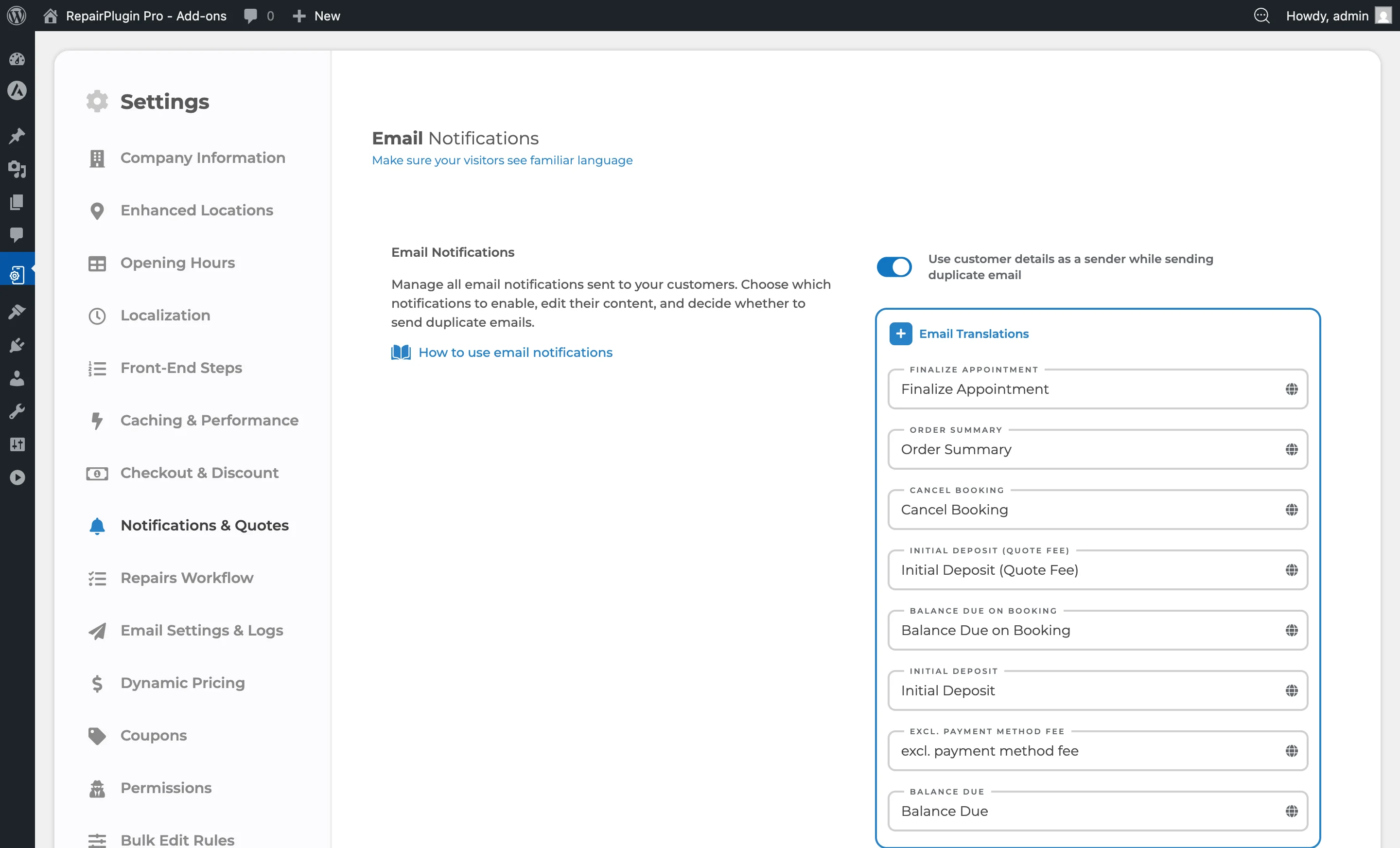
Voor gedeelde e-mailtekst (knoplabels, veelgebruikte zinnen) klap je het gedeelte Email Translations bovenaan dezelfde pagina uit.
Hoe stel je het in?
Een e-mailonderwerp bewerken
- Navigeer naar Notifications & Quotes.
- Klap het notificatietype uit dat je wilt aanpassen.
- Zoek het veld EMAIL SUBJECT.
- Typ je aangepaste onderwerpregel. Je kunt dynamische variabelen gebruiken (zie de referentielijst hieronder).
- Klik op het wereldbol-icoon rechts om vertalingen voor andere talen toe te voegen.
- Klik op Save Settings.
Een e-mailbericht bewerken
- Klap het notificatietype uit.
- Zoek het veld EMAIL MESSAGE.
- Schrijf je aangepaste bericht met de rich text editor. Je kunt HTML-opmaak en dynamische variabelen gebruiken.
- Klik op het wereldbol-icoon rechts om vertalingen voor andere talen toe te voegen.
- Klik op Save Settings.
Meertalige vertalingen toevoegen
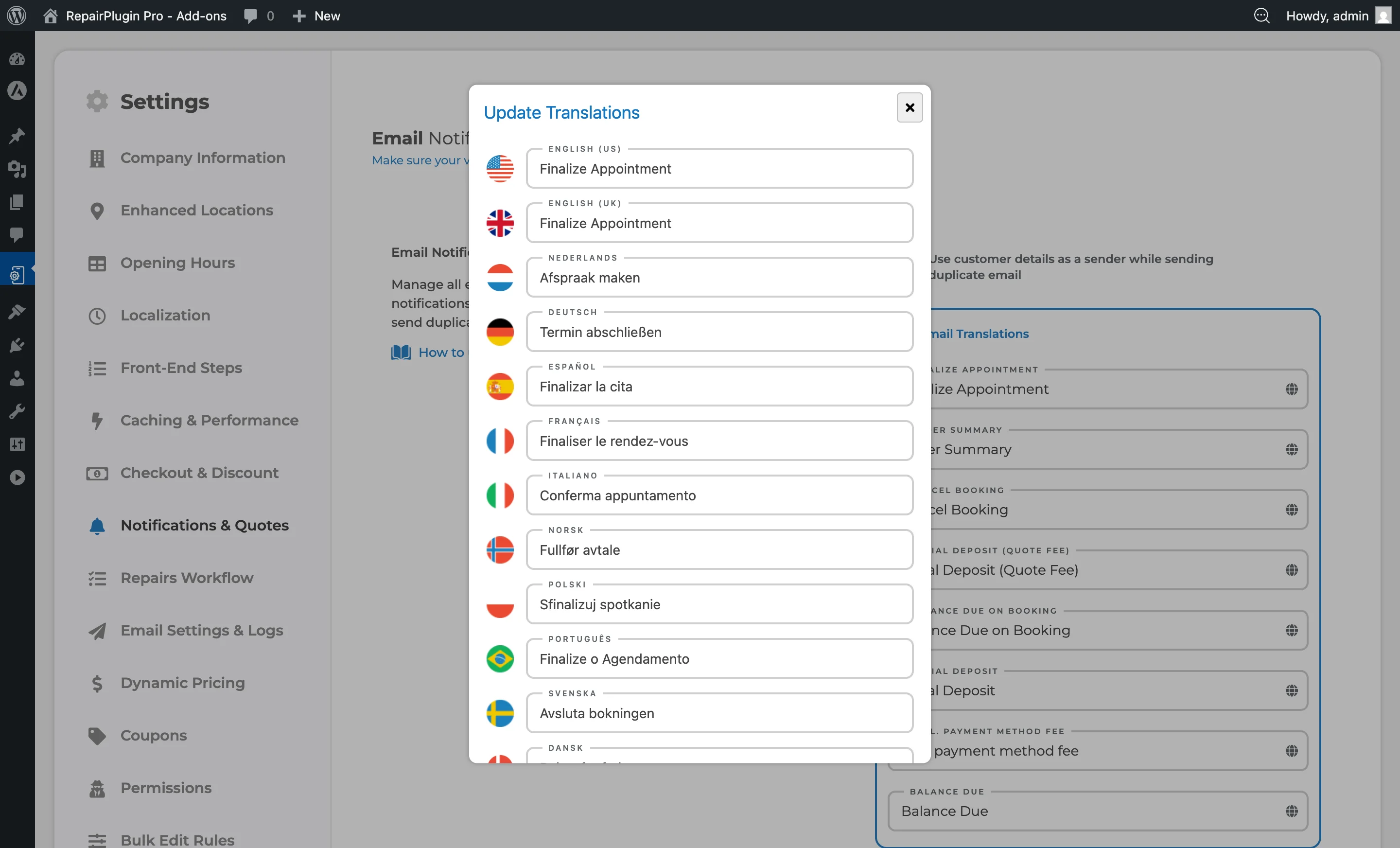
Elk e-mailonderwerp en berichtveld heeft een wereldbol-icoon dat het vertaalvenster opent:
- Klik op het wereldbol-icoon naast een e-mailveld.
- Er verschijnt een venster met invoervelden voor elke taal die je hebt ingesteld.
- Voer de vertaalde tekst in voor elke taal.
- Klik op Save in het venster.
Gedeelde e-mailtekst bewerken (Email Translations)
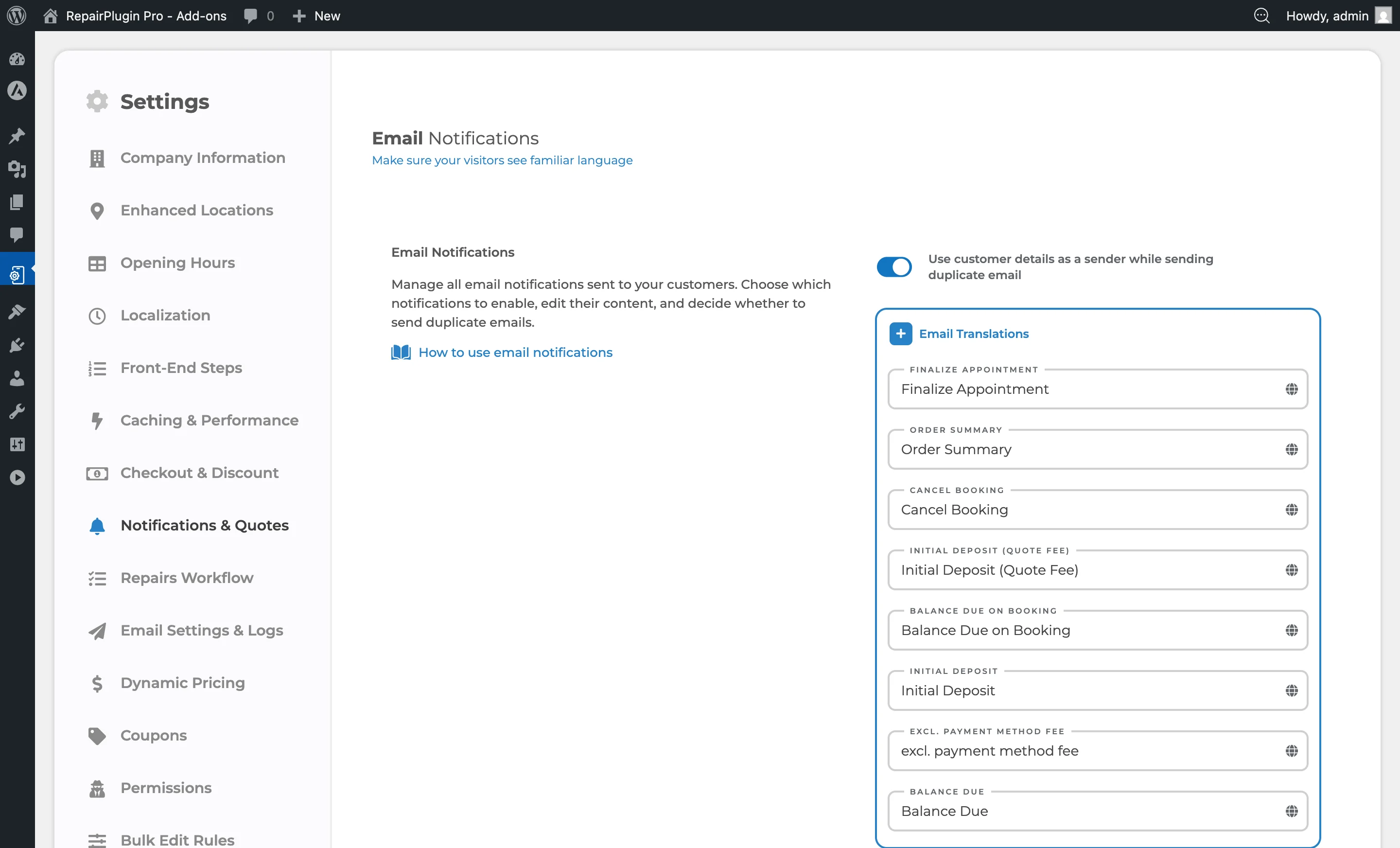
Veelgebruikte teksten die in meerdere e-mails worden gebruikt (knoplabels, gedeelde zinnen) kun je apart bewerken:
- Klap op de pagina Notifications & Quotes het gedeelte Email Translations bovenaan uit.
- Bewerk de waarde voor elke tekst.
- Klik op het wereldbol-icoon om vertalingen toe te voegen.
- Klik op Save Settings.
Alleen-voor-beheerder-content toevoegen
Je kunt content toevoegen die alleen verschijnt in beheerder-duplicaat-e-mails:
- Omsluit in een e-mailbericht beheerderspecifieke content met
[admin_only]- en[/admin_only]-tags. - Content binnen deze tags verschijnt niet in de klantmail, maar wordt wel opgenomen in het beheerdersduplicaat.
Voorbeeld:
Hoi $CustomerName$, je boeking voor $AppointmentDate$ is bevestigd.

[admin_only]
Medewerkernotitie: Spoedopdracht - behandel met voorrang indien mogelijk.
[ApproveLink="Klik hier om deze boeking goed te keuren"]
[/admin_only]
Content alleen voor multi-reparatie-orders toevoegen
Voor content die alleen moet verschijnen wanneer de order meer dan een reparatie-item in de workflow heeft:
- Omsluit de content met
[multiple_repair_items_only]- en[/multiple_repair_items_only]-tags. - Deze content verschijnt alleen als de workflow meerdere reparatierijen bevat.
Instellingenoverzicht
| Instelling | Beschrijving | Standaard | Klanten zien |
|---|---|---|---|
| Email Subject (per notificatie) | Stelt de onderwerpregel in van de uitgaande e-mail. Dynamische variabelen worden vervangen door echte ordergegevens voordat de e-mail wordt verstuurd | vooraf ingesteld onderwerp per notificatietype | Deze tekst verschijnt als e-mailonderwerp in hun inbox. |
| Email Message (per notificatie) | Stelt de volledige inhoud van de e-mail in. Ondersteunt HTML-opmaak, dynamische variabelen, conditionele secties en actielinks | vooraf ingesteld bericht per notificatietype | Dit is de hoofdinhoud van de e-mail die ze ontvangen. |
Referentie dynamische variabelen
Dynamische variabelen zijn tijdelijke aanduidingen die worden vervangen door echte ordergegevens wanneer de e-mail wordt verstuurd. Typ ze rechtstreeks in de onderwerp- of berichtvelden. Klantinformatie
| Variabele | Wat het invoegt |
|---|---|
$CustomerName$ | Volledige naam van de klant |
$CustomerFirstName$ | Alleen de voornaam van de klant |
$CustomerLastName$ | Alleen de achternaam van de klant |
$CustomerEmail$ | E-mailadres van de klant |
$CustomerPhone$ | Telefoonnummer van de klant |
$CustomerNotes$ | Notities die de klant heeft ingevuld tijdens het boeken |
$CustomerStreetAddress$ | Straatnaam van de klant |
$CustomerHouseNo$ | Huisnummer van de klant |
$CustomerCity$ | Stad van de klant |
$CustomerZipcode$ | Postcode van de klant |
$CustomerCountry$ | Land van de klant (vertaalde naam) |
| Afspraakinformatie | |
| Variabele | Wat het invoegt |
| --- | --- |
$AppointmentDate$ | Afspraakdatum (dd-mm-jjjj formaat) |
$AppointmentTime$ | Afspraaktijd (gebruikt je 12u/24u-formaat uit de lokalisatie-instellingen) |
$CreatedDate$ | Datum waarop de boeking is aangemaakt |
$CreatedTime$ | Tijd waarop de boeking is aangemaakt |
$ServiceMethod$ / $DeliveryMethod$ | Geselecteerde bezorg-/servicemethode (bijv. "Come by our store", "Ship device") |
| Apparaat- en reparatie-informatie | |
| Variabele | Wat het invoegt |
| --- | --- |
$Category$ | Naam van de apparaatcategorie (bijv. "Smartphone") |
$Brand$ | Merknaam van het apparaat (bijv. "Apple") |
$Model$ | Modelnaam van het apparaat (bijv. "iPhone 15 Pro") |
$Color$ | Geselecteerde apparaatkleur |
$OrderSummary$ | Opgemaakt orderoverzicht met alle reparaties, accessoires, kortingen, coupons en totalen |
$RepairSummary$ | Reparatieworkflow-statustabel (alleen als Repairs Workflow actief is) |
| Winkelinformatie | |
| Variabele | Wat het invoegt |
| --- | --- |
$ShopName$ | Bedrijfsnaam uit de Company Information-instellingen |
$LocationName$ | Naam van de geselecteerde locatie |
$LocationAddress$ | Adres van de geselecteerde locatie |
$LocationZipcodeCity$ | Postcode en stad van de geselecteerde locatie |
$LocationTelephone$ | Telefoonnummer van de locatie (vereist Enhanced Locations) |
| Betalingsinformatie | |
| Variabele | Wat het invoegt |
| --- | --- |
$PaymentMethod$ | Naam van de geselecteerde betaalmethode |
$PaymentStatus$ | Betaalstatus (bijv. "paid", "unpaid") |
| Actielinks | |
| Variabele | Wat het invoegt |
| --- | --- |
[cancel="Annuleer je boeking"] | Een klikbare link waarmee de klant zijn boeking kan annuleren. De tekst tussen de aanhalingstekens wordt de linktekst. |
[RescheduleLink="Verplaats je afspraak"] | Een klikbare link om de afspraak te verplaatsen. Werkt alleen voor de methoden Come by our store, Pickup service en Repair on location. |
[ApproveLink="Keur deze boeking goed"] | Een klikbare link voor beheerders om een afwachtende boeking goed te keuren. Verschijnt alleen in beheerder-duplicaat-e-mails wanneer de order de status afwachtend heeft. |
$FinalizeButton$ | Gereserveerd voor afrondingsworkflows. |
| Conditionele secties | |
| Variabele | Wat het invoegt |
| --- | --- |
[admin_only] ... [/admin_only] | Content hierbinnen verschijnt alleen in beheerder-duplicaat-e-mails -- verborgen voor klant-e-mails. |
[multiple_repair_items_only] ... [/multiple_repair_items_only] | Content hierbinnen verschijnt alleen wanneer de order meerdere reparatie-items in de workflow heeft. |
| Portaal-e-mails (Growth- en Scale-plannen) | |
| De e-mails Portal Register en Portal Forgot Password van het Klantenportaal hebben een eigen, kortere lijst. Alleen deze variabelen werken erin. Kies ze uit het menu Dynamic Variables in de e-maileditor. | |
| Variabele | Wat het invoegt |
| --- | --- |
$SiteName$ | Naam van je website |
$CustomerEmail$ | E-mailadres van de klant |
$CustomerUsername$ | Gebruikersnaam van de klant |
$SetPasswordUrl$ | De link om een wachtwoord in te stellen (alleen Portal Register) |
$ResetPasswordUrl$ | De link om een wachtwoord te resetten (alleen Portal Forgot Password) |
$LocationName$ | Naam van je hoofdlocatie |
$LocationAddress$ | Adres van je hoofdlocatie |
$LocationZipcodeCity$ | Postcode en stad van je hoofdlocatie |
De drie locatievariabelen gebruiken altijd je hoofdlocatie -- de eerste locatie die je hebt aangemaakt. Ze werken in het e-mailbericht, niet in het onderwerp. Aangepaste velden Als je aangepaste checkout-velden hebt ingesteld, kunnen hun e-mailvariabelen (gedefinieerd bij het aanmaken van het veld) ook als dynamische tijdelijke aanduidingen in je e-mailsjablonen worden gebruikt.
Veelgestelde vragen
Kan ik dynamische variabelen gebruiken in de onderwerpregel?
Ja. Dynamische variabelen werken in zowel het e-mailonderwerp als de berichtinhoud. Je kunt bijvoorbeeld Boeking bevestigd voor $CustomerFirstName$ als onderwerpregel gebruiken.
Wat gebeurt er als ik een sjabloon leeg laat?
Als je een onderwerp- of berichtveld leegmaakt, gebruikt RepairPlugin de vooraf ingestelde standaardtekst voor dat notificatietype.
Kan ik HTML-opmaak gebruiken in e-mailsjablonen?
Ja. Alle RepairPlugin-e-mails worden verstuurd als HTML, dus je kunt tags zoals <b>, <p>, <table> en inline CSS in je sjablonen gebruiken.
Wat gebeurt er als ik een variabelenaam verkeerd typ?
De foutieve variabele verschijnt als platte tekst in de e-mail die je klant ontvangt. Als je bijvoorbeeld $CutomerName$ typt in plaats van $CustomerName$, ziet de klant de letterlijke tekst "$CutomerName$". Kopieer variabelenamen altijd exact, inclusief de dollartekens.