
Klantenportaal
Geef je reparatieklanten een eigen ingelogd portaal waar ze reparaties en afspraken volgen, verzetten of annuleren, hun gegevens beheren en automatisch hun loyaliteitskorting krijgen.
Wat kun je hiermee?
- Laat klanten hun reparaties volgen -- ze zien al hun afspraken, live reparatiestatussen, prijzen en reparatienotities zonder jou te hoeven mailen.
- Laat ze zichzelf helpen -- klanten kunnen een afspraak verzetten of annuleren, aan hun agenda toevoegen, hun contactgegevens bijwerken en hun wachtwoord wijzigen, direct vanuit het portaal.
- Versnel herhaalboekingen -- wanneer een ingelogde klant een nieuwe boeking start, zijn naam, e-mail, telefoon en adres al ingevuld bij het afrekenen.
- Beloon je zakelijke klanten automatisch -- wijs een coupon toe aan een klant en die verschijnt in hun portaal; een enkele toegewezen coupon wordt vanzelf toegepast wanneer ze boeken. Perfect voor vaste prijsafspraken met terugkerende B2B-klanten.
- Laat klanten kiezen hoe je contact opneemt -- ze kiezen Email, SMS, Phone Call of geen reparatie-updates, en je team ziet die voorkeur in de Reparatie Workflow.
Een garage die een lokaal taxibedrijf bedient, wijst dat bedrijf een loyaliteitscoupon van 15% toe. Het taxibedrijf logt in op het portaal, ziet de geschiedenis van elke auto die ze hebben gebracht en boekt een nieuwe reparatie in een paar klikken -- de 15% korting is al toegepast bij het afrekenen.
Waar vind je het?
Het Klantenportaal is een betaalde addon, beschikbaar in de Growth- en Scale-plannen. Er is geen aan/uit-schakelaar -- het is actief zodra je licentie het bevat. Je stelt het in vanaf de instellingenpagina Plugin Shortcode:
- Ga in de WordPress-admin naar RepairPlugin > Settings.
- Klik in de instellingenzijbalk op Plugin Shortcode.
- Scroll omlaag naar de sectie Customer Portal Shortcode.
- Kopieer de shortcode:
[Repair_Portal].
![De sectie Customer Portal Shortcode met de [Repair_Portal]-shortcode, een kopieerknop en de Base URL-dropdown ingesteld op Find It Automatically](/screenshots/admin/portal-shortcode-settings.webp)
Hoe stel je het in?
Voeg het portaal toe aan je site
- Maak (of kies) een WordPress-pagina voor het portaal -- bijvoorbeeld "Mijn Reparaties" of "Klantenportaal".
- Plak de
[Repair_Portal]-shortcode op die pagina en publiceer deze. - Bezoekers die niet zijn ingelogd zien een inlog-/registratiekaart met een wachtwoord-vergeten-optie. Ingelogde klanten zien hun dashboard.
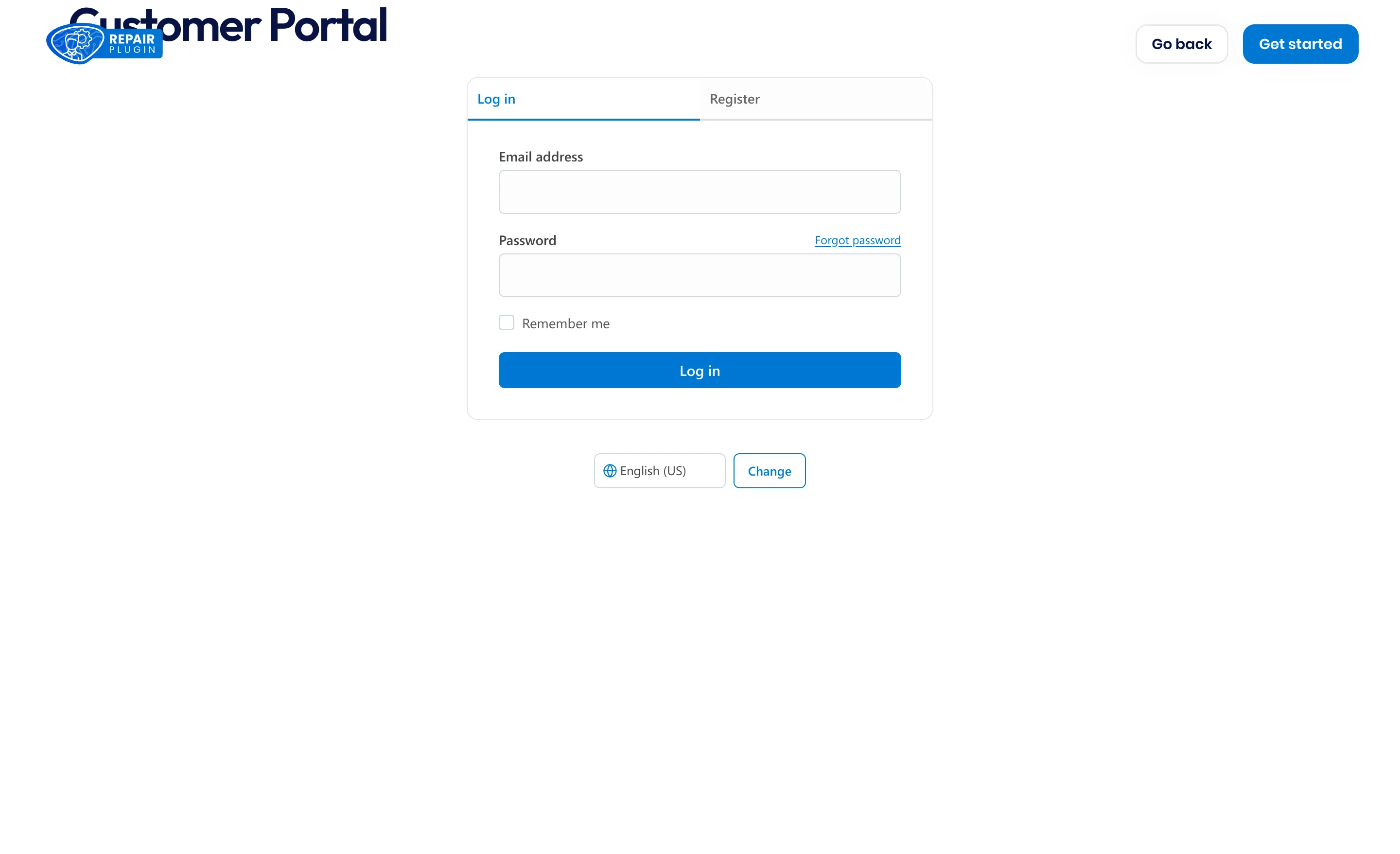
Wijs de wachtwoordmails naar de juiste pagina
De registratie- en wachtwoordreset-e-mails bevatten links terug naar je portaalpagina. Vertel RepairPlugin waar die pagina staat:
- Zoek in de sectie Customer Portal Shortcode de dropdown Base URL.
- Houd Find It Automatically aan om RepairPlugin de pagina met
[Repair_Portal]te laten detecteren. - Of kies Use My Custom Link en plak de exacte pagina-URL.
De knop New booking in het portaal werkt apart: die stuurt klanten naar je boekingspagina (de pagina met [Repair_All]), via de Base URL-instelling bovenaan dezelfde pagina -- zie Shortcodes.
Laat klanten een account aanmaken
Klanten registreren zich direct op de portaalpagina -- ze hoeven alleen hun e-mailadres in te voeren:
- Ga in de WordPress-admin naar Settings > General en zet Membership: Anyone can register aan. Zonder deze instelling meldt het tabblad Register aan bezoekers dat registratie gesloten is.
- Een nieuwe klant opent het tabblad Register, voert zijn e-mailadres in en klikt op Create account.
- RepairPlugin mailt een link om een wachtwoord in te stellen (de Portal Register-e-mail -- zie E-mailnotificaties). Jij ontvangt de standaard nieuwe-gebruiker-e-mail van WordPress.
- Na het instellen van een wachtwoord loggen ze in met hun e-mailadres.
Elke nieuwe registratie krijgt automatisch de WordPress-rol RepairPlugin Customer (repairplugin_customer) naast de standaardrol van je site. Klanten met alleen die rol kunnen je WordPress-admin niet in -- zie Machtigingen.
Bij registratie matcht RepairPlugin het e-mailadres met je Klantendatabase. Is er een match, dan vult het portaal de klantgegevens vooraf in en toont het de volledige boekingsgeschiedenis -- over al je locaties heen. Bestaat hetzelfde e-mailadres op meer dan een klantrecord, dan combineert het portaal ze tot een geschiedenis. Geen match? Dan begint het portaal leeg en vult het zich naarmate ze boeken.
Toon klanten hun afspraken
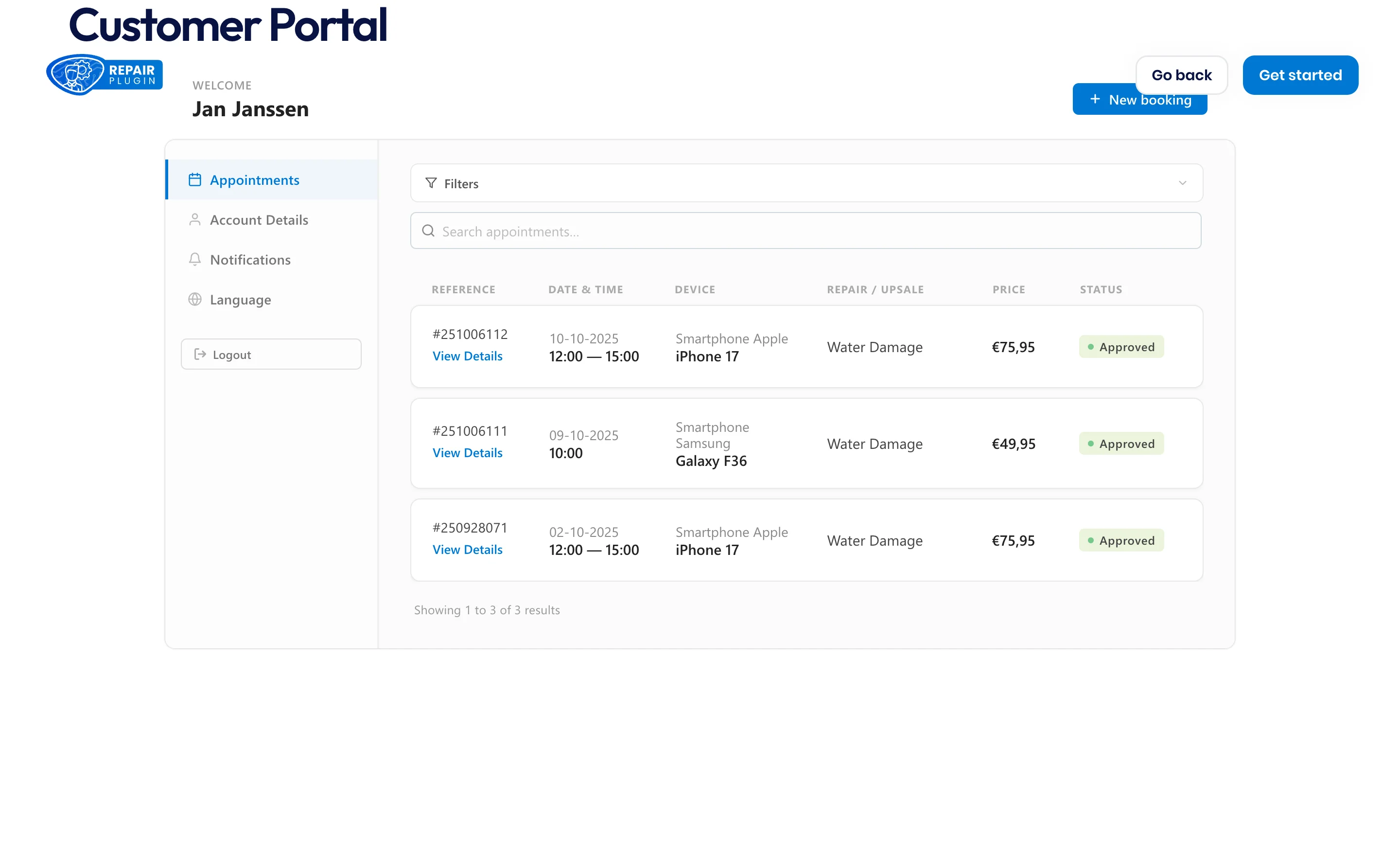
Het tabblad Appointments is het startscherm van het portaal. Klanten zien elke boeking met referentie, datum, apparaat, reparatie, prijs en status -- en kunnen filteren op datum, locatie, status of servicemethode.
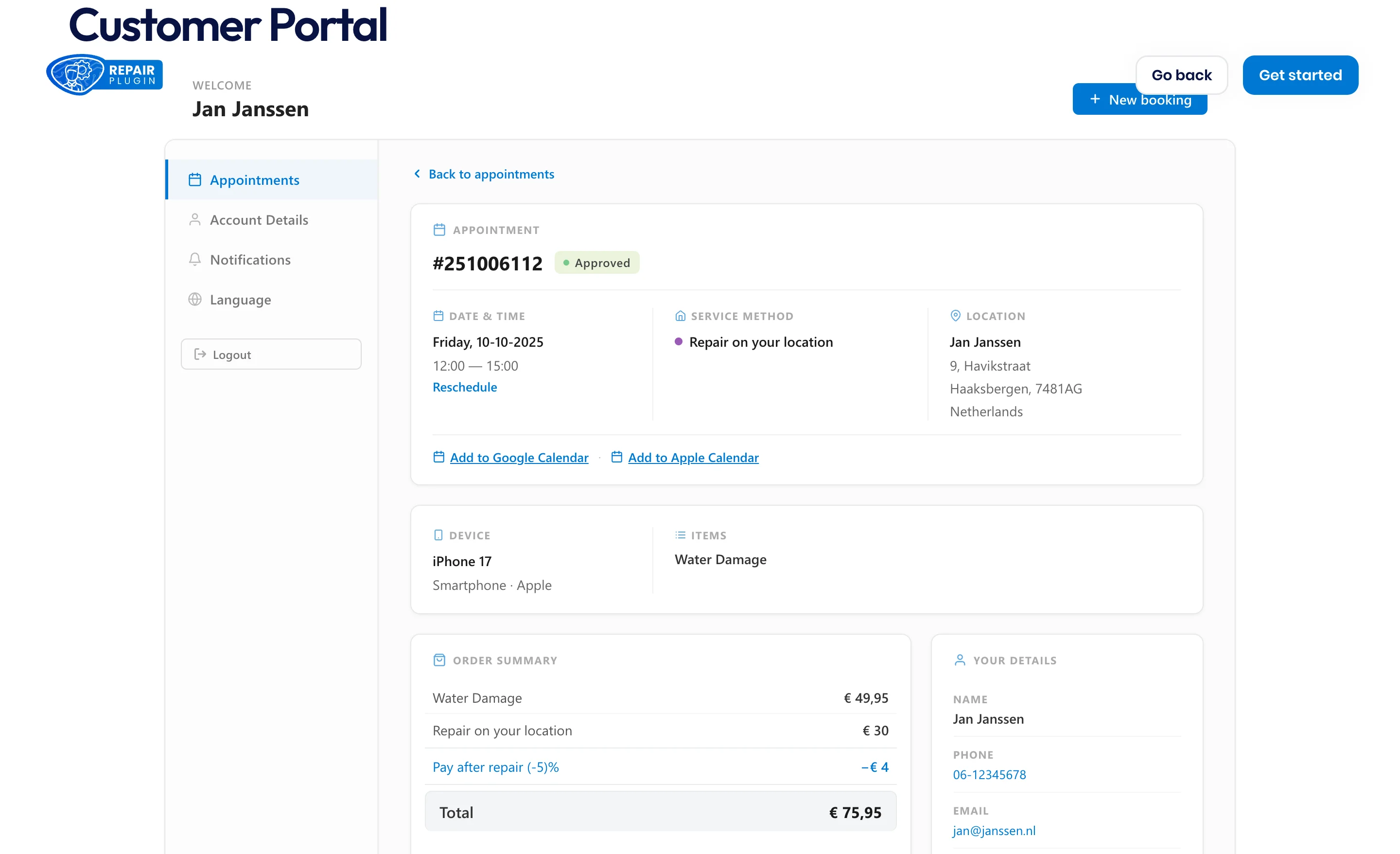
Klikken op View Details opent de volledige afspraak: datum en tijd, servicemethode, locatie, agendalinks (Google en Apple), het orderoverzicht, reparatienotities die je team heeft gedeeld en het activiteitenlogboek van de reparatie. Vanaf hier kunnen klanten de afspraak verzetten (Reschedule) of annuleren (Cancel) (behalve wanneer deze al geannuleerd of voltooid is), of een openstaande offerte afronden.
Geef een klant een automatische korting
- Ga naar RepairPlugin > Settings > Promotions en bewerk een coupon.
- Zoek en selecteer in de sectie Assigned Customers een of meer klanten.
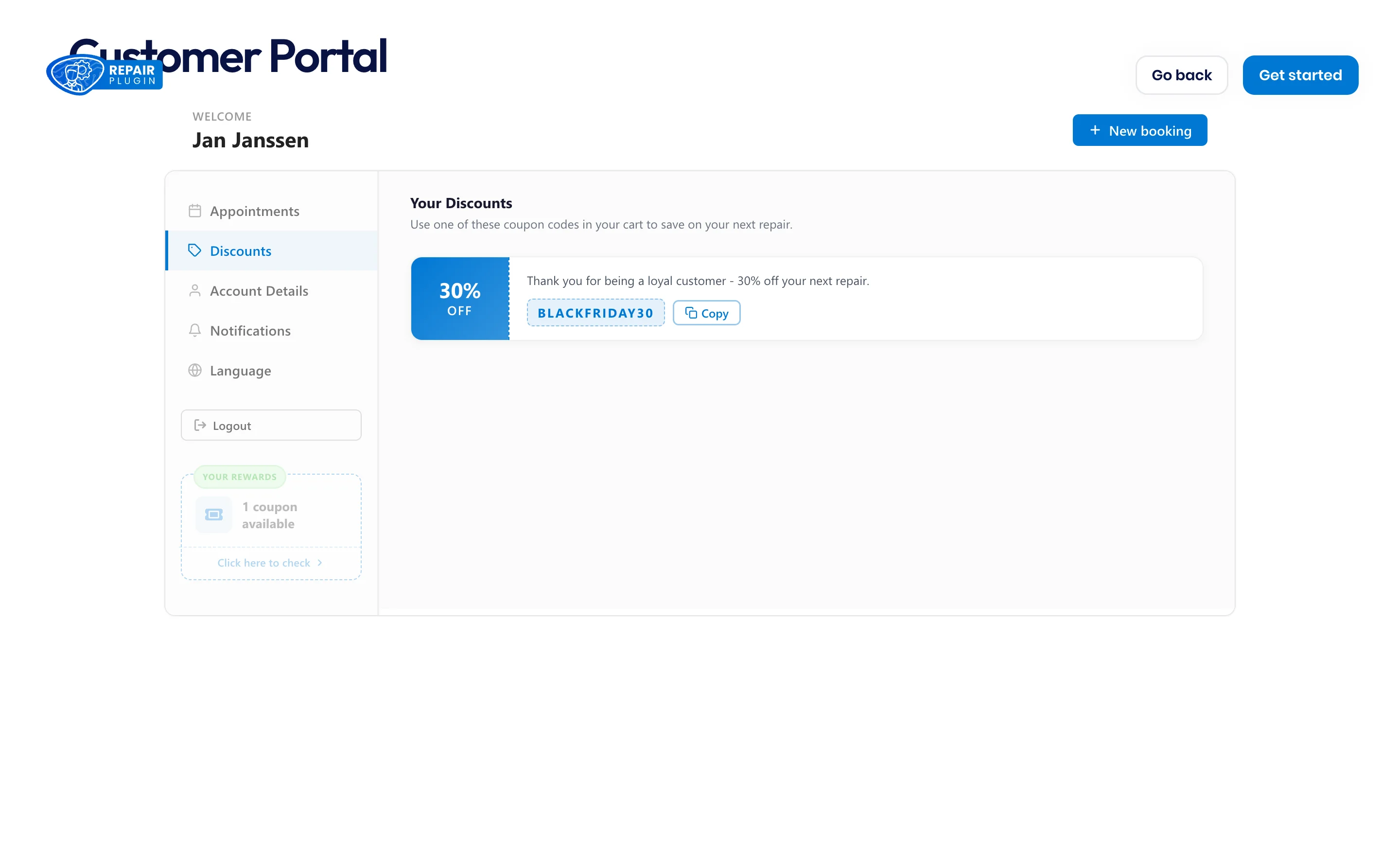
- Sla op. De coupon verschijnt nu in het tabblad Discounts van die klant, met je couponbeschrijving en een kopieerknop. Heeft een klant precies een toegewezen coupon, dan wordt die automatisch toegepast wanneer ze boeken; bij meer dan een kopieren ze zelf de code die ze willen gebruiken. Zie Couponcodes voor alle opties.
Laat klanten hun eigen gegevens beheren
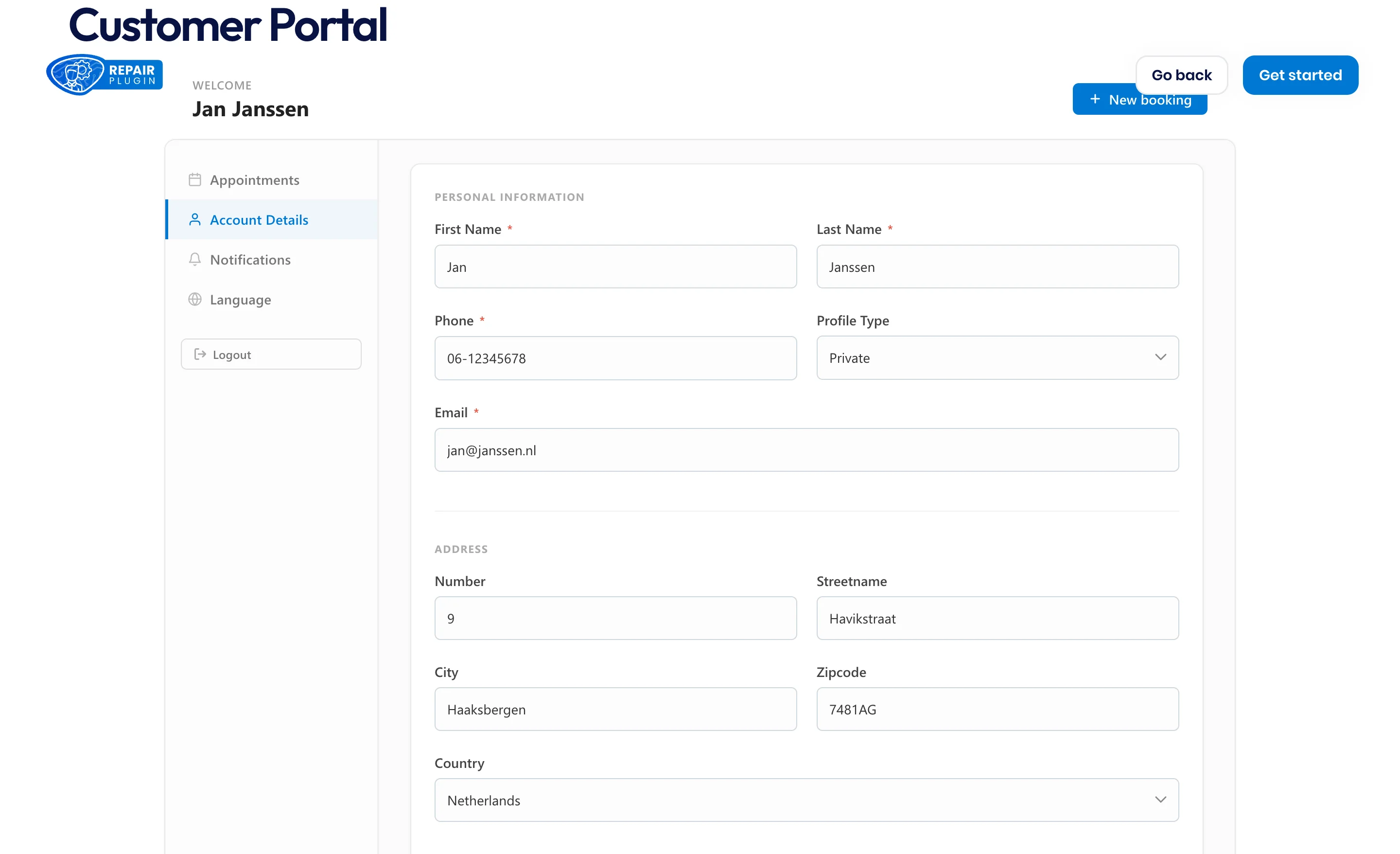
In het tabblad Account Details kunnen klanten hun naam, telefoonnummer, e-mailadres, profieltype (particulier of zakelijk) en adres bewerken -- en hun wachtwoord wijzigen. Wijzigingen worden gesynchroniseerd met hun WordPress-account.
Laat klanten hun notificatiekanaal kiezen
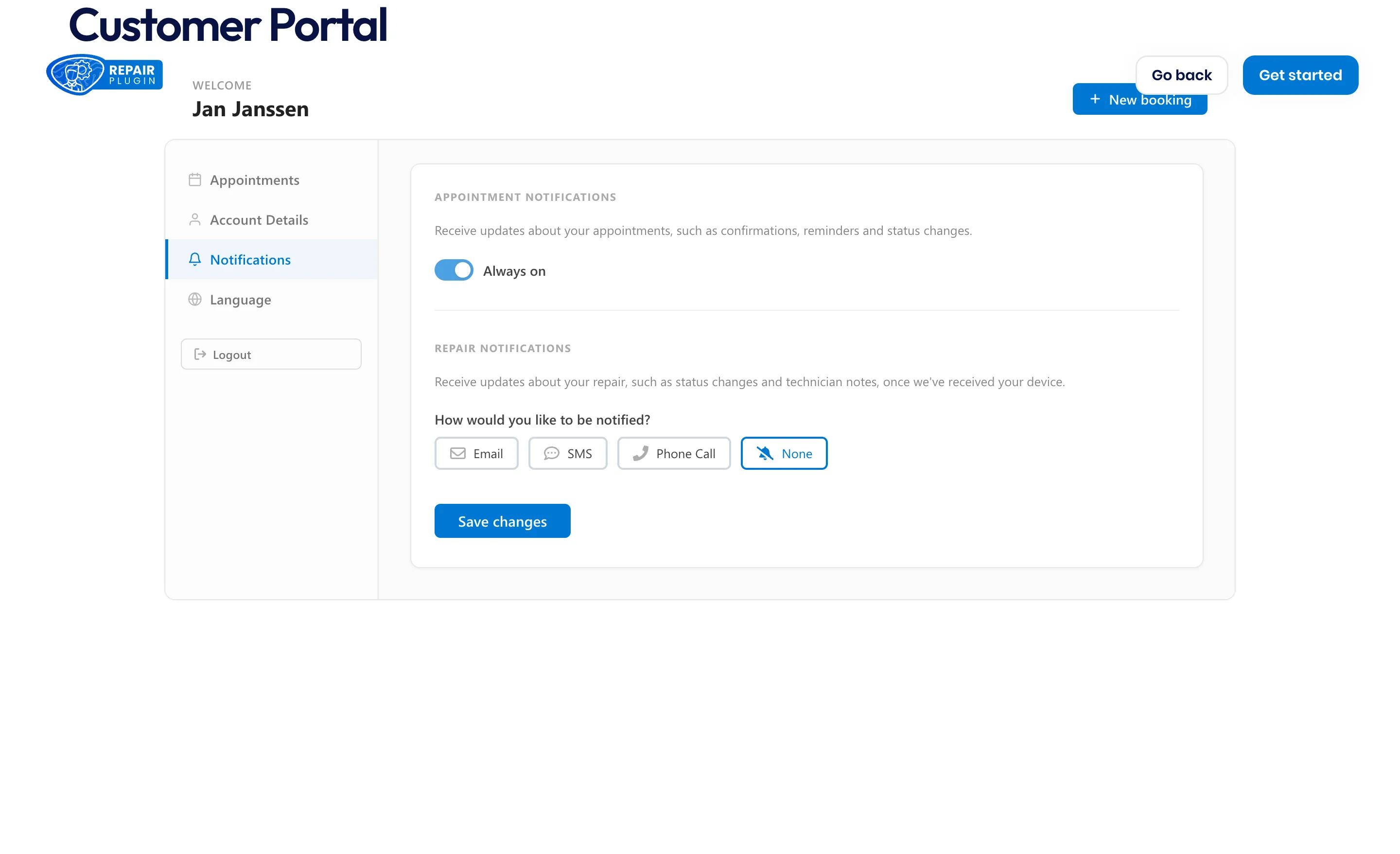
Wanneer de Reparatie Workflow-addon actief is, toont het portaal een tabblad Notifications. Afspraak-e-mails staan altijd aan; voor reparatie-updates kiezen klanten Email, SMS, Phone Call of None (geen). Je team ziet deze keuze in de Reparatie Workflow en krijgt een waarschuwing wanneer het een ander kanaal kiest.
Bedien klanten in hun eigen taal
Heb je meer dan een taal ingeschakeld (zie Talen Beheren), dan toont het portaal een taalkiezer -- onder de inlogkaart voor bezoekers, en als tabblad Language voor ingelogde klanten. De keuze van een klant wordt opgeslagen als voorkeurstaal en gebruikt voor hun order-e-mails. De teksten van het portaal zelf zijn volledig vertaalbaar onder de categorie Customer Portal in Settings > Localization, en worden standaard geleverd in het Engels en Nederlands.
Instellingenoverzicht
Customer Portal Shortcode (RepairPlugin > Settings > Plugin Shortcode)
| Instelling | Beschrijving | Standaard | Klanten zien |
|---|---|---|---|
| Customer Portal Shortcode | De shortcode die je op een pagina plaatst om het portaal te tonen. Deze is alleen-lezen -- kopieer hem zoals hij is. Tip: zet hem op een pagina die makkelijk te vinden is vanuit je hoofdmenu. | [Repair_Portal] | Het portaal: een inlog-/registratiekaart wanneer ze zijn uitgelogd, of hun dashboard wanneer ze zijn ingelogd. |
| Base URL | Vertelt RepairPlugin welke pagina [Repair_Portal] bevat. Deze URL wordt gebruikt om de links Set Password (na registratie) en Reset Password (wachtwoord vergeten) in portaal-e-mails op te bouwen. | Find It Automatically | De wachtwoordlinks in hun e-mails brengen ze terug naar je portaalpagina. |
| Custom Link | De portaalpagina-URL die wordt gebruikt wanneer Base URL op "Use My Custom Link" staat. Tip: gebruik dit wanneer automatische detectie niet de juiste pagina vindt. | (leeg) | — |
Portaal-e-mails (RepairPlugin > Settings > Notifications & Quotes)
| Instelling | Beschrijving | Standaard | Klanten zien |
|---|---|---|---|
| Portal Register | De e-mail die wordt verstuurd wanneer een klant zich registreert op het portaal. Bevat de link om een wachtwoord in te stellen. Onderwerp en bericht zijn bewerkbaar, met variabelen zoals de wachtwoordlink en de sitenaam. Je kunt ook je locatienaam, adres en postcode + stad aan het bericht toevoegen. | aan | Een e-mail "Set your password for [naam van je site]" direct na registratie. |
| Portal Forgot Password | De e-mail die wordt verstuurd wanneer een klant "Wachtwoord vergeten" gebruikt op het portaal. Bevat de link om het wachtwoord te resetten. Ook aan dit bericht kun je je locatienaam, adres en postcode + stad toevoegen. | aan | Een e-mail "Password Reset for [naam van je site]". |
Deze twee e-mails hebben geen Send Duplicate-optie -- je ontvangt altijd de standaard nieuwe-gebruiker-e-mail van WordPress wanneer iemand zich registreert.
De locatievariabelen ($LocationName$, $LocationAddress$ en $LocationZipcodeCity$) gebruiken altijd je hoofdlocatie -- de eerste locatie die je hebt aangemaakt. Zie E-mailsjablonen Aanpassen voor de volledige lijst met variabelen voor portaal-e-mails.
Klantaccounts
| Instelling | Beschrijving | Standaard | Klanten zien |
|---|---|---|---|
| Anyone can register (WordPress: Settings > General) | De eigen registratieschakelaar van WordPress. Moet aan staan om portaalregistratie te laten werken. RepairPlugin wijzigt deze instelling nooit voor je. | uit | Staat hij uit, dan meldt het tabblad Register dat registratie momenteel gesloten is. |
| Klantrol | Elke nieuwe WordPress-registratie krijgt de extra rol repairplugin_customer ("RepairPlugin Customer"). Gebruikers met alleen deze rol kunnen je WordPress-admin niet openen. Elke ingelogde WordPress-gebruiker kan het portaal openen. | automatisch toegevoegd | Toegang tot het portaaldashboard -- en verder niets in WordPress. |
| Voorkeur reparatienotificaties | Het kanaal voor reparatiestatusupdates, gekozen door de klant in het tabblad Notifications van het portaal: Email, SMS, Phone Call of None. Alleen zichtbaar wanneer Reparatie Workflow actief is. | None | Hun keuze in het tabblad Notifications; je team ziet deze bij het versturen van workflow-updates. |
Veelgestelde vragen
Hebben mijn klanten een WordPress-account nodig?
Ja, maar ze zien je WordPress-admin nooit. Ze registreren zich op de portaalpagina zelf met alleen hun e-mailadres, krijgen een e-mail om een wachtwoord in te stellen en loggen in op dezelfde pagina. RepairPlugin maakt het WordPress-account achter de schermen aan.
Kunnen klanten annuleren of verzetten vanuit het portaal?
Ja. De afspraakdetailweergave heeft links Reschedule en Cancel die hen door dezelfde stappen leiden als de links in hun boekingsmails. Beide verdwijnen zodra een afspraak geannuleerd of voltooid is.
Is dit alleen voor zakelijke klanten?
Nee, elke klant kan het gebruiken. Het is vooral gepositioneerd voor B2B, omdat het toewijzen van loyaliteitscoupons aan terugkerende zakelijke klanten daar het meeste oplevert, maar particuliere klanten kunnen op dezelfde manier hun reparaties volgen en opnieuw boeken.
Wat als een klant meer dan een record met hetzelfde e-mailadres heeft?
Het portaal toont al die records samen als een enkele geschiedenis, zodat de klant alles op een plek ziet. Dubbele records kun je apart opschonen in de Klantendatabase.