
Checkout Veldeditor
Configureer aangepaste checkout-velden in RepairPlugin — voeg tekst, dropdowns, selectievakjes, platte tekstweergave en conditionele logica toe om precies de informatie te verzamelen die jouw reparatiewinkel nodig heeft.
Wat kun je hiermee?
- Standaardvelden (Naam, Telefoon, E-mail, Opmerkingen, Adres) tonen, verbergen en herschikken op het afrekenformulier
- Aangepaste velden toevoegen van elk type: tekst, e-mail, nummer, tekstveld, dropdown, selectievakje, radio of patroon
- Statische informatietekst tonen op het afrekenformulier via een "Plain text"-veldtype — perfect voor voorwaarden, disclaimers of instructies waarvoor geen klantinvoer nodig is
- Conditionele logica instellen zodat velden alleen verschijnen op basis van wat de klant selecteert
- Velden beperken tot specifieke bezorgmethoden (bijv. een retouradresveld alleen tonen bij "Apparaat opsturen")
- Waarden van aangepaste velden gebruiken in e-mailnotificaties en webhooks voor naadloze opvolging
Waar vind je het?
- Ga in de WordPress admin naar RepairPlugin in de linkerzijbalk.
- Klik op Settings.
- Klik in de instellingen-zijbalk op Checkout & Discount.
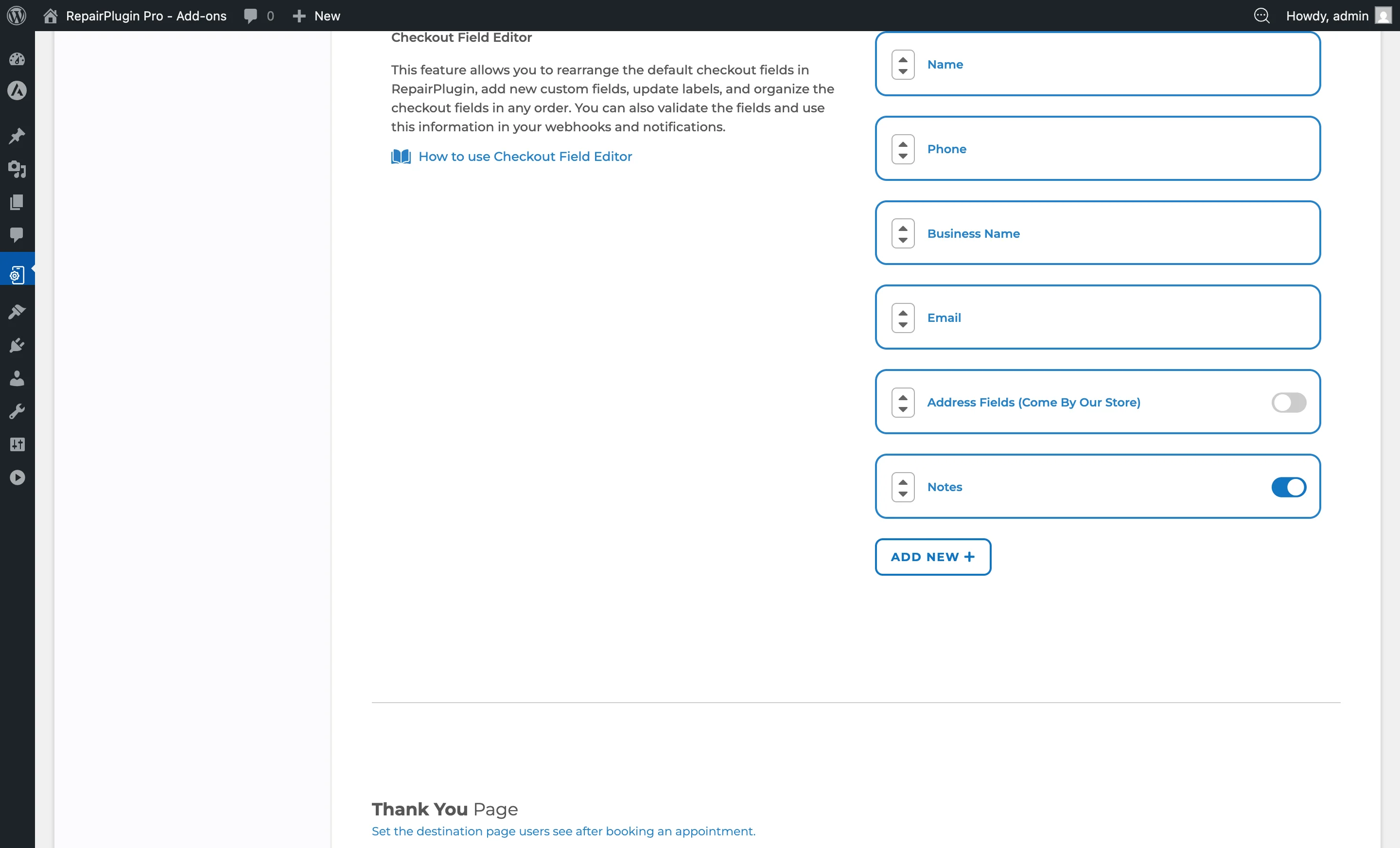
- Scroll voorbij de secties Service Methods en Payment Methods naar de sectie Checkout Field Editor.
De veldeditor toont alle standaard- en aangepaste velden in hun huidige volgorde.
Hoe stel je het in?
Velden herschikken
Alle checkout-velden (zowel standaard als aangepast) kunnen worden herschikt:
- Zoek het veld dat je wilt verplaatsen.
- Gebruik de sleephandvatten (op/neer pijlen) aan de linkerkant van elk veld.
- Verplaats het veld naar de gewenste positie.
- Klik op Save onderaan de pagina.
Het afrekenformulier op de frontend weerspiegelt de nieuwe volgorde direct na het opslaan.
Standaardvelden in- of uitschakelen
Sommige standaardvelden hebben een schakelaar:
- Zoek het standaardveld (bijv. Opmerkingen, Adresvelden).
- Schakel het aan om het veld bij het afrekenen te tonen.
- Schakel het uit om het veld te verbergen.
- Sla de pagina op.
Het veld Notes kan onafhankelijk worden in- of uitgeschakeld. Adresvelden (Langskomen in de winkel) kunnen ook aan- of uitgeschakeld worden. Kernvelden zoals Naam, Telefoon en E-mail zijn altijd verplicht en kunnen niet worden uitgeschakeld.
Een nieuw aangepast veld toevoegen
- Klik op de knop Add New + onderaan de veldenlijst.
- De pagina herlaadt met een nieuw aangepast veld onderaan de lijst.
- Configureer de veldinstellingen (zie veldopties hieronder).
- Sla de pagina op.
Een aangepast veld bewerken
Klap een aangepast veld uit door op de rij te klikken. Je kunt dan configureren:
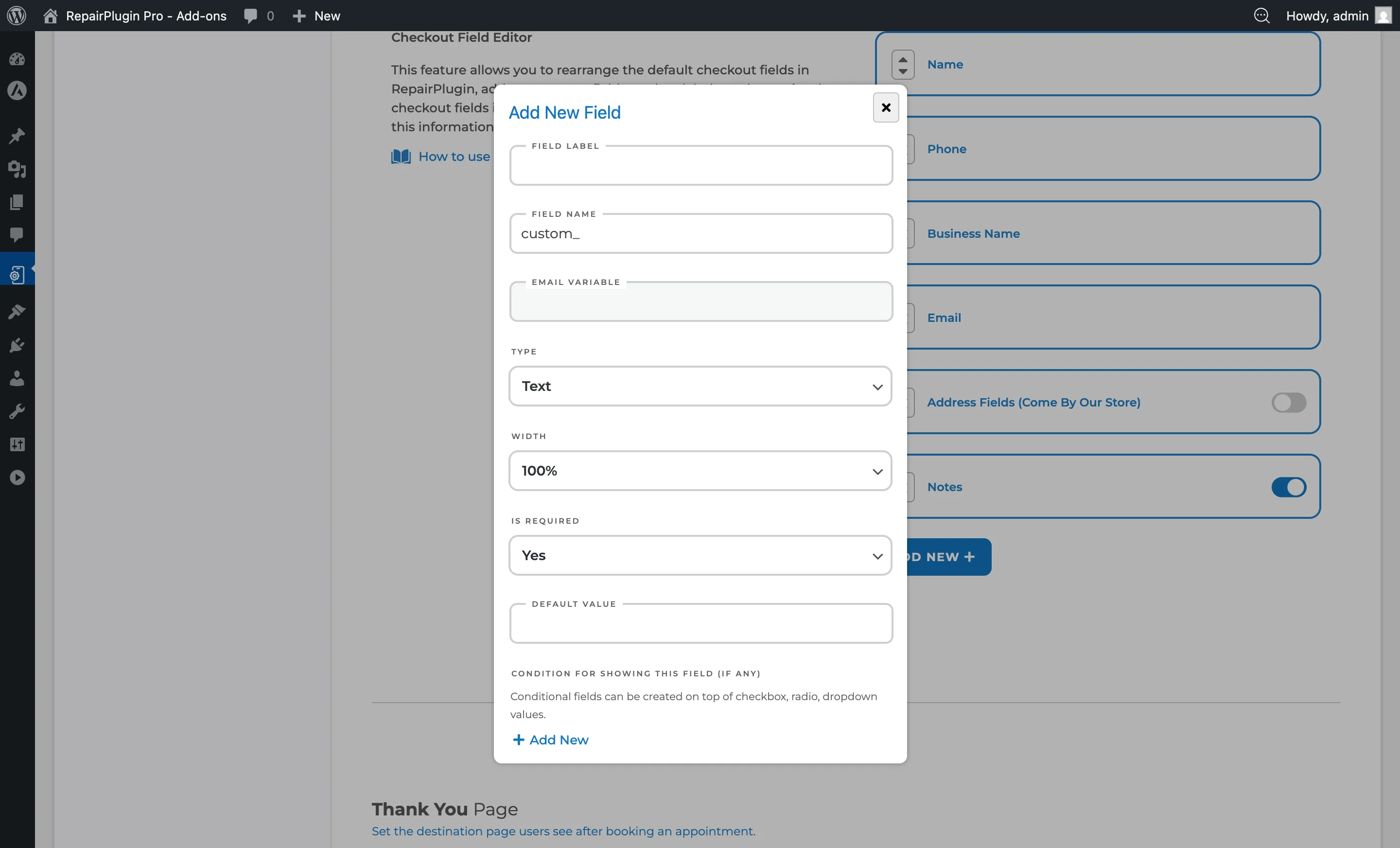
- Field Label -- Het label dat aan de klant wordt getoond. Ondersteunt vertalingen via het wereldbolletje.
- Field Name -- De interne identificator (automatisch gegenereerd uit het label, met prefix
custom_). Dit bepaalt de e-mailvariabelenaam. - Email Variable -- Een alleen-lezen variabelenaam die je in notificatiesjablonen kunt gebruiken om de veldwaarde in te voegen (bijv.
{custom_device_passcode}). - Field Type -- Het type invoer (zie Veldtypen hieronder).
- Options -- Voor Dropdown, Selectievakje en Radio velden: de selecteerbare opties.
- Options Display -- Voor Selectievakje en Radio: Naast elkaar (Inline) of Gestapeld (Stacked).
- Width -- De veldbreedte op het afrekenformulier: 100%, 75%, 50% of 25%.
- Required -- Of het veld verplicht is. Opties: Required / Optional.
- Default Value -- Een vooraf ingevulde waarde voor Text, Email, Number en Textarea velden.
- Condition for showing this field -- Conditionele zichtbaarheidsregels (zie hieronder).
- Service Methods -- Voor welke bezorgmethoden het veld zichtbaar is (zie hieronder).
Een aangepast veld verwijderen
- Klap het aangepaste veld uit.
- Klik op het prullenbakicoon rechtsboven in het veld.
- Bevestig de verwijdering.
Het veld en al zijn gegevens worden permanent verwijderd.
Veldtypen
Bij het toevoegen van een aangepast veld selecteer je een van de volgende typen:
| Type | Beschrijving |
|---|---|
| Text | Enkelregelig tekstinvoer. Het beste voor korte antwoorden: namen, pincodes, referentienummers. |
| E-mailinvoer met automatische formaatvalidatie. | |
| Number | Alleen numerieke invoer. Handig voor hoeveelheden, codes of referentienummers. |
| Textarea | Meerregelig tekstveld. Geschikt voor langere berichten, opmerkingen of instructies. |
| Dropdown | Een keuzelijst waaruit de klant een optie kiest uit vooraf gedefinieerde keuzes. |
| Checkbox | Een of meer selecteerbare opties. Gebruikt voor bevestigingen, meervoudige selectie of akkoordverklaringen. |
| Radio | Enkelvoudige selectie uit een lijst met opties. Gebruikt wanneer precies een keuze vereist is. |
| Pattern | Tekstinvoer die een specifiek formaatpatroon afdwingt. Handig voor serienummers of opgemaakte codes. |
| Plain text | Alleen-lezen statische tekst die op het afrekenformulier wordt weergegeven. De waarde wordt door de beheerder ingesteld en kan niet door de klant worden bewerkt. Handig voor voorwaarden, disclaimers of informatieve tekst. Ondersteunt vertalingen via het wereldbolletje. |
Opties configureren (Dropdown, Selectievakje, Radio)
Voor veldtypen met selecteerbare opties:
- Klik onder de sectie Options van het veld op Add New.
- Voer het label voor de optie in.
- Herhaal voor elke optie.
- Gebruik de sleephandvatten om opties te herschikken.
- Elke optie ondersteunt vertalingen via het wereldbolletje.
Conditionele velden instellen
Met conditionele logica kun je een aangepast veld tonen of verbergen op basis van de selectie van de klant in een ander veld:
- Maak een Selectievakje, Radio of Dropdown veld aan met opties (dit is het "triggerveld").
- Maak een tweede veld aan (dit is het "afhankelijke veld").
- Zoek bij het afhankelijke veld naar Condition for showing this field.
- Selecteer het triggerveld uit het dropdown.
- Selecteer welke optiewaarde de zichtbaarheid triggert.
- Als er meerdere condities zijn, stel dan de Conditions Relation in om te bepalen of alle condities moeten kloppen of slechts een enkele.
Voorbeeld: Je hebt een Radio veld "Vergrendeltype" met opties "Pincode" en "Patroon". Je voegt een Text veld "Voer je pincode in" toe met een conditie: toon alleen wanneer "Vergrendeltype" gelijk is aan "Pincode".
Belangrijk: Conditionele logica werkt alleen met Selectievakje, Radio en Dropdown triggervelden. Plain text-velden kunnen niet als triggers worden gebruikt.
Zichtbaarheid per bezorgmethode
Elk aangepast veld kan worden beperkt tot specifieke bezorgmethoden:
- Zoek in de veldinstellingen de sectie Service Methods.
- Vink de bezorgmethoden aan waarbij dit veld moet verschijnen:
- Come by our store
- Ship device
- Pickup service
- Repair on your location
- Minimaal een bezorgmethode moet geselecteerd zijn.
Alleen klanten die een van de geselecteerde bezorgmethoden gebruiken, zien dit veld bij het afrekenen. Dit is handig om bezorgmethode-specifieke informatie te verzamelen (bijv. een retouradresveld alleen bij "Ship device").
Veldlabels en opties vertalen
Zowel veldlabels als optielabels ondersteunen meertalige vertalingen:
- Klik op het wereldbolletje naast het veldlabel of optielabel.
- Voer vertalingen in voor elke geconfigureerde taal.
- Sla de vertalingen op.
Instellingenoverzicht
| Instelling | Beschrijving | Standaard | Klanten zien |
|---|---|---|---|
| Field Label | Stelt de labeltekst in die boven of naast het veld op het afrekenformulier wordt getoond | leeg | Dit label verschijnt naast het veld bij het invullen van het afrekenformulier. |
| Field Type | Bepaalt het invoertype en validatiegedrag van het veld. Opties: Text, Email, Number, Textarea, Dropdown, Checkbox, Radio, Pattern, Plain text | Text | Verandert hoe het veld eruitziet en zich gedraagt -- enkelregelig, meerregelig, keuzelijst, selectievakjes, etc. |
| Width | Bepaalt hoeveel horizontale ruimte het veld inneemt op het afrekenformulier. Opties: 25% / 50% / 75% / 100% | 100% | Smallere breedtes laten meerdere velden naast elkaar op dezelfde rij verschijnen. |
| Required | Wanneer ingesteld op Required, moet de klant dit veld invullen voordat de boeking kan worden verzonden. Opties: Required / Optional | Optional | Verplichte velden tonen een validatiefout als ze leeg worden gelaten. Optionele velden kunnen worden overgeslagen. |
| Default Value | Vult het veld vooraf in met de opgegeven waarde wanneer het afrekenformulier laadt | leeg | Een vooraf ingevulde waarde die ze kunnen accepteren of wijzigen. |
| Instelling | Beschrijving | Standaard | Klanten zien |
| --- | --- | --- | --- |
| Options Display | Bepaalt of opties naast elkaar (Inline) of verticaal (Stacked) worden weergegeven. Opties: Inline / Stacked | Stacked | Beïnvloedt de visuele lay-out van de optielijst in het afrekenformulier. |
| Instelling | Beschrijving | Standaard | Klanten zien |
| --- | --- | --- | --- |
| Condition for showing this field | Verbergt het veld totdat de klant een specifieke optie selecteert in een triggerveld | geen conditie (altijd zichtbaar) | Het veld verschijnt dynamisch wanneer aan de conditie is voldaan, waardoor het afrekenformulier schoon en gefocust blijft. |
| Conditions Relation | Wanneer meerdere condities zijn ingesteld, bepaalt dit of een enkele conditie of alle condities moeten kloppen. Opties: Any / All | Any | Bepaalt de logica voor wanneer het veld zichtbaar wordt. |
| Instelling | Beschrijving | Standaard | Klanten zien |
|---|---|---|---|
| Service Methods | Beperkt het veld tot alleen verschijnen wanneer de klant een van de aangevinkte bezorgmethoden heeft geselecteerd. Opties: Come by our store / Ship device / Pickup service / Repair on your location | alle methoden geselecteerd | Het veld is verborgen bij gebruik van een bezorgmethode die niet is geselecteerd. |
Aangepaste velden gebruiken in notificaties en webhooks
Waarden van aangepaste velden zijn beschikbaar via e-mailvariabele-placeholders (getoond in het alleen-lezen veld Email Variable). Je kunt deze variabelen invoegen in notificatiesjablonen onder Settings > Notifications & Quotes. Dezelfde gegevens worden ook doorgegeven via webhooks voor integratie met externe systemen.
Veelgestelde vragen
Kan ik de velden Naam, Telefoon of E-mail optioneel maken?
Nee. Deze kernvelden zijn altijd verplicht en kunnen niet worden uitgeschakeld. Je kunt ze herschikken, maar ze verschijnen altijd op het afrekenformulier.
Kan ik een tekstveld als trigger voor conditionele logica gebruiken?
Nee. Conditionele logica werkt alleen met Selectievakje, Radio en Dropdown velden als triggers. Text, Email, Number, Textarea, Pattern en Plain text velden kunnen niet als triggervelden worden gebruikt.
Hoe gebruik ik gegevens van aangepaste velden in e-mails?
Elk aangepast veld heeft een Email Variable (bijv. {custom_device_passcode}) die in alleen-lezen tekst wordt getoond wanneer je het veld uitklapt. Kopieer die variabele en plak deze in je e-mailsjablonen onder Settings > Notifications & Quotes.