
Offertes (PDF)
Configureer PDF-offertes in RepairPlugin om leads te vangen met automatische aanbiedingen, vervaldatums, offertekosten en conversie naar boeking met een klik.
Wat kun je hiermee?
- Een vrijblijvende optie bieden -- bezoekers kunnen een offerte aanvragen in plaats van direct te boeken, wat de drempel verlaagt voor nieuwe klanten.
- Automatisch professionele PDF-offertes versturen -- de offerte wordt gegenereerd en gemaild op het moment dat een klant het formulier indient.
- Een vervaldatum instellen -- bepaal hoe lang een offerte geldig blijft (van 1 tot 365 dagen).
- Een kleine offertekosten in rekening brengen -- vraag optioneel een vooruitbetaling voordat de offerte wordt verstuurd, die wordt afgetrokken van de uiteindelijke boekingskosten.
- Offertes omzetten naar boekingen -- elke offerte-e-mail bevat een knop "Make an Appointment" waarmee de klant direct naar het boeken gaat met vooraf ingevulde gegevens.
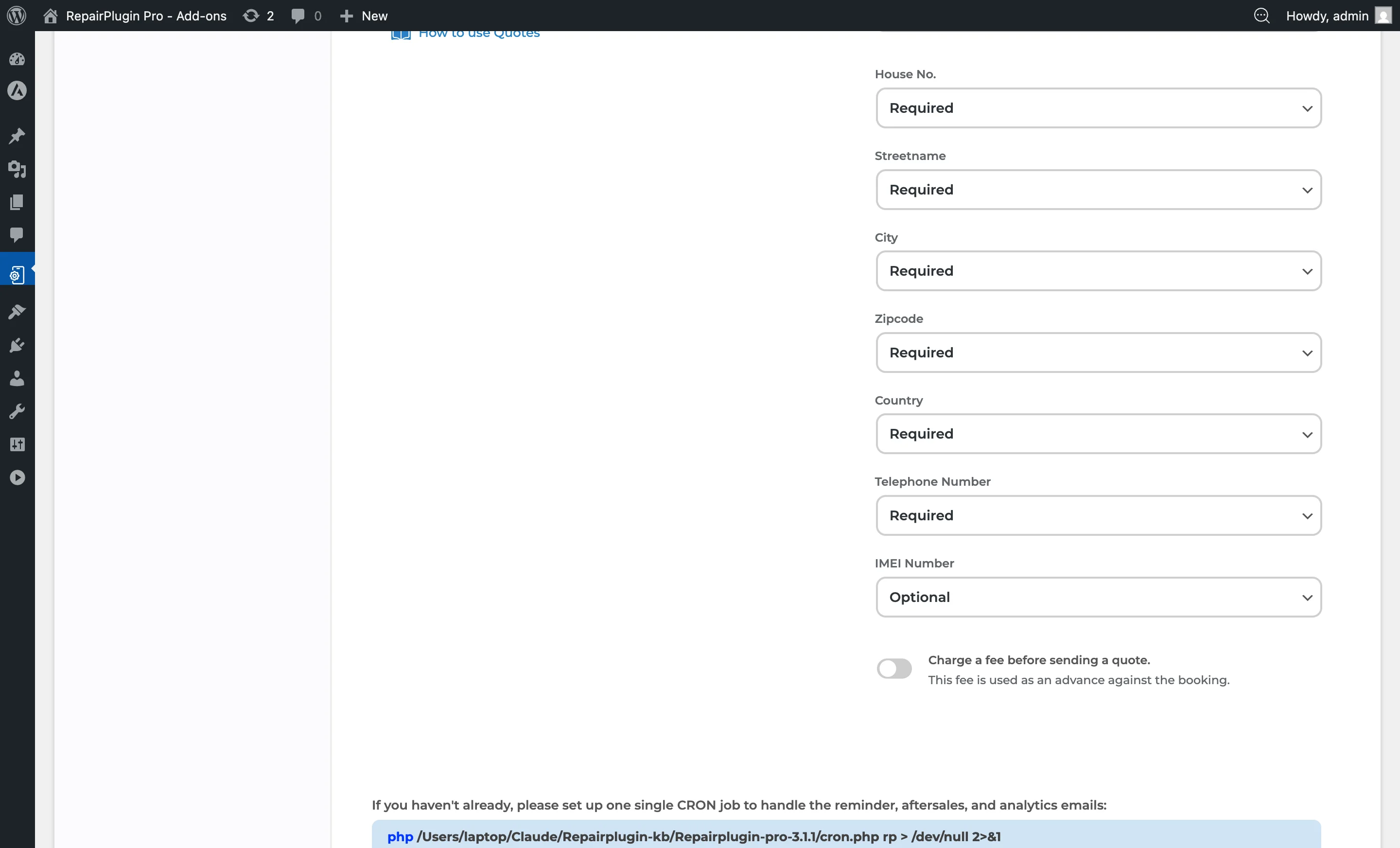
- Adresvelden afzonderlijk beheren -- kies welke adressubvelden (straatnaam, huisnummer, stad, postcode, land) op het offerteformulier en de PDF verschijnen, elk met een eigen instelling Verplicht/Optioneel/Uitgeschakeld.
Waar vind je het?
- Klik in je WordPress-admin op RepairPlugin.
- Klik op Settings.
- Klik in de instellingenzijbalk op Notifications & Quotes.
- Scroll voorbij het gedeelte Email Notifications naar het gedeelte PDF Quotes.
Hoe stel je het in?
PDF-offertes inschakelen
- Navigeer naar Notifications & Quotes.
- Scroll naar het gedeelte PDF Quotes.
- Schakel Send personalized price quotes to your prospects in PDF format op ON.
- Klik op Save Settings.
Wanneer ingeschakeld verschijnt er een optie "Send Quote" in het boekingsproces (bij stap 4). Wanneer uitgeschakeld, kunnen klanten alleen doorgaan met een standaardboeking.
De offertegeldigheid instellen
- Zoek in het gedeelte PDF Quotes het veld Expire offer in X days.
- Voer een getal in tussen 1 en 365.
- Klik op Save Settings.
De vervaldatum wordt op de gegenereerde PDF afgedrukt. Na deze periode wordt de offerte als verlopen beschouwd.
Kiezen welke formuliervelden worden getoond
Het offerte-aanvraagformulier kan extra velden bevatten naast de standaard naam en e-mail. Elk veld kan worden ingesteld op Verplicht, Optioneel of Uitgeschakeld.
- Zoek in het gedeelte PDF Quotes de formulierveldinstellingen.
- Selecteer voor elk veld uit het dropdownmenu:
- Customer Address (bevat straatnaam, huisnummer, stad, postcode, land)
- Telephone Number
- IMEI Number
- Klik op Save Settings.
Offertekosten in rekening brengen (vooruitbetaling)
Je kunt een kleine vergoeding vragen voordat de offerte wordt verstuurd. Deze vergoeding werkt als voorschot op de uiteindelijke boekingskosten.
- Schakel Charge a fee before sending a quote op ON.
- Voer het bedrag in het veld Quote Fee in (in je geconfigureerde valuta).
- Klik op Save Settings.
Belangrijk: Er moet minimaal een online betaalmethode actief zijn in RepairPlugin om dit te laten werken. Als er geen betaalmethode actief is, zie je een foutmelding.
De PDF-tekst en e-mailsjabloon aanpassen
De tekst op de gegenereerde PDF (begroeting, voettekst, labels) wordt beheerd via het lokalisatiesysteem:
- Navigeer naar Notifications & Quotes.
- Klap in het gedeelte Email Notifications het item PDF Quote uit.
- Bewerk de velden EMAIL SUBJECT en EMAIL MESSAGE om de offerte-e-mail aan te passen.
- Klik op het wereldbol-icoon om vertalingen te beheren.
Extra PDF-specifieke tekst (bijv. "Met vriendelijke groet", "Aarzel niet om contact met ons op te nemen", "Offerte", kolomkoppen) wordt beheerd in het vertaalsysteem. Navigeer naar Settings > Localization en zoek naar de vertaalsleutels Offer PDF en Offer PDF Filename.
Over de knop "Make an Appointment"
De offerte-e-mail bevat automatisch een knop "Make an Appointment". Wanneer je klant erop klikt, gaat hij direct naar het selecteren van een bezorgmethode, datum en tijd -- met zijn contactgegevens al vooraf ingevuld. Deze knop is standaard actief. Je kunt de tekst en plaatsing aanpassen via het e-mailsjabloon in Notifications & Quotes.
Instellingenoverzicht
| Instelling | Beschrijving | Standaard | Klanten zien |
|---|---|---|---|
| Send personalized price quotes to your prospects in PDF format | Schakelt de volledige PDF-offertefunctie in of uit | uit | Wanneer ingeschakeld verschijnt er een optie "Send Quote" in het boekingsproces (stap 4), waarmee ze een PDF-offerte kunnen aanvragen in plaats van direct te boeken. Wanneer uitgeschakeld is deze optie verborgen. |
| Expire offer in X days | Stelt in hoeveel dagen de offerte geldig blijft. De vervaldatum wordt berekend vanaf het moment dat de offerte wordt gegenereerd en wordt op de PDF afgedrukt | 14 | De PDF toont een geldigheidsperiode zodat ze weten hoelang ze hebben om op de offerte te reageren. |
| Customer Address | Bepaalt of de adresvelden (straatnaam, huisnummer, stad, postcode, land) verschijnen op het offerte-aanvraagformulier en of ze ingevuld moeten worden | Verplicht | Bij Verplicht moeten ze hun volledige adres invullen voordat ze een offerte ontvangen. Bij Optioneel verschijnen de velden maar kunnen leeg gelaten worden. Bij Uitgeschakeld zijn de adresvelden verborgen. |
| Telephone Number | Bepaalt of het telefoonnummerveld verschijnt op het offerte-aanvraagformulier | Verplicht | Bij Verplicht moeten ze hun telefoonnummer invoeren. Bij Optioneel kunnen ze het overslaan. Bij Uitgeschakeld is het veld verborgen. |
| IMEI Number | Bepaalt of het IMEI-nummerveld verschijnt op het offerte-aanvraagformulier. Handig voor apparaatidentificatie bij reparatie-offertes | Optioneel | Wanneer getoond, wordt het IMEI-nummer op de gegenereerde PDF opgenomen onder "Device Details." |
| Charge a fee before sending a quote | Wanneer ingeschakeld moet je klant een vergoeding betalen voordat de PDF-offerte wordt gegenereerd en verstuurd. Deze vergoeding werkt als voorschot op de uiteindelijke boekingskosten. Vereist minimaal een actieve online betaalmethode | uit | Er verschijnt een betaalstap voordat ze hun offerte ontvangen. Het bedrag wordt tijdens deze stap getoond. |
| Quote Fee | Stelt het bedrag in dat wordt gevraagd voordat een offerte wordt verstuurd. Alleen zichtbaar wanneer "Charge a fee before sending a quote" is ingeschakeld. Het valutasymbool komt overeen met je geconfigureerde valuta | 0 | Ze worden voor dit bedrag belast via de actieve betaalmethode voordat de PDF wordt gegenereerd en gemaild. |
| Email Subject (PDF Quote) | Stelt de onderwerpregel in van de e-mail waarmee de PDF-offerte wordt bezorgd | vooraf ingesteld onderwerp | Deze tekst verschijnt als e-mailonderwerp in hun inbox. |
| Email Message (PDF Quote) | Stelt de inhoud in van de offerte-bezorgmail. Ondersteunt dynamische tijdelijke aanduidingen | vooraf ingesteld bericht | Dit is het e-mailbericht dat ze ontvangen, samen met de bijgevoegde PDF. |
| Send Duplicate (PDF Quote) | Stuurt een kopie van de offerte-e-mail (met PDF-bijlage) naar het locatie-e-mailadres | uit | Er verandert niets voor klanten. Jij ontvangt een kopie voor je administratie. |
Veelgestelde vragen
Worden de offertekosten afgetrokken van de uiteindelijke boekingsprijs?
Ja. De offertekosten werken als een vooruitbetaling. Wanneer de klant besluit te boeken, wordt het bedrag van de totale kosten afgetrokken.
Kunnen klanten direct vanuit de offerte-e-mail boeken?
Ja. Elke offerte-e-mail bevat een knop "Make an Appointment". Wanneer klanten erop klikken, gaan ze direct naar het kiezen van een bezorgmethode, datum en tijd -- met hun contactgegevens al ingevuld.