
Valuta, BTW & Datumnotatie
Configureer valuta, belastingtarieven, decimaaltekens en tijdnotaties in RepairPlugin zodat prijzen en tijden overeenkomen met je regio.
Wat kun je hiermee?
- Prijzen tonen in je lokale valuta — kies uit een volledige lijst met wereldvaluta's en plaats het symbool voor of na het bedrag.
- Het getalformaat van je land matchen — gebruik een komma of punt als decimaalteken zodat prijzen vertrouwd overkomen bij je klanten.
- De juiste tijdzone en tijdnotatie instellen — zorg ervoor dat tijdsloten en openingstijden in 12-uurs- of 24-uursnotatie worden getoond, passend bij je regio.
- Je belastingtarief configureren — voer je BTW-percentage in zodat facturen en offertes automatisch de juiste belastingspecificatie tonen.
- Je datumformaat kiezen — kies uit 15 datumformaat-opties (zoals d-m-Y, Y-m-d of d F Y) zodat datums in e-mails, PDF's en de boekingskalender overeenkomen met de conventies van jouw regio.
- Belastingweergave op de frontend beheren — kies of je belastingbedragen toont of verbergt op het boekingsformulier en offertes, en stel in of prijzen standaard inclusief of exclusief belasting worden getoond.
Waar vind je het?
- Log in op je WordPress-admindashboard.
- Ga naar RepairPlugin > Settings.
- Klik op Localization in de sidebar.
- De sectie Regional Settings staat bovenaan de pagina, met Tax Rules eronder.
Hoe stel je het in?
Je land instellen
- Zoek in de sectie Regional Settings de dropdown Set Country.
- Selecteer je land uit de lijst.
- Klik op Save Changes.
De valuta instellen
- Zoek de dropdown Set Currency.
- Selecteer je gewenste valuta (bijvoorbeeld Euro, US Dollar of Brits Pond).
- Klik op Save Changes.
Kiezen waar het valutasymbool verschijnt
- Zoek de dropdown Currency Symbol Position.
- Kies er een:
- Left ($10) — symbool voor het bedrag.
- Right (10$) — symbool na het bedrag.
- Klik op Save Changes.
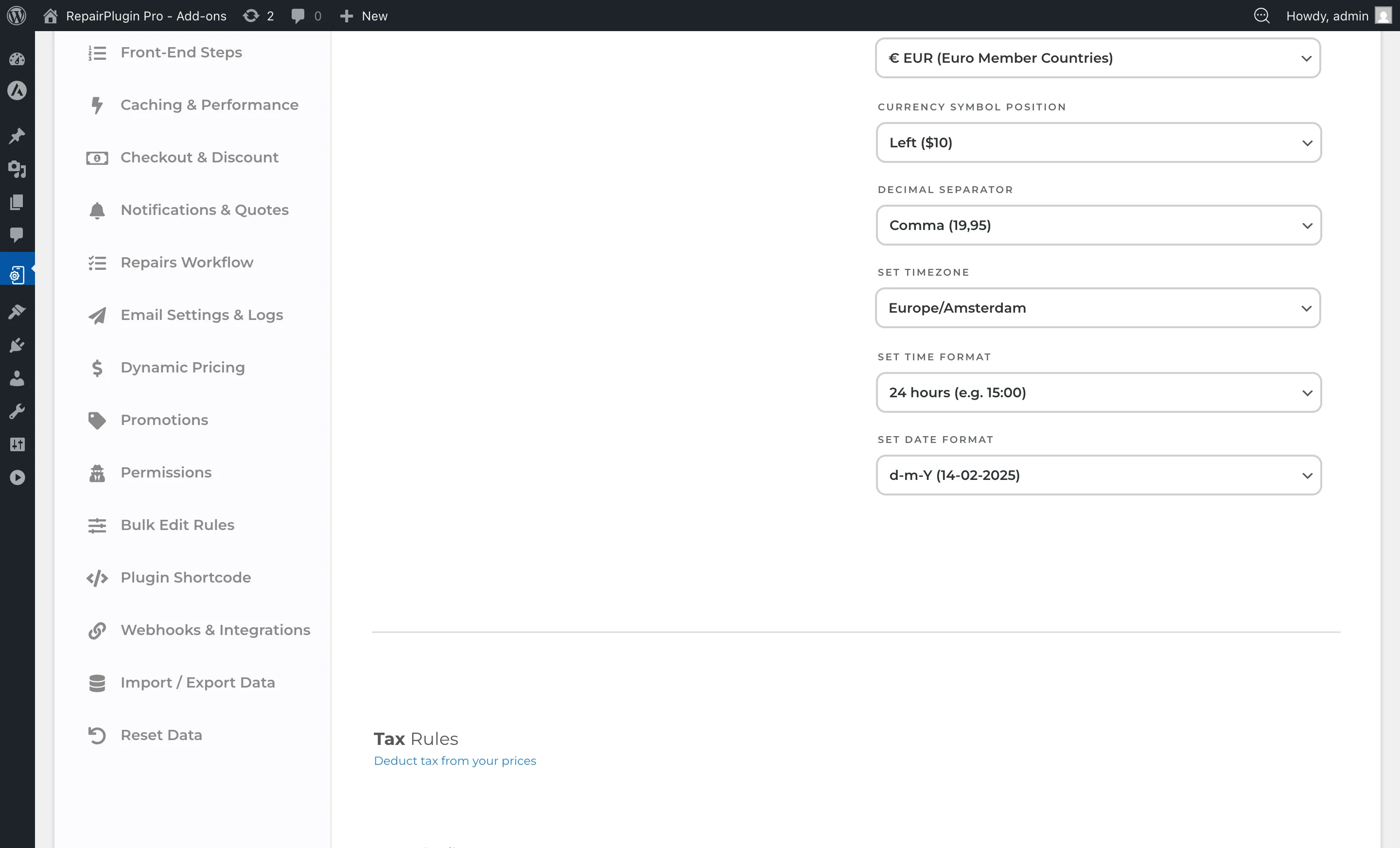
Het decimaalteken instellen
- Zoek de dropdown Decimal Separator.
- Kies er een:
- Comma (19,95) — gebruikelijk in de meeste Europese landen.
- Point (19.95) — gebruikelijk in de VS, VK en andere Engelstalige landen.
- Klik op Save Changes.
De tijdzone instellen
- Zoek de dropdown Set Timezone.
- Selecteer je tijdzone uit de lijst (bijvoorbeeld "Europe/Amsterdam" of "America/New_York").
- Vermijd UTC-offsets zoals "UTC+1" — deze passen zich niet aan voor zomer-/wintertijd en kunnen planningsproblemen veroorzaken. RepairPlugin toont een waarschuwing als je een UTC-tijdzone selecteert.
- Klik op Save Changes.
De tijdnotatie instellen
- Zoek de dropdown Set Time Format.
- Kies er een:
- 24 hours (e.g. 15:00) — gebruikelijk in het grootste deel van Europa.
- 12 hours (e.g. 3:00 PM) — gebruikelijk in de VS, VK en andere Engelstalige landen.
- Klik op Save Changes.
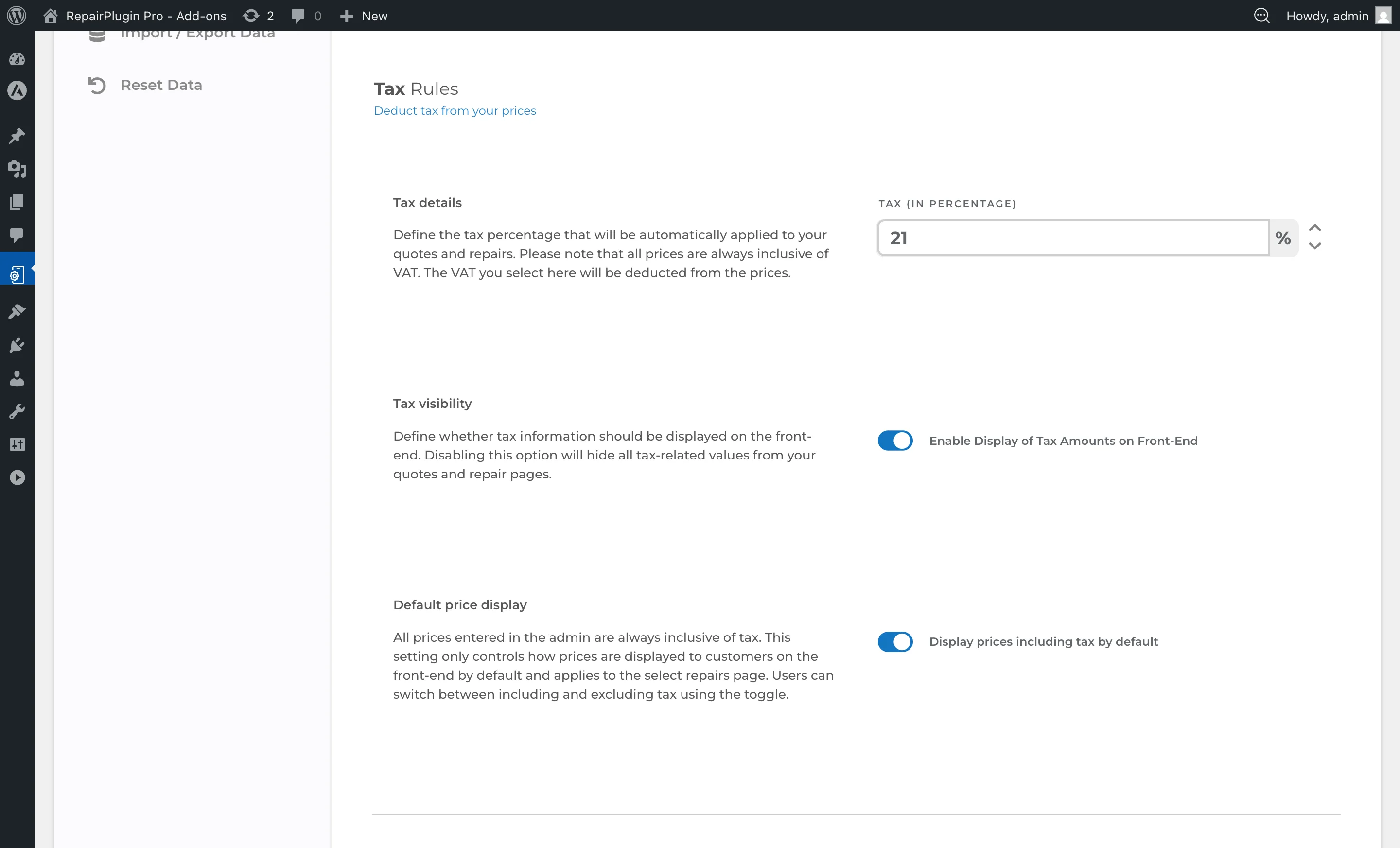
Belasting (BTW) configureren
- Scroll naar de sectie Tax Rules.
- Voer in het veld Tax (in percentage) je BTW-tarief in als getal (bijvoorbeeld
21voor 21%). - Klik op Save Changes.
Alle prijzen in RepairPlugin zijn inclusief belasting. Het belastingtarief dat je hier instelt, wordt gebruikt om te berekenen hoeveel BTW op facturen en offertes wordt getoond. Als een reparatie bijvoorbeeld 121,00 kost en het belastingtarief is 21%, toont de factuur een nettoprijs van 100,00 met 21,00 BTW.
Het datumformaat instellen
- Zoek in de sectie Regional Settings de dropdown Set Date Format.
- Selecteer je gewenste formaat uit de 15 beschikbare opties (bijv.
d-m-Y,Y-m-d,d/m/Y,d F Y,F d, Y). - Klik op Save Changes.
Het datumformaat is van toepassing op e-mailnotificaties, PDF-offertes en datumopschriften in de boekingskalender. Maandnamen in formaten die volledige (F) of afgekorte (M) maandnamen bevatten, worden automatisch vertaald wanneer je meerdere talen hebt geconfigureerd.
Belastingweergave op de frontend configureren
- Scroll naar de sectie Tax Rules.
- Schakel Enable Display of Tax Amounts on Front-End op ON om belastingspecificaties te tonen op het boekingsformulier en in offertes. Schakel het OFF om alle belastinggerelateerde waarden te verbergen voor klanten.
- Wanneer belastingweergave is ingeschakeld, verschijnt er een tweede schakelaar: Display prices including tax by default. Zet dit op ON om prijzen inclusief belasting te tonen, of OFF om prijzen exclusief belasting te tonen. Klanten kunnen nog steeds wisselen tussen inclusieve en exclusieve weergave.
- Klik op Save Changes.
Instellingenoverzicht
| Instelling | Beschrijving | Standaard | Klanten zien |
|---|---|---|---|
| Set Country | Stelt je land in voor regionale standaardwaarden zoals valuta en opmaak | niet ingesteld (moet worden geselecteerd) | Kan het standaardland in adresvelden op het boekingsformulier beinvloeden. |
| Set Currency | Bepaalt het valutasymbool dat bij alle prijzen in de hele plugin wordt gebruikt | Euro (EUR) | Alle prijzen in het boekingsformulier, e-mails en PDF-documenten tonen dit valutasymbool. |
| Currency Symbol Position | Bepaalt of het valutasymbool voor of na de prijs verschijnt | Left ($10) | Prijzen worden weergegeven als "$10,00" of "10,00$" (met je daadwerkelijke valutasymbool). |
| Decimal Separator | Stelt in of prijzen een komma of punt als decimaalteken gebruiken Tip: Stem dit af op wat standaard is in je land. Het verkeerde teken tonen kan klanten verwarren en prijzen moeilijker leesbaar maken. | Komma | Prijzen worden weergegeven als "19,95" (komma) of "19.95" (punt). |
| Set Timezone | Stelt de tijdzone in die voor alle tijdberekeningen wordt gebruikt — tijdsloten, openingstijden en afspraakplanning Tip: Kies altijd een op een stad gebaseerde tijdzone (zoals "Europe/Amsterdam") in plaats van een UTC-offset. Stadstijdzones passen zich automatisch aan voor zomer-/wintertijd. | UTC | Tijdsloten en beschikbaarheid worden berekend op basis van deze tijdzone. Een onjuiste tijdzone betekent dat je klanten de verkeerde beschikbare tijden zien. |
| Set Time Format | Bepaalt of tijden worden weergegeven in 24-uurs- of 12-uursnotatie (AM/PM) | 24 hours (e.g. 15:00) | Alle tijden in het boekingsformulier, openingstijden en e-mailnotificaties gebruiken dit formaat. |
| Tax (in percentage) | Stelt het BTW-/belastingpercentage in. RepairPlugin gebruikt dit om het belastingbedrag te berekenen dat op facturen en offertes wordt getoond — het wordt afgetrokken van de inclusieve prijs, niet erbovenop gerekend | 21 | De belastingspecificatie verschijnt op offerte-PDF's en facturen. Alle prijzen in het boekingsformulier blijven inclusief belasting. |
| Set Date Format | Stelt het datumformaat in dat wordt gebruikt in e-mails, PDF-offertes en datumopschriften van de boekingskalender. Opties zijn o.a. d-m-Y, Y-m-d, d/m/Y, m-d-Y, d.m.Y, d F Y, F d Y en meer (15 formaten totaal). Maandnamen in volledige of afgekorte formaten worden automatisch vertaald. Tip: Kies een formaat dat past bij de conventies van jouw land. Europese winkels gebruiken doorgaans d-m-Y, Amerikaanse winkels m-d-Y. | d-m-Y | Datums in e-mails, PDF-offertes en kalendersloten worden in dit formaat weergegeven. |
| Enable Display of Tax Amounts on Front-End | Bepaalt of belastingbedragen worden getoond op het boekingsformulier en in PDF-offertes. Wanneer uitgeschakeld, zijn alle belastinggerelateerde waarden (belastingrijen, belastingkolommen) verborgen op de frontend en in PDF's | uit | Wanneer ingeschakeld zijn belastingspecificaties zichtbaar op de reparatieselectiepagina en in PDF-offertes. Wanneer uitgeschakeld worden alleen totaalprijzen getoond zonder belastingdetails. |
| Display prices including tax by default | Stelt in of prijzen op de reparatieselectiepagina standaard inclusief of exclusief belasting worden getoond. Alleen zichtbaar wanneer "Enable Display of Tax Amounts on Front-End" is ingeschakeld. Klanten kunnen nog steeds wisselen tussen inclusieve en exclusieve weergave | aan (inclusief belasting) | Prijzen op de reparatieselectiepagina worden aanvankelijk met of zonder belasting getoond. Een schakelaar laat ze wisselen tussen weergaven. |
Veelgestelde vragen
Worden prijzen met of zonder belasting getoond?
Alle prijzen in RepairPlugin zijn altijd inclusief belasting. Het belastingpercentage wordt alleen gebruikt om de BTW-specificatie op facturen en offertes te berekenen — het wordt nooit bovenop de getoonde prijs gerekend.
Wat gebeurt er als ik een UTC-offset kies in plaats van een op een stad gebaseerde tijdzone?
UTC-offsets passen zich niet aan voor zomer-/wintertijd. Tijdens de zomer kunnen je tijdsloten een uur verkeerd staan. RepairPlugin toont een waarschuwing als je een UTC-offset selecteert om je eraan te herinneren een op een stad gebaseerde tijdzone te kiezen.