
AI Booking Agent
Voeg een AI-chatwidget toe aan je website die vragen beantwoordt over je reparaties, prijzen en openingstijden, en bezoekers helpt een reparatie te boeken vanuit de chat.
Wat kun je hiermee?
- Bezoekers laten boeken vanuit de chat -- de assistent zoekt het juiste model en de juiste reparatie, toont een orderoverzicht en geeft de bezoeker een knop om de boeking af te ronden.
- Vragen beantwoorden met je eigen gegevens -- de assistent gebruikt je eigen categorieën, modellen, reparaties, prijzen, accessoires, locaties en openingstijden.
- Je eigen tone of voice instellen -- vertel de assistent hoe hij met je klanten moet praten, van vriendelijk en informeel tot kort en zakelijk.
- Toevoegen wat je winkel bijzonder maakt -- geef de assistent extra informatie over je bedrijf, zoals je garantie of hoe snel je werkt.
- Je eigen AI kiezen -- kies Anthropic, OpenAI of Google Gemini, en kies het AI-model dat bij je budget past.
Voorbeeld: Een bezoeker opent om 22.00 uur de chat op je website en typt "Het scherm van mijn iPhone 15 is gebarsten, wat kost dat?" De assistent zoekt het model, toont de schermreparatie met jouw prijs en stelt een orderoverzicht samen. De bezoeker klikt op de knop en rondt de boeking af.
Waar vind je het?
- Klik in je WordPress-admin op RepairPlugin.
- Klik op Settings.
- Klik in de instellingenzijbalk op AI Booking Agent.
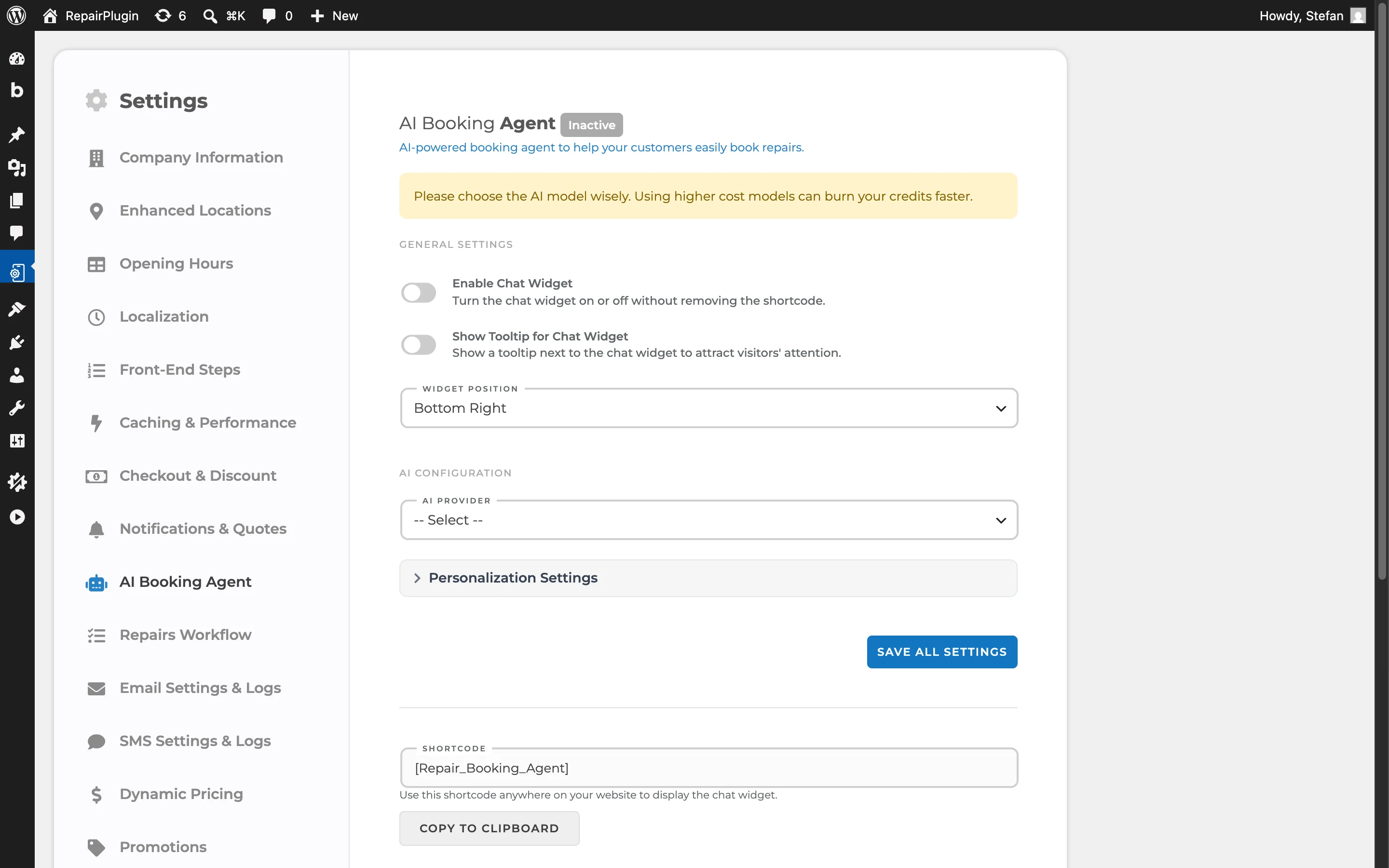
Hoe stel je het in?
Voordat je begint
Zorg dat je dit hebt:
- Een actieve RepairPlugin-licentiesleutel.
- Een account bij een AI-provider: Anthropic, OpenAI of Google Gemini.
- Een API-sleutel van die provider. Je betaalt de provider voor wat de assistent verbruikt.
Koppel je AI-provider
- Ga naar RepairPlugin > Settings > AI Booking Agent.
- Kies je provider onder AI Provider.
- Plak je sleutel in het veld API Key dat verschijnt.
- Kies een model onder AI Model.
- Klik op Save All Settings.
Na het opslaan zie je Active naast de paginatitel.
Kies je model zorgvuldig. Met een duurder model is je tegoed bij de AI-provider sneller op.
Vertel de assistent over je bedrijf
De assistent kent je bedrijfsgegevens, apparaten, modellen, reparaties, accessoires, prijzen, locaties en openingstijden al. Gebruik dit gedeelte voor alles wat daar nog bij komt.
- Klik op Personalization Settings om het gedeelte te openen.
- Vul Business Information in. Schrijf op wat je winkel bijzonder maakt, zoals je garantie of hoe snel je de meeste reparaties afrondt.
- Vul Communication Style in. Beschrijf hoe de assistent met je klanten moet praten.
- Klik op Save All Settings.
Weet je niet wat je moet schrijven? Klik onder elk veld op Example Value om een voorbeeld te zien.
Voeg de chatwidget toe aan je website
- Scroll naar beneden naar Shortcode.
- Klik op Copy to clipboard om
[Repair_Booking_Agent]te kopiëren. - Plak de shortcode op je website, op de plek waar je de chatwidget wilt laden.
Zet de chatwidget aan
- Zet Enable Chat Widget aan.
- Zet Show Tooltip for Chat Widget aan als je naast de widget een korte tekst wilt die de aandacht trekt.
- Kies Bottom Right of Bottom Left onder Widget Position.
- Klik op Save All Settings.
De chatwidget verschijnt alleen op je website als dit allemaal klopt:
- De shortcode staat op de pagina.
- Enable Chat Widget staat aan.
- Je hebt een AI-provider, een API-sleutel en een AI-model opgeslagen.
- Je RepairPlugin-licentie is actief.
Zet de chatwidget tijdelijk uit
- Zet Enable Chat Widget uit.
- Klik op Save All Settings.
De widget verdwijnt van je website. Je kunt de shortcode laten staan.
Pas de teksten in de chat aan
Het chatvenster heeft eigen teksten, zoals de kop "Repair Assistant" en de tooltip "Need help? Let's chat!". Je wijzigt en vertaalt deze onder RepairPlugin > Settings > Localization, in de groep Chat Widget. Zie Stapvertalingen.
Instellingenoverzicht
General Settings
| Instelling | Beschrijving | Standaard | Klanten zien |
|---|---|---|---|
| Enable Chat Widget | Zet de chatwidget aan of uit zonder de shortcode te verwijderen. | uit | Staat het aan, dan zien ze de chatwidget op de pagina's waar je de shortcode hebt geplaatst. |
| Show Tooltip for Chat Widget | Toont een korte tekst naast de chatwidget om de aandacht te trekken. | uit | Een tooltip naast de widget, zoals "Need help? Let's chat!". |
| Widget Position | Bepaalt in welke hoek van het scherm de chatwidget staat: Bottom Right of Bottom Left. | Bottom Right | De widget staat in de hoek die je kiest. |
AI Configuration
| Instelling | Beschrijving | Standaard | Klanten zien |
|---|---|---|---|
| AI Provider | De AI-dienst waarop de assistent draait: Anthropic, OpenAI of Google Gemini. | -- Select -- (geen) | — |
| API Key | De API-sleutel van je AI-provider. Na het opslaan verbergt RepairPlugin een deel van de sleutel en vergrendelt het veld. | leeg | — |
| AI Model | Het model dat de assistent gebruikt. Tip: Met een duurder model is je tegoed sneller op. | -- Select -- (geen) | De antwoorden komen van het model dat je kiest. |
Personalization Settings
| Instelling | Beschrijving | Standaard | Klanten zien |
|---|---|---|---|
| Business Information | Extra informatie over je bedrijf waarmee de assistent betere antwoorden geeft. Tip: De assistent kent je apparaten, reparaties, prijzen, locaties en openingstijden al. Voeg alleen toe wat uniek is voor jouw winkel. | leeg | Antwoorden met je eigen gegevens erin, zoals je garantie. |
| Communication Style | Beschrijft hoe de assistent met je klanten praat. | leeg | Antwoorden in de toon die je beschrijft. |
Shortcode
| Instelling | Beschrijving | Standaard | Klanten zien |
|---|---|---|---|
| Shortcode | De shortcode die de chatwidget laadt: [Repair_Booking_Agent]. Je kunt deze niet wijzigen. | [Repair_Booking_Agent] | De chatwidget op elke pagina waar je de shortcode plaatst. |
Veelgestelde vragen
Waarmee kan de assistent bezoekers helpen?
De assistent kan het model van een bezoeker zoeken, de reparaties en prijzen voor dat model tonen, accessoires voorstellen, je locaties zoeken, je openingstijden delen en een couponcode controleren. Daarna toont hij een orderoverzicht met een knop om de boeking te bekijken en af te ronden.
Waarom zie ik de chatwidget niet op mijn website?
Controleer vier dingen: de shortcode staat op de pagina, Enable Chat Widget staat aan, je hebt een AI-provider met een API-sleutel en een model opgeslagen, en je RepairPlugin-licentie is actief. Bij de paginatitel in de instellingen staat Active als de AI-instellingen compleet zijn.
Wie betaalt de AI?
Je gebruikt je eigen API-sleutel van Anthropic, OpenAI of Google Gemini. De kosten hangen af van het model dat je kiest en van hoeveel je bezoekers chatten.