
Boekingsproces Stappen
Ontdek hoe het RepairPlugin boekingsproces klanten door apparaatselectie, reparatiekeuze en afrekenen leidt in drie duidelijke stappen.
Wat kun je hiermee?
- Klanten een duidelijk, stapsgewijs pad bieden van apparaatselectie tot bevestigde boeking
- Een visuele voortgangsbalk tonen zodat klanten altijd weten waar ze in het proces zijn
- Klanten direct naar hun apparaatmodel laten zoeken in plaats van door categorieën te bladeren
- Alle benodigde informatie verzamelen (contactgegevens, bezorgmethode, betaling) in een soepel afrekenproces
- Een Bedanktpagina tonen met bevestigingsgegevens en een optionele voorbereidingschecklist
Waar vind je het?
- Ga in de WordPress admin naar RepairPlugin in het linkermenu.
- Klik op Settings.
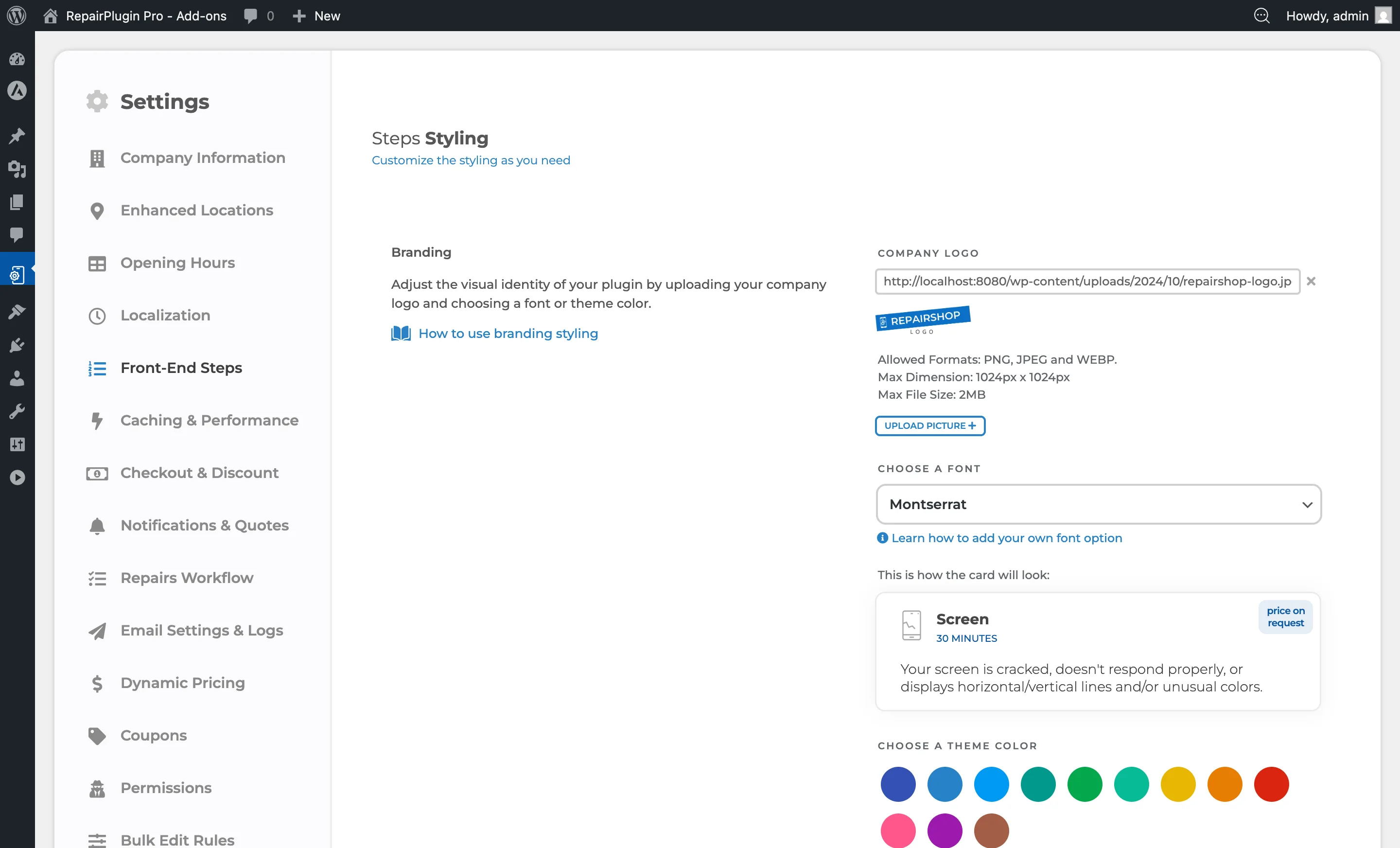
- Klik in de instellingen-zijbalk op Front-End Steps.
Deze instellingenpagina bepaalt de visuele en functionele aspecten van het frontend boekingsformulier, waaronder de voortgangsbalk, zoekbalk en checklist vooraf.
Het boekingsformulier zelf verschijnt op de pagina die de RepairPlugin shortcode bevat (geconfigureerd onder Settings > Plugin Shortcode).
Hoe stel je het in?
Het boekingsproces bestaat uit drie hoofdstappen, elk opgebouwd uit subpagina's:
Stap 1: Apparaat selecteren
Deze stap heeft drie subpagina's waar de klant doorheen gaat:
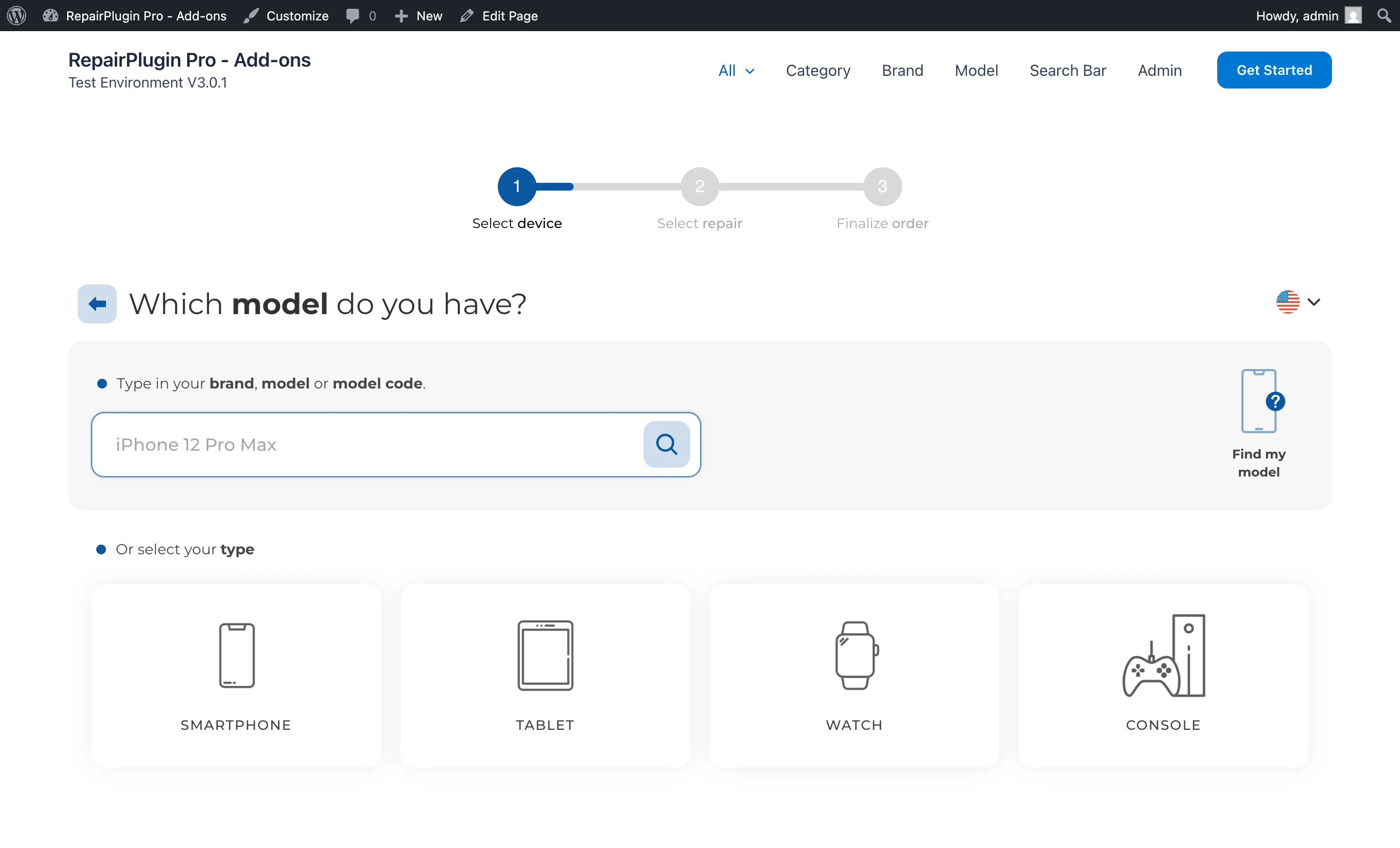
- Typen (Categorieën) -- De klant selecteert een apparaatcategorie (bijv. Smartphones, Tablets, Laptops). Categorieën worden beheerd onder RepairPlugin > Manage Categories.
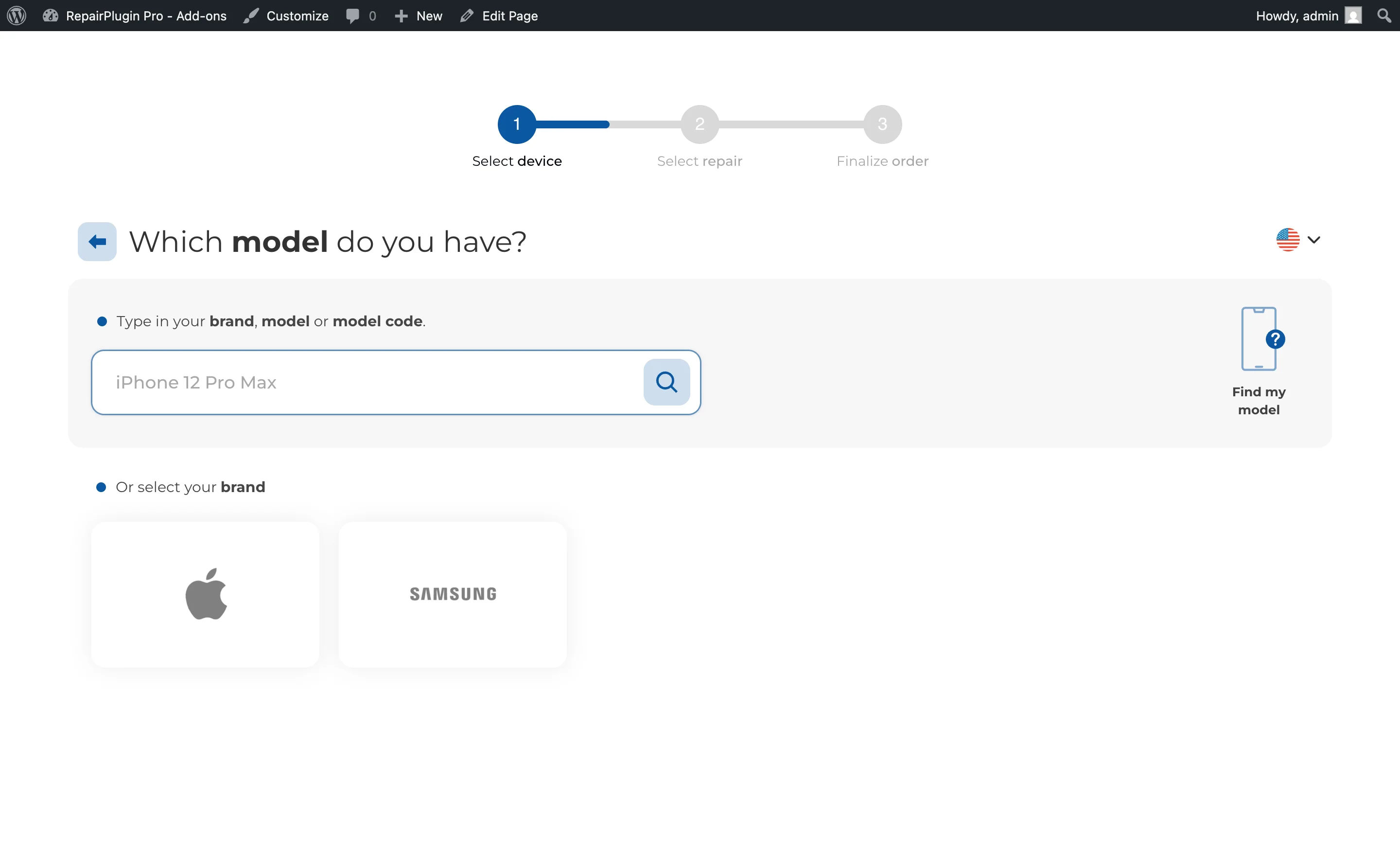
- Merken -- De klant kiest een merk binnen de gekozen categorie (bijv. Apple, Samsung). Merken worden per categorie beheerd.
- Modellen -- De klant selecteert het specifieke model (bijv. iPhone 15 Pro). Modellen worden beheerd onder RepairPlugin > Manage Models.
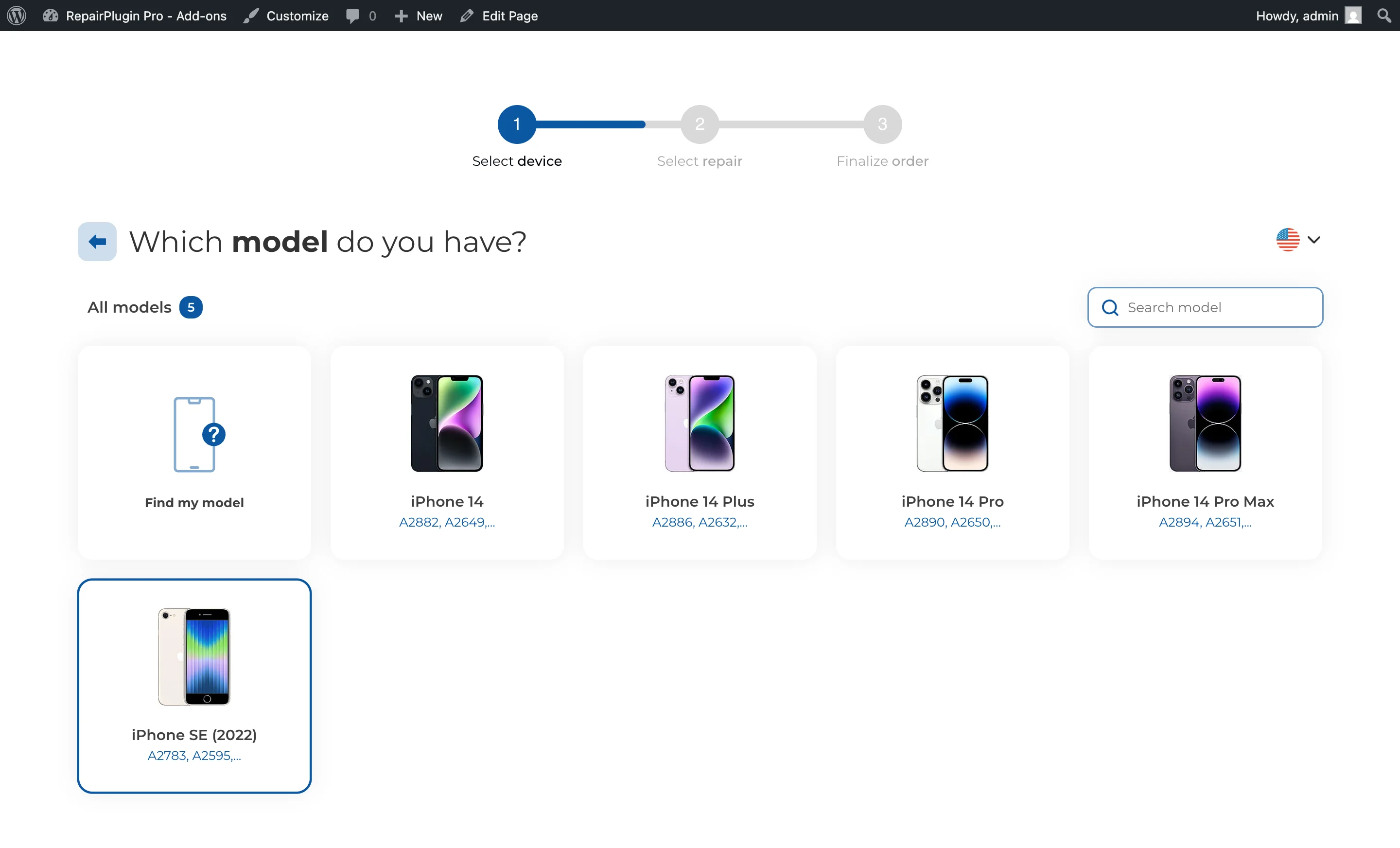
De voortgangsbalk toont "1" voor deze hele stap. Intern neemt het voortgangspercentage toe van ongeveer 16% (Typen) via 25% (Merken) naar 35% (Modellen).
Stap 2: Reparaties selecteren
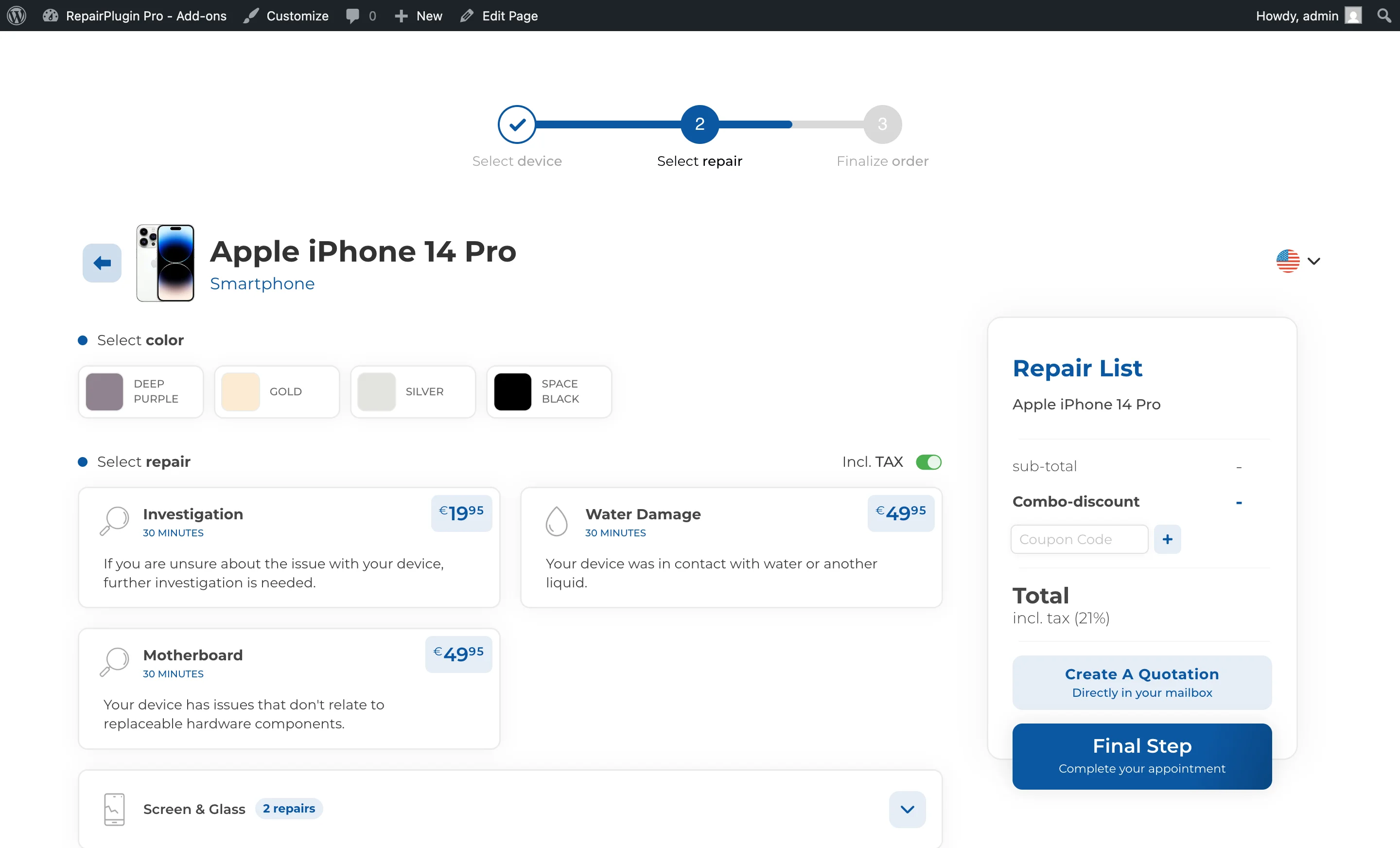
Na het selecteren van een apparaatmodel ziet de klant de beschikbare reparaties voor dat model met prijzen. Klanten kunnen een of meerdere reparaties selecteren. Reparaties worden beheerd onder RepairPlugin > Default Repairs en kunnen per model worden overschreven.
De voortgangsbalk toont "2" voor deze stap, met de balk op ongeveer 75%.
Stap 3: Afspraak afronden
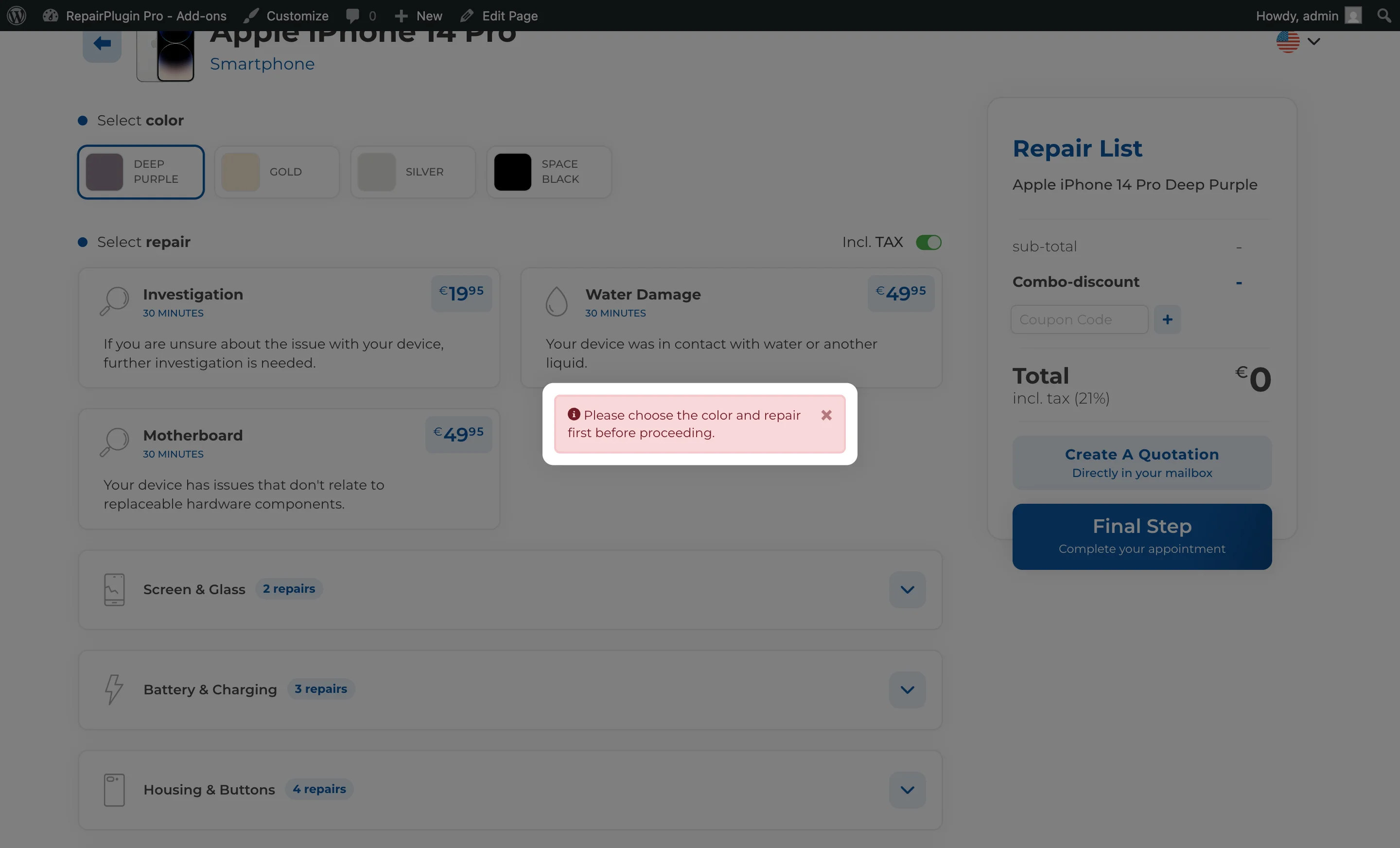
Dit is de afrekenstap waar de klant de boeking afrondt. Deze bevat:
- Contactgegevens -- Naam, telefoon, e-mail, en optioneel bedrijfsnaam en adresvelden. Je kunt deze aanpassen via de Checkout Veldeditor.
- Bezorgmethode selectie -- De klant kiest hoe de reparatie wordt afgehandeld (bijv. Langskomen in de winkel, Apparaat opsturen, Ophaalservice, Reparatie op locatie). Zie Overzicht Bezorgmethoden.
- Datum- en tijdselectie -- Voor toepasselijke bezorgmethoden (Langskomen gebruikt openingstijden en boekingsslots; Ophalen en Reparatie op locatie gebruiken tijdsloten). Zie Planning & Tijdsloten.
- Opmerkingen -- Een optioneel tekstveld voor extra instructies.
- Aangepaste checkout-velden -- Eventuele extra velden die geconfigureerd zijn in de Checkout Veldeditor.
- Betaling -- Als betaalmethoden zijn ingeschakeld, kan de klant tijdens het afrekenen betalen.
- Orderoverzicht -- Een samenvatting van geselecteerde reparaties, prijzen en de bezorgmethode.
De voortgangsbalk toont "3" voor deze stap, met de balk op 100%.
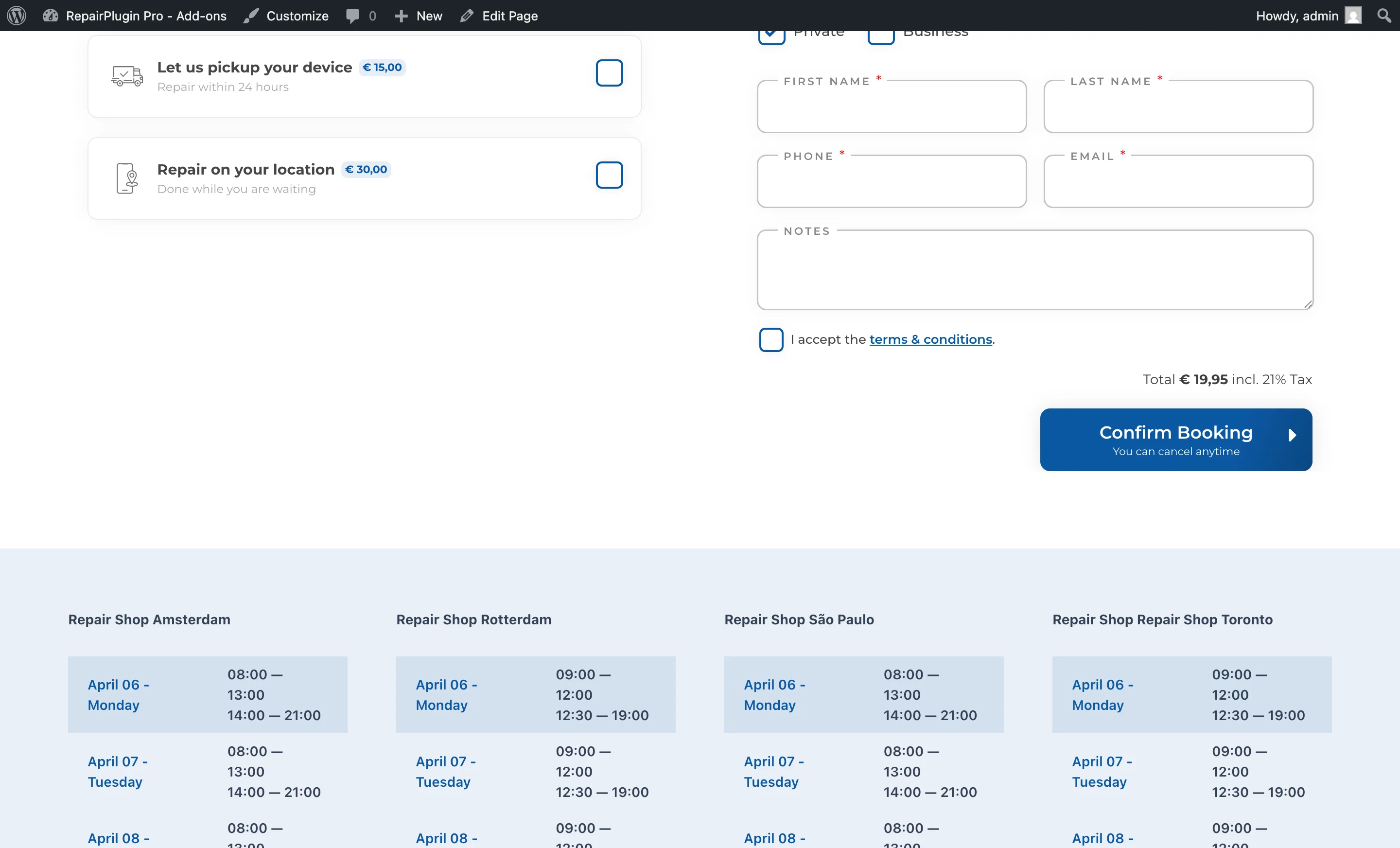
Na de boeking: Bedanktpagina
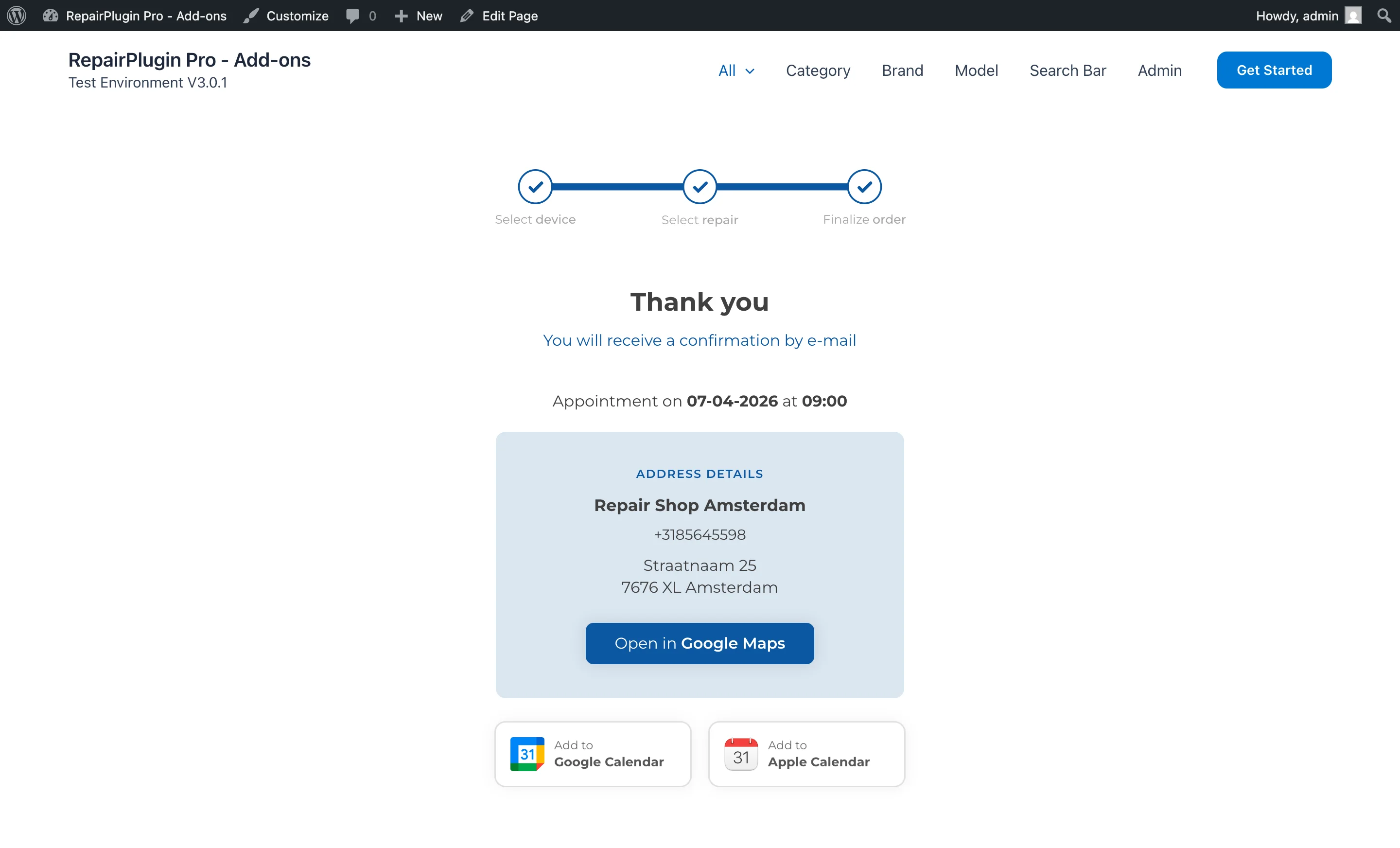
Zodra de klant de boeking verstuurt, wordt deze naar een Bedanktpagina geleid. Deze pagina kan zijn:
- De standaard RepairPlugin Bedanktpagina, die een bevestigingsbericht, afspraakgegevens en optioneel de Checklist Vooraf toont.
- Een aangepaste WordPress-pagina geconfigureerd onder Settings > Checkout & Discount > Thank You Page.
Instellingenoverzicht
De boekingsprocesstappen zelf kunnen niet individueel aan- of uitgezet worden -- ze maken altijd deel uit van de flow. Diverse instellingen beïnvloeden echter hoe de stappen zich gedragen:
Front-End Steps instellingen (onder Settings > Front-End Steps) bepalen het uiterlijk en gedrag van de voortgangsbalk en het boekingsformulier. Je kunt de zoekbalk beheren (waarmee klanten de categorie-/merkselectie overslaan door direct naar een model te zoeken) en de Checklist Vooraf configureren die op de Bedanktpagina wordt getoond.
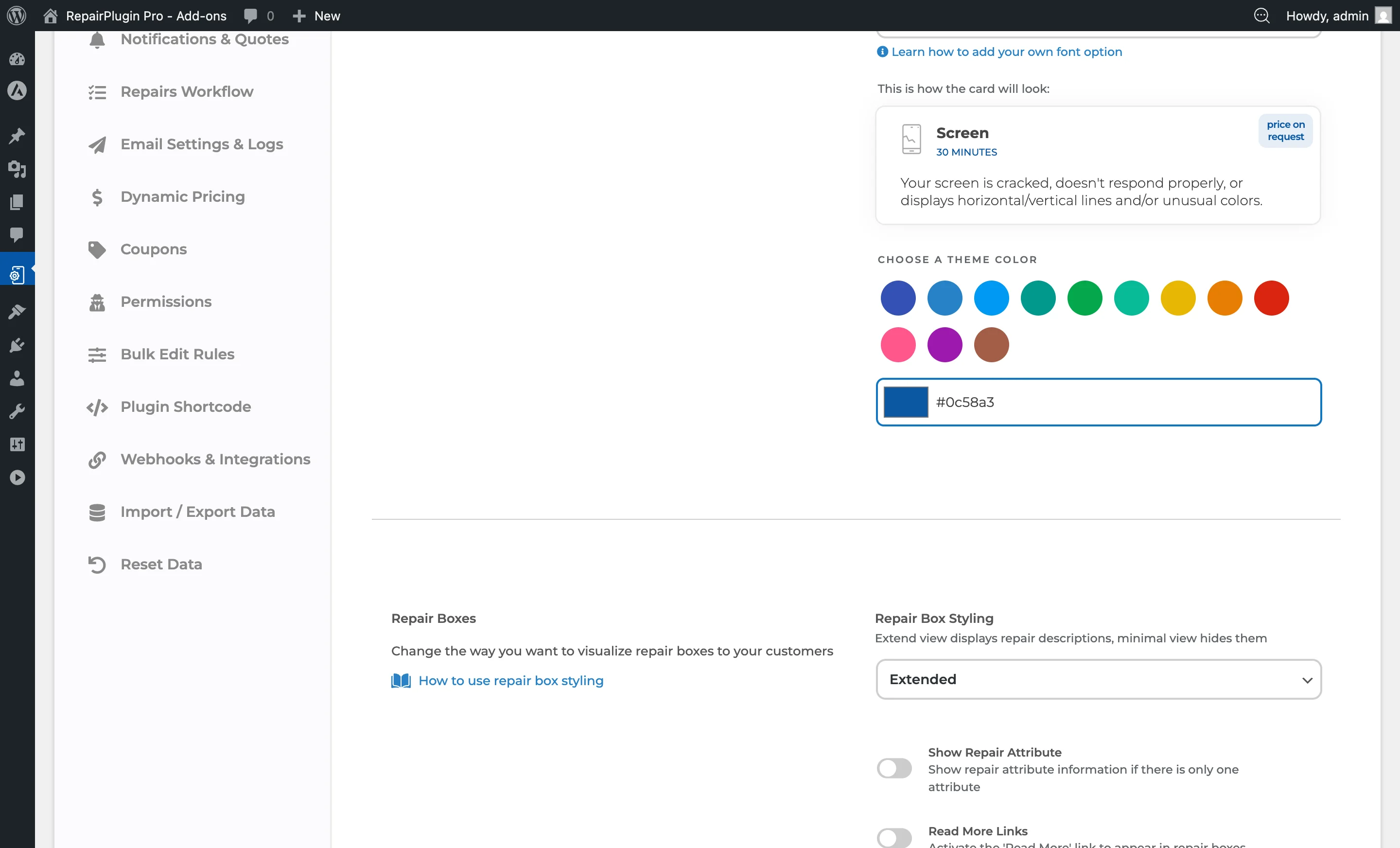
| Instelling | Beschrijving | Standaard | Klanten zien |
|---|---|---|---|
| Thank You Page | Stelt de pagina in die je klant na het afronden van een boeking te zien krijgt. Je kunt de ingebouwde pagina gebruiken of doorverwijzen naar een aangepaste WordPress-pagina | Standaard Bedanktpagina (door RepairPlugin) | Na het verzenden van hun afspraak worden klanten doorgestuurd naar de geselecteerde pagina met hun boekingsbevestiging. |
Checkout & Discount instellingen (onder Settings > Checkout & Discount) bevatten extra opties die de boekingsflow beïnvloeden: |
- Service Methods -- Schakel in of uit welke bezorgmethoden beschikbaar zijn bij het afrekenen. Zie Overzicht Bezorgmethoden.
- Checkout Field Editor -- Pas aan welke velden verschijnen bij de afrondstap. Zie Checkout Veldeditor.
- Payment Methods -- Schakel online betaling in bij het afrekenen.
- Combo Discount -- Pas automatische kortingen toe wanneer klanten meerdere reparaties selecteren.
- Require Deposit -- Vraag een aanbetaling om de afspraak te bevestigen.
Localization (onder
Settings > Localization) laat je alle tekstlabels in de boekingsstappen vertalen of aanpassen (bijv. "Select Device", "Select Repair", "Finalize Appointment").
Veelgestelde vragen
Kunnen klanten de afspraak aan hun eigen agenda toevoegen?
Ja. RepairPlugin genereert een downloadbaar .ics agendabestand voor elke afspraak. Dit bestand kan worden geopend met Google Calendar, Apple Calendar, Outlook en andere agenda-apps. Het bestand bevat de afspraakdatum en -tijd, locatie en een samenvatting van de boeking.
Kunnen klanten teruggaan naar een vorige stap?
Ja. Elke stap in de apparaatselectieflow (categorie, merk, model, reparaties) heeft een terugknop waarmee klanten naar de vorige stap kunnen terugkeren zonder hun selecties te verliezen.