
Google Agenda
Koppel RepairPlugin aan Google Agenda zodat nieuwe reparatieboekingen automatisch als agenda-afspraken verschijnen voor je team.
google-calendarintegrationoauthcalendar-syncappointments
Wat kun je hiermee?
- Automatisch agenda-afspraken aanmaken -- elke nieuwe afspraak verschijnt op het moment van boeking in je Google Agenda.
- Je team op de hoogte houden -- medewerkers die Google Agenda gebruiken zien reparatieafspraken naast hun andere afspraken.
- Mobiele meldingen ontvangen -- Google Agenda stuurt herinneringen naar je telefoon, zodat je nooit een afspraak mist.
- Kies welke agenda je wilt gebruiken -- selecteer een willekeurige agenda in je Google-account (bijvoorbeeld een speciale "Reparaties"-agenda).
Waar vind je het?
- Klik in de WordPress-admin sidebar op RepairPlugin.
- Klik op Settings.
- Klik op Webhooks & Integrations in de sidebar.
- Klik op het tabblad Google Calendar bovenaan de pagina.
https://www.repairplugin.com/wp-admin/admin.php?page=wp_repair_settings§ion=webhooks
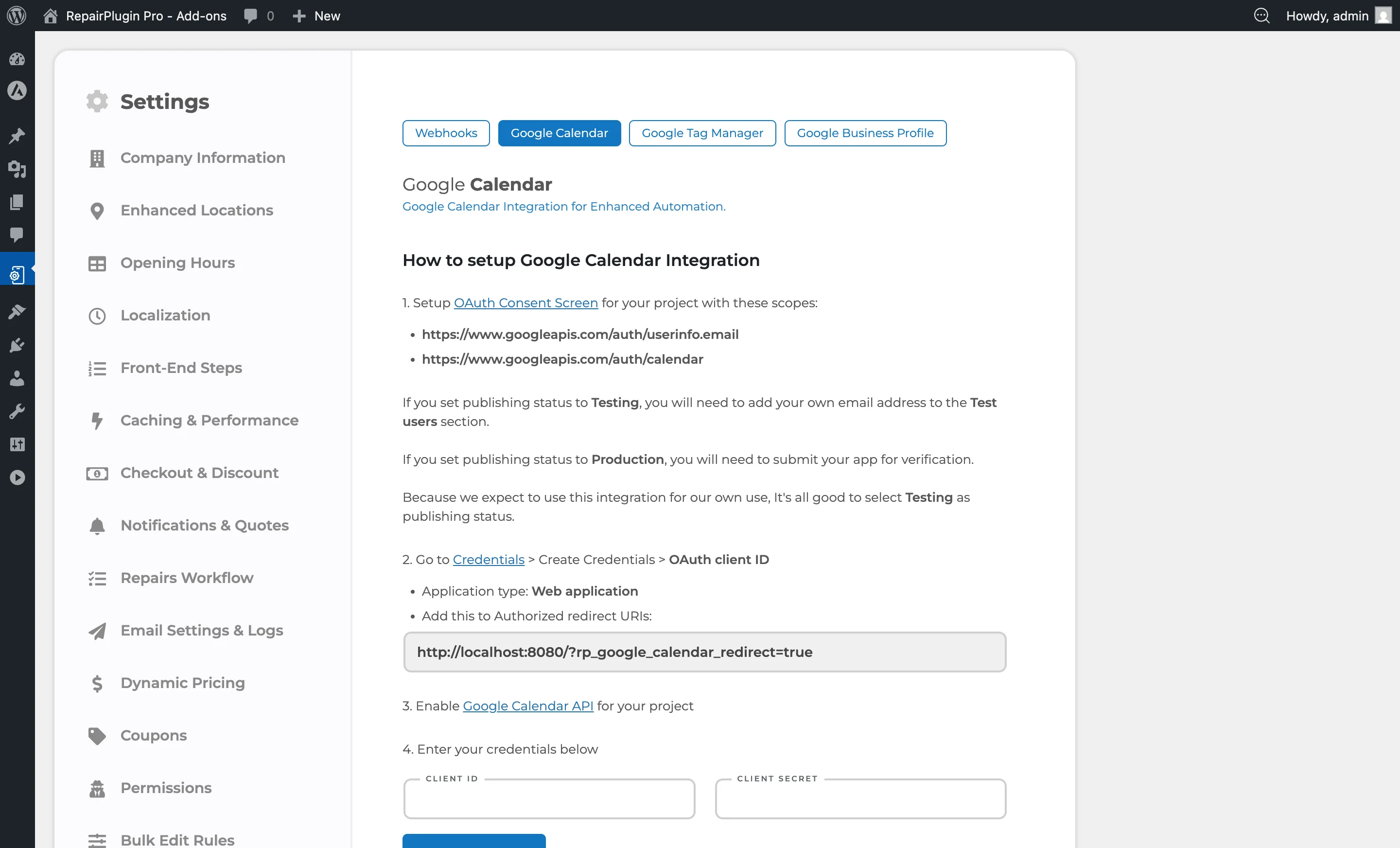
Hoe stel je het in?
Stap 1: Stel het OAuth-toestemmingsscherm in
- Ga naar het Google Cloud Console OAuth Consent Screen.
- Configureer het toestemmingsscherm met deze vereiste scopes:
https://www.googleapis.com/auth/userinfo.emailhttps://www.googleapis.com/auth/calendar
- Stel de publicatiestatus in:
- Testing -- voeg je e-mailadres toe aan Test Users. Aanbevolen voor persoonlijk of intern gebruik.
- Production -- vereist dat je je app indient voor Google-verificatie.
Stap 2: Maak OAuth-inloggegevens aan
- Ga naar Google Cloud Console Credentials.
- Klik op Create Credentials > OAuth client ID.
- Selecteer Web application als toepassingstype.
- Voeg onder Authorized redirect URIs de redirect-URI toe die op de RepairPlugin-instellingenpagina wordt getoond.
- Sla de inloggegevens op en kopieer de Client ID en Client Secret.
Stap 3: Schakel de Google Calendar API in
- Ga naar de Google Calendar API-pagina.
- Klik op Enable voor je project.
Stap 4: Voer de inloggegevens in bij RepairPlugin
- Ga naar RepairPlugin > Settings > Webhooks & Integrations > Google Calendar.
- Voer de Client ID in.
- Voer de Client Secret in.
- Klik op Save Settings.
Stap 5: Autoriseer de verbinding
- Klik op de knop Click Here To Authorize.
- Log in met je Google-account en verleen de gevraagde machtigingen.
- Je wordt teruggeleid naar RepairPlugin. De indicator Is Authorized toont Yes met een groen vinkje.
- Het veld Connected Account toont het geautoriseerde e-mailadres.
Stap 6: Selecteer een agenda en schakel synchronisatie in
- Selecteer in het dropdownmenu Which calendar to use while creating events? de gewenste Google Agenda.
- Zet de schakelaar Enable Syncing Events in Google Calendar op aan.
- Klik op Save Settings.
Account loskoppelen
- Klik op het X-pictogram naast het e-mailadres van het verbonden account.
- Hiermee wordt de opgeslagen verbinding gewist. Je kunt op elk moment opnieuw autoriseren.
Instellingenoverzicht
| Instelling | Beschrijving | Standaard | Klant ziet |
|---|---|---|---|
| Client Id | Slaat de OAuth Client ID op van je Google Cloud-project. Vereist om het authenticatieproces te starten | leeg | Niets -- dit is een instelling alleen voor beheerders. |
| Client Secret | Slaat de OAuth Client Secret op. Werkt samen met de Client ID voor authenticatie | leeg | Niets -- dit is een instelling alleen voor beheerders. |
| Authorized Redirect URI | Toont de redirect-URI die je moet toevoegen aan je Google Cloud OAuth-inloggegevens. Kopieer deze waarde naar de Google Cloud Console | automatisch gegenereerd op basis van je site-URL | Niets -- dit is een instelling alleen voor beheerders. |
| Is Authorized | Toont of RepairPlugin een geldige verbinding heeft met Google. Toont "Yes" met een groen vinkje wanneer verbonden, of "No" met een rood kruisje wanneer niet verbonden | nee | Niets -- dit is een instelling alleen voor beheerders. |
| Connected Account | Toont het e-mailadres van het verbonden Google-account. Klik op het X-pictogram om los te koppelen | N.v.t. | Niets -- dit is een instelling alleen voor beheerders. |
| Which calendar to use while creating events? | Toont alle agenda's in het verbonden Google-account. Selecteer welke agenda de RepairPlugin-afspraken moet ontvangen. Als er geen agenda is geselecteerd, wordt de rand van het dropdownmenu rood als waarschuwing. Tip: Maak vooraf een speciale "Reparaties"-agenda aan in Google Agenda. Zo houd je reparatieafspraken gescheiden van persoonlijke afspraken en kun je ze makkelijk delen met je team. | -- Select Calendar -- | Niets -- dit is een instelling alleen voor beheerders. |
| Enable Syncing Events in Google Calendar | Als dit is ingeschakeld, maakt RepairPlugin automatisch een Google Agenda-afspraak aan telkens wanneer een nieuwe afspraak wordt geboekt. Als dit is uitgeschakeld, blijft de verbinding actief maar worden er geen afspraken aangemaakt | uit | Niets -- dit draait op de achtergrond. |
Veelgestelde vragen
Wat gebeurt er met bestaande afspraken als ik synchronisatie inschakel?
Alleen nieuwe afspraken die na het inschakelen van de synchronisatie worden geboekt, verschijnen in Google Agenda. Bestaande afspraken worden niet met terugwerkende kracht gesynchroniseerd.
Kan ik een gedeelde Google Agenda gebruiken?
Ja. Zolang het Google-account dat je koppelt toegang heeft tot de agenda, kun je deze selecteren in het dropdownmenu. Gedeelde agenda's zijn een prima manier om je hele team op de hoogte te houden.