
Upsales & Accessoires
Verhoog je gemiddelde orderwaarde met upsales en accessoires in RepairPlugin — bied schermbeschermers, hoesjes en meer aan tijdens het afrekenen.
Wat kun je hiermee?
- Relevante producten cross-sellen — toon accessoire-aanbiedingen nadat een klant zijn apparaat en reparatie heeft gekozen, precies op het moment dat ze het meest geneigd zijn extra's toe te voegen.
- Per apparaat targeten — koppel elke upsale aan specifieke modellen zodat klanten alleen accessoires zien die bij hun apparaat passen.
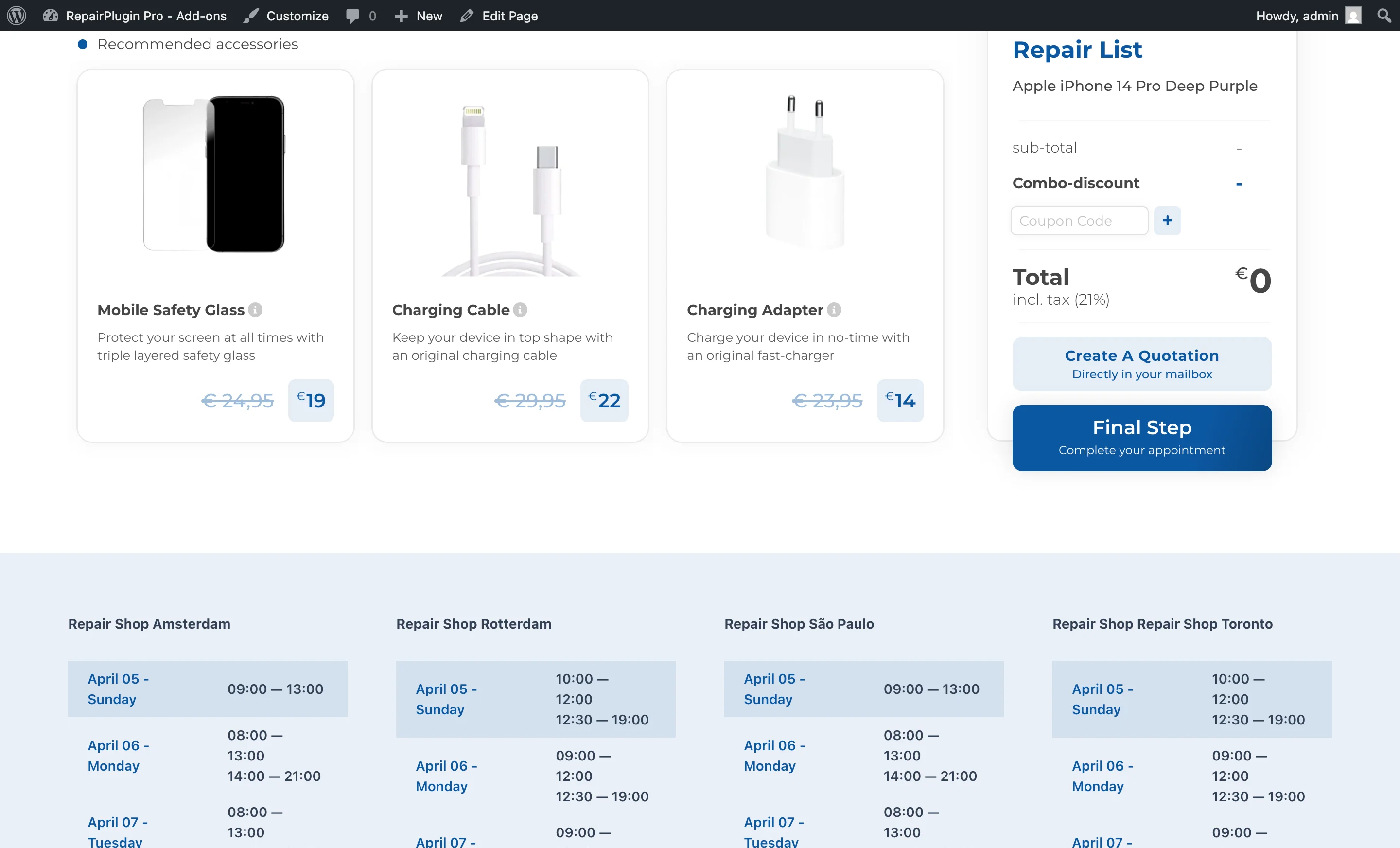
- Kortingen uitlichten — toon een oude prijs met doorhaling naast de nieuwe prijs om aanbiedingen te laten opvallen.
- Overzichtelijk houden — versleep upsale-items om de volgorde te bepalen waarin ze verschijnen, en zet items aan of uit naargelang de voorraad wijzigt.
Waar vind je het?
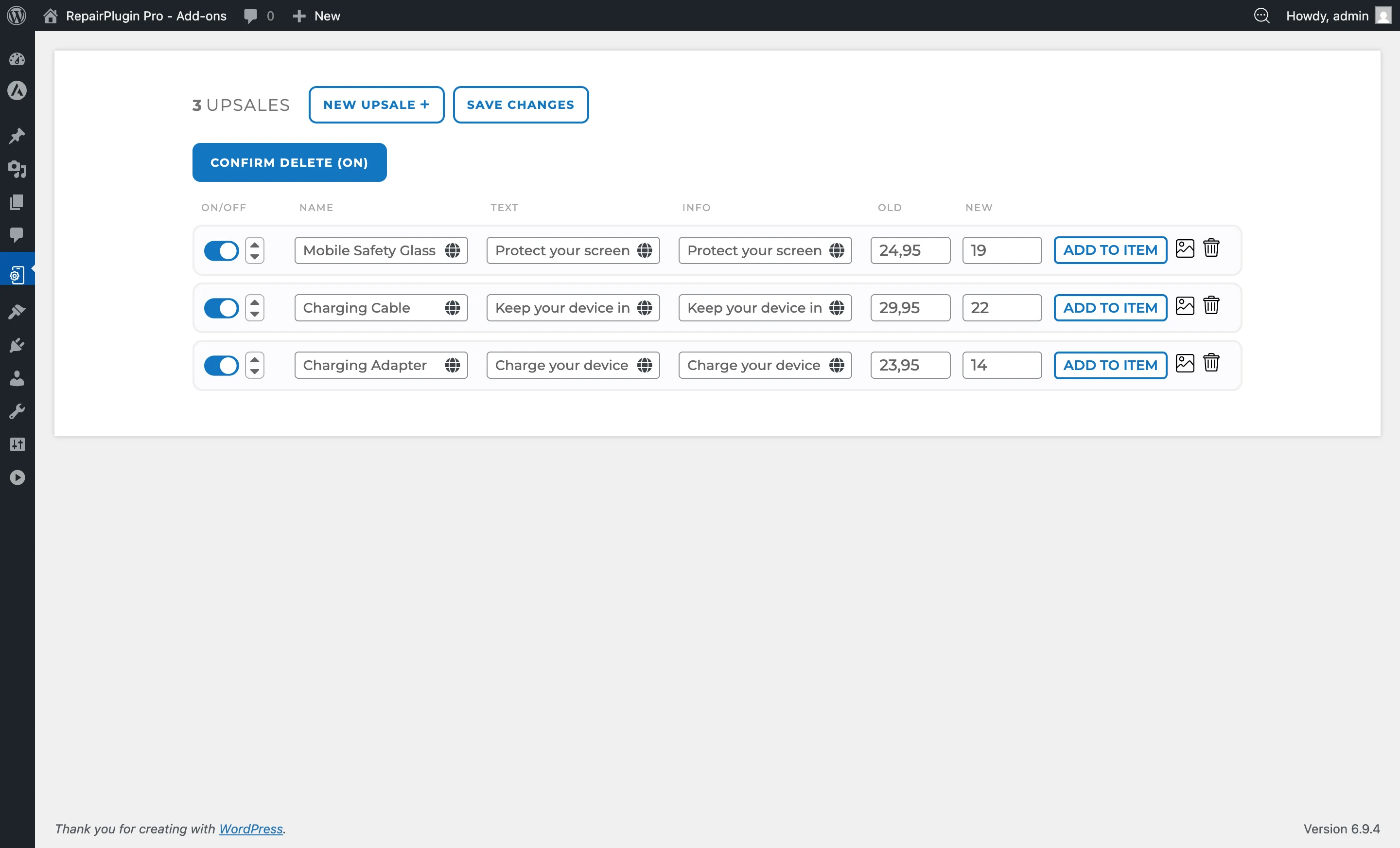
- Klik in de WordPress admin-zijbalk op RepairPlugin.
- Klik op Upsales in het submenu.
- De Upsales-beheerpagina opent en toont alle bestaande upsale-items in een sorteerbare lijst met bovenaan een telling van het totaal aantal upsales.
Hoe stel je het in?
Een nieuwe upsale aanmaken
- Klik op de Upsales-pagina op de knop New Upsale bovenaan.
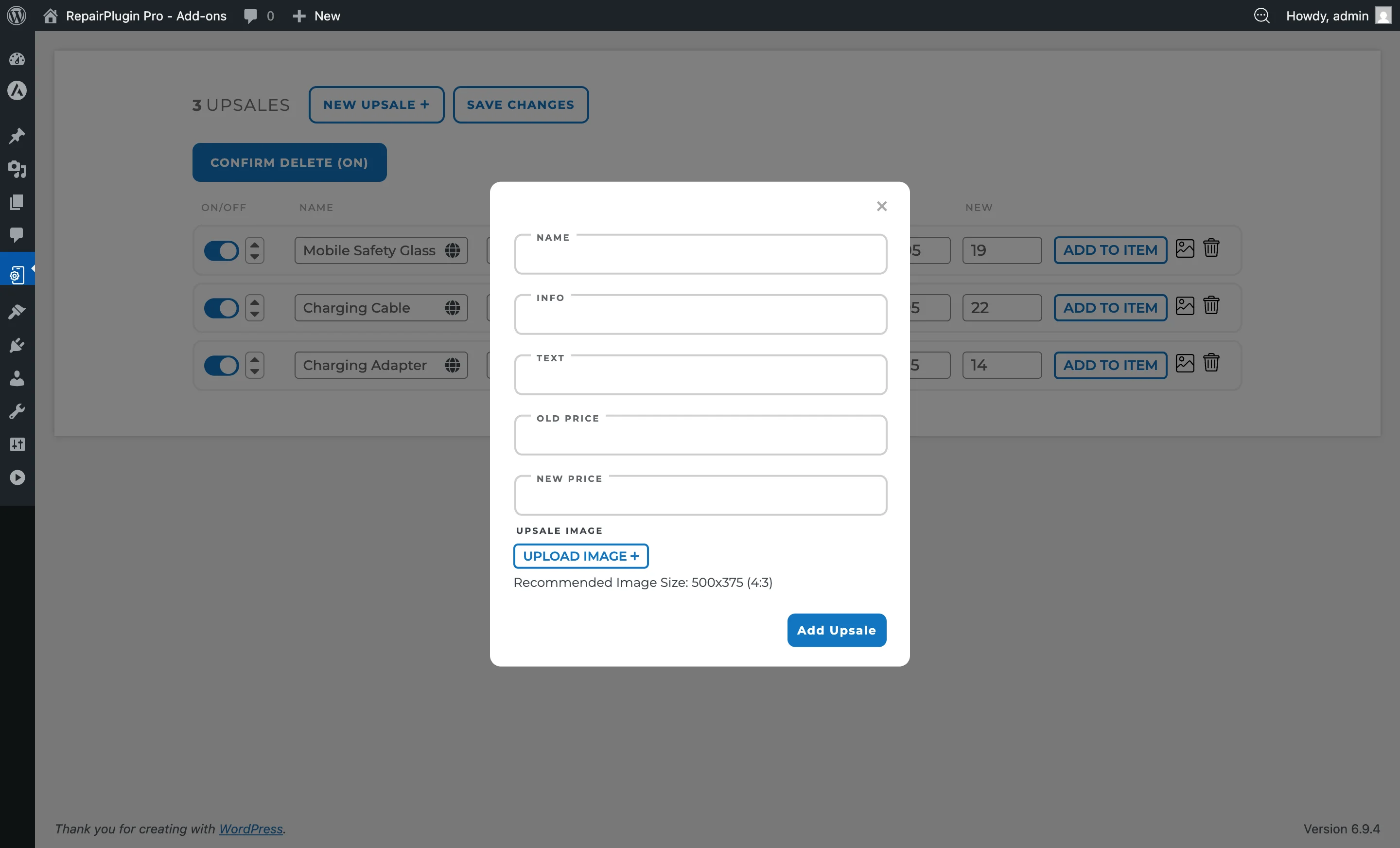
- Er opent een dialoogvenster met de volgende velden:
- Name — de product- of accessoirenaam (bijv. "Gehard Glas Schermbeschermer").
- Info — een korte inforegel die naast de upsale wordt getoond (bijv. "Compatibel met alle iPhone 15 modellen").
- Text — een beschrijvende tekst voor het upsale-item.
- Old Price — de oorspronkelijke/adviesprijs (getoond met doorhaling om besparing te suggereren).
- New Price — de gereduceerde prijs die je aanbiedt.
- Upsale Image — upload een productafbeelding (aanbevolen formaat: 500x375 pixels, 4:3 verhouding).
- Klik op Add Upsale om het nieuwe item op te slaan.
Een upsale aan specifieke modellen koppelen
Zodra je een upsale hebt aangemaakt, moet je deze koppelen aan de modellen waarbij het moet verschijnen:
- Zoek de upsale in de lijst.
- Klik op de knop Add To Item in de upsale-rij.
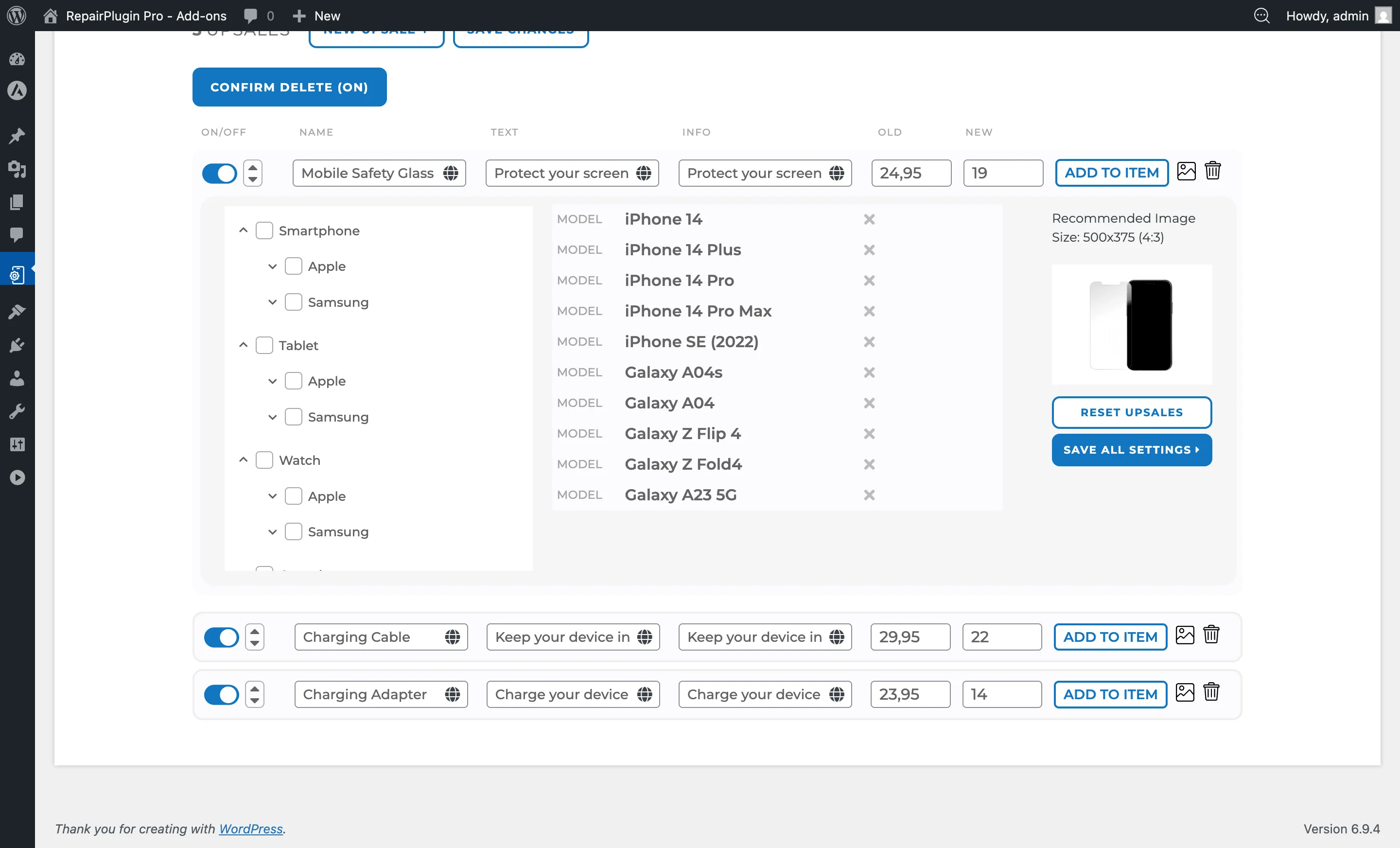
- De rij klapt uit en toont een boomstructuur van alle categorieën, merken en modellen.
- Gebruik de selectievakjes om te selecteren:
- Een hele categorie (selecteert alle merken en modellen erbinnen).
- Een specifiek merk (selecteert alle modellen van dat merk).
- Individuele modellen (voor precieze targeting).
- Klik op Save om de modelkoppelingen op te slaan.
Een bestaande upsale bewerken
- Zoek de upsale in de lijst.
- Bewerk elk veld direct in de rij:
- Name, Text, Info — bewerkbare tekstvelden. Elk veld ondersteunt vertalingen (klik op het wereldbolletje om vertalingen voor andere talen toe te voegen).
- Old Price / New Price — bewerkbare prijsvelden.
- Om de afbeelding te wijzigen, klik op de upload-knop (afbeeldingsicoon) in de upsale-rij en selecteer een nieuw bestand.
- Klik op Save Changes bovenaan de pagina om al je bewerkingen op te slaan.
Een upsale in- of uitschakelen
- Gebruik de schakelaar aan de linkerkant van de upsale-rij om het aan of uit te zetten.
- Klik op Save Changes. Uitgeschakelde upsales worden niet aan klanten getoond.
Upsales herschikken
- Versleep upsale-rijen met de sorteerhandvatten om de weergavevolgorde te wijzigen.
- Klik op Save Changes om op te slaan.
- Upsales verschijnen op je website in de volgorde die je hebt ingesteld.
Een upsale verwijderen
- Klik op het prullenbakicoon in de upsale-rij.
- Als de veiligheidsfunctie "Confirm Delete (ON)" actief is (dit is standaard), verschijnt er een bevestigingsvenster.
- Bevestig de verwijdering. De upsale wordt permanent verwijderd samen met al zijn modelkoppelingen.
Tip: Je kunt de knop Confirm Delete (ON) bovenaan de pagina uitzetten om het bevestigingsvenster over te slaan. Wees voorzichtig — upsales worden direct verwijderd wanneer deze veiligheidsfunctie uit staat.
Instellingenoverzicht
| Instelling | Beschrijving | Standaard | Klanten zien |
|---|---|---|---|
| Upsale Name | Stelt de weergavenaam in voor het upsale-product of -accessoire | leeg | De hoofdtitel van het upsale-item op het boekingsformulier. |
| Upsale Info | Biedt een secundaire inforegel voor de upsale (bijv. compatibiliteitsinformatie) | leeg | Ondersteunende tekst die naast de upsale-naam wordt getoond. |
| Upsale Text | Biedt een langere beschrijving voor het upsale-item | leeg | De productbeschrijving op het boekingsformulier. |
| Old Price | Stelt de oorspronkelijke/adviesprijs van het upsale-item in. Wordt getoond met doorhaling om een korting aan te geven. Tip: Zelfs een klein verschil tussen oude en nieuwe prijs maakt de deal aantrekkelijker. Klanten voegen eerder een accessoire toe wanneer ze zien dat ze een koopje krijgen. | 0 | Een doorgestreepte oorspronkelijke prijs naast de nieuwe prijs, waarmee een duidelijke visuele korting ontstaat. |
| New Price | Stelt de werkelijke prijs in die klanten betalen wanneer ze deze upsale aan hun boeking toevoegen | 0 | De huidige verkoopprijs. Dit bedrag wordt toegevoegd aan het boekingstotaal wanneer ze de upsale selecteren. |
| Upsale Active | Bepaalt of deze upsale zichtbaar is op je website | aan | Wanneer uitgeschakeld, is de upsale verborgen zelfs als het aan modellen is gekoppeld. |
| Upsale Image | Koppelt een productfoto aan het upsale-item. Aanbevolen formaat is 500x375 pixels (4:3 beeldverhouding) | standaardafbeelding | De productafbeelding bij de upsale-selectiestap van het boekingsformulier. |
| Upsale Position | Bepaalt de weergavevolgorde van upsale-items op je website | volgorde van aanmaak | Upsales verschijnen in de volgorde die je op het boekingsformulier hebt ingesteld. |
| Model Connections | Koppelt de upsale aan specifieke apparaatmodellen. De upsale verschijnt alleen voor klanten die een van de gekoppelde modellen hebben geselecteerd | geen modellen geselecteerd | Alleen upsales die relevant zijn voor hun gekozen apparaat. Als er geen modellen zijn gekoppeld, verschijnt de upsale helemaal niet. |
Veelgestelde vragen
Moet ik een upsale aan specifieke modellen koppelen?
Ja. Als je een upsale niet aan modellen koppelt, verschijnt het niet op je website. Je kunt hele categorieën of merken selecteren om snel veel modellen tegelijk te dekken.
Kan ik een korting tonen bij een upsale?
Ja. Voer de oorspronkelijke prijs in het veld "Old Price" in en de gereduceerde prijs in het veld "New Price". Je klanten zien de oude prijs doorgestreept naast de nieuwe prijs.