
Checklist Vooraf
Stel een checklist vooraf in RepairPlugin in zodat klanten voorbereid op hun reparatie verschijnen — getoond op de Bedanktpagina na het boeken.
Wat kun je hiermee?
- Een voorbereidingschecklist tonen op de Bedanktpagina direct na het boeken, wanneer klanten het meest betrokken zijn
- Zoveel checklistitems toevoegen als nodig (bijv. "Maak een back-up van je gegevens", "Verwijder je telefoonhoesje")
- Items op elk moment herschikken, bewerken en verwijderen
- Elk checklistitem vertalen voor meertalige klanten
- De volledige checklist met een enkele schakelaar aan- of uitzetten
Waar vind je het?
- Ga in de WordPress admin naar RepairPlugin in de linkerzijbalk.
- Klik op Settings.
- Klik in de instellingen-zijbalk op Front-End Steps.
- Scroll omlaag naar de sectie Pre-Appointment Checklist.
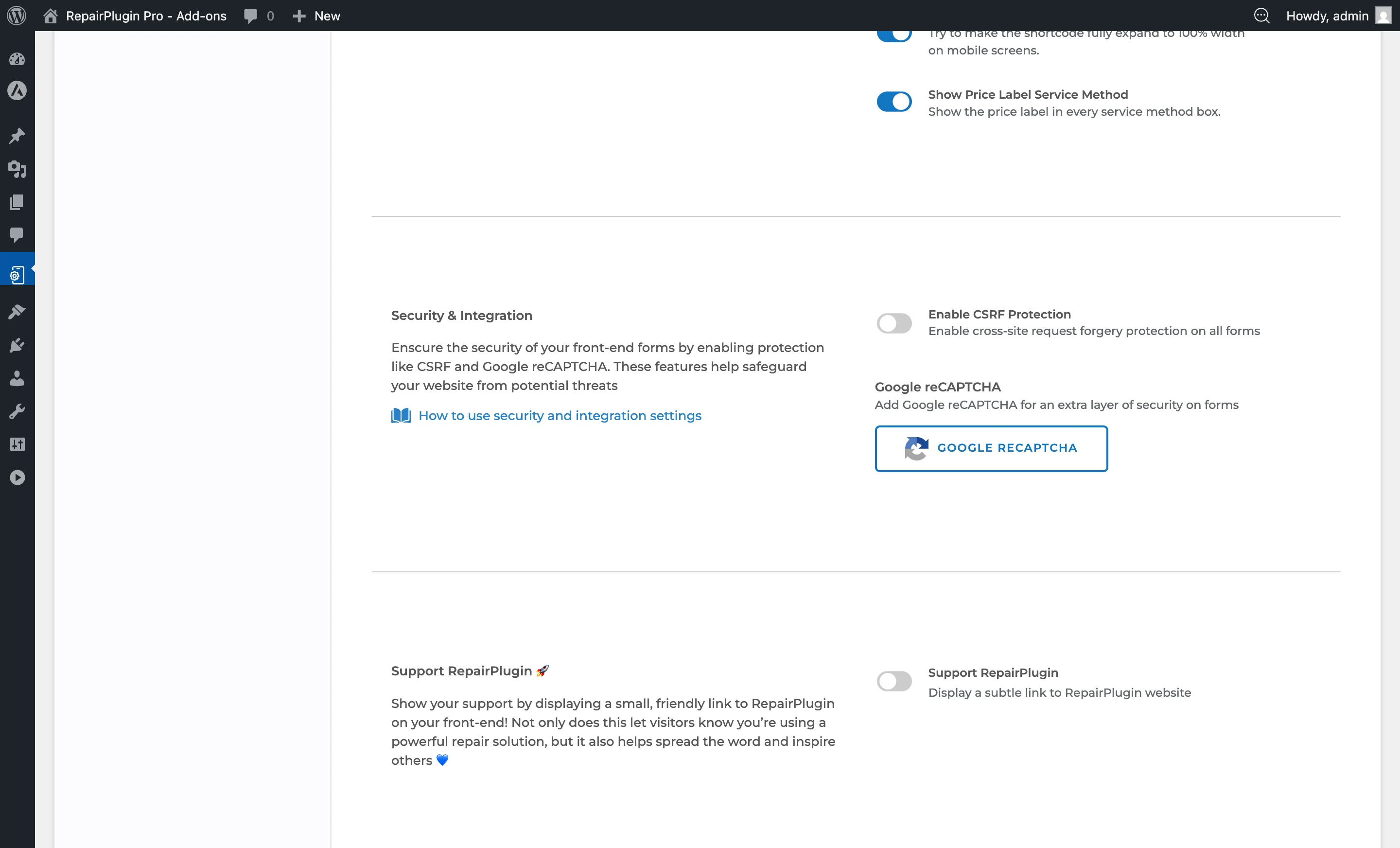
Het checklistbeheergebied verschijnt onder de instellingen voor voortgangsbalk en zoekbalk op de Front-End Steps pagina.
Hoe stel je het in?
De checklist in- of uitschakelen
Bovenaan de sectie Checklist Vooraf:
- Zoek de schakelaar met het label Enable This Checklist on Thank You page.
- Schakel deze aan om de checklist op de Bedanktpagina na het boeken te tonen.
- Schakel deze uit om de checklist volledig te verbergen, zelfs als er checklistitems bestaan.
De schakelaar slaat direct op -- je hoeft niet apart op een opslaanknop te klikken.
Een checklistitem toevoegen
- Klik op de knop Add Item + onder de checklistitems-tabel.
- Er verschijnt een nieuwe lege rij onderaan de lijst.
- Typ de tekst van het checklistitem (bijv. "Maak een back-up van je apparaatgegevens").
- Het item wordt aan de lijst toegevoegd.
Je kunt zoveel items toevoegen als nodig. Elk item krijgt een uniek ID en kan worden vertaald.
Bestaande checklistitems bewerken
- Klik op de knop Update Items.
- Wijzig de tekst van een bestaand checklistitem direct in het invoerveld.
- Wijzigingen worden opgeslagen wanneer je de update bevestigt.
Checklistitems herschikken
Elk checklistitem heeft sorteerknoppen (op/neer pijlen) aan de linkerkant:
- Klik op de pijl omhoog om een item hoger in de lijst te plaatsen.
- Klik op de pijl omlaag om een item lager in de lijst te plaatsen.
De volgorde op het adminscherm komt overeen met de volgorde die klanten zien op de Bedanktpagina.
Een checklistitem verwijderen
- Klik op het prullenbakicoon (vuilnisbak) naast het item dat je wilt verwijderen.
- Bevestig de verwijdering wanneer daarom wordt gevraagd.
- Het item wordt permanent verwijderd.
Checklistitems vertalen
Elk checklistitem heeft een wereldbolletje naast het tekstveld:
- Klik op het wereldbolletje bij het checklistitem dat je wilt vertalen.
- Er opent een vertaalpopup met alle geconfigureerde talen.
- Voer de vertaalde tekst in voor elke taal.
- Sla de vertalingen op.
Vertalingen gebruiken hetzelfde lokalisatiesysteem als de rest van RepairPlugin. Klanten zien de checklist in hun taal als vertalingen zijn geconfigureerd.
Instellingenoverzicht
| Instelling | Beschrijving | Standaard | Klanten zien |
|---|---|---|---|
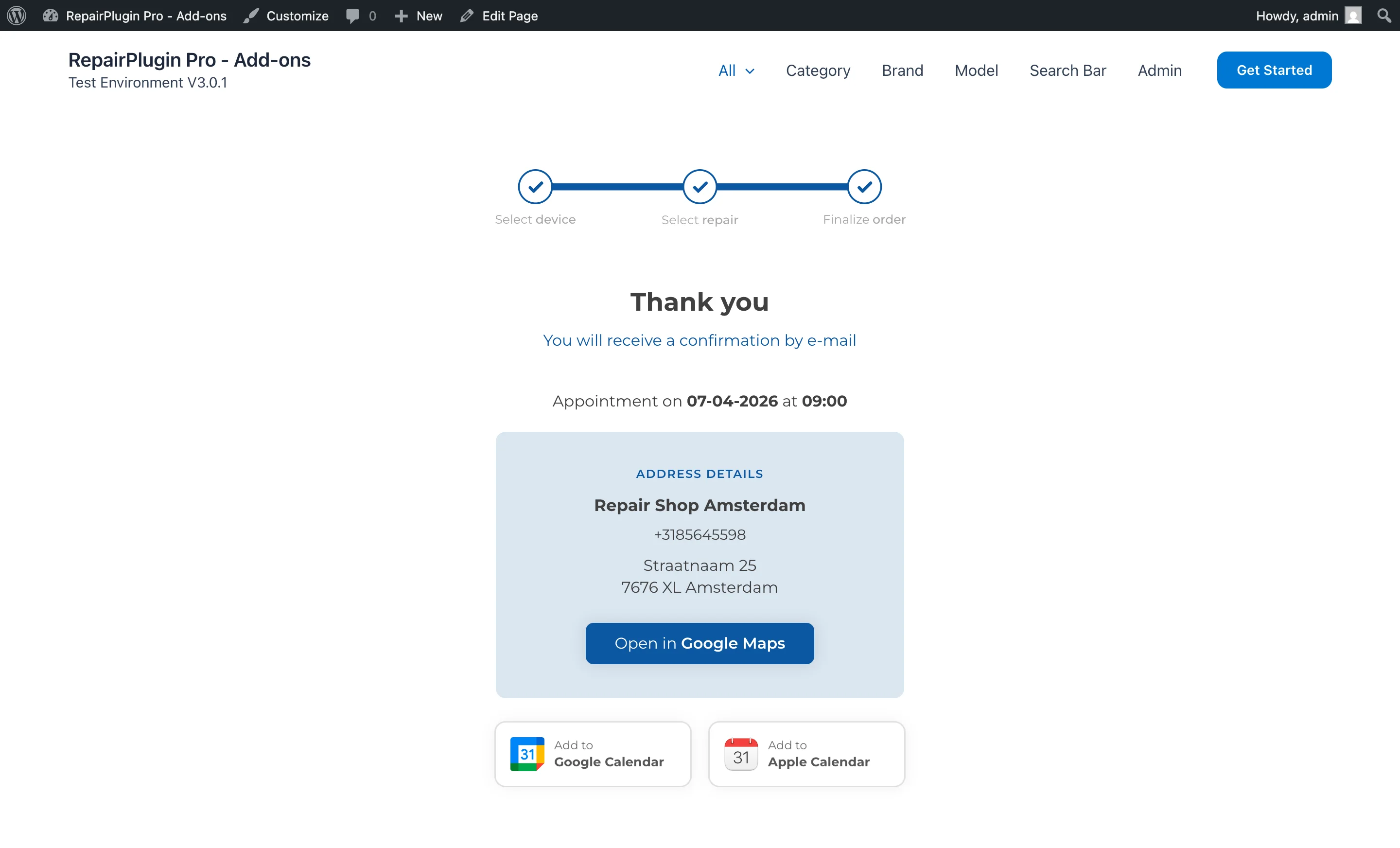
| Enable This Checklist on Thank You page | Bepaalt of de checklistsectie op de Bedanktpagina verschijnt nadat een klant een boeking heeft afgerond | uit | Wanneer ingeschakeld, verschijnt een checklist met voorbereidingsitems onderaan de Bedanktpagina direct na het verzenden van hun afspraak. Wanneer uitgeschakeld, verschijnt er geen checklist, ongeacht hoeveel items zijn geconfigureerd. |
 | |||
| Instelling | Beschrijving | Standaard | Klanten zien |
| --- | --- | --- | --- |
| Checklist Items | Elk item definieert een regel in de checklist. Items verschijnen in de volgorde die je in het adminpaneel hebt ingesteld. Tip: Houd items kort en actiegericht -- 4 tot 7 items is ideaal. Typische items voor een apparaatreparatiewinkel zijn bijvoorbeeld "Maak een back-up van je apparaatgegevens", "Verwijder je simkaart en geheugenkaart", "Schakel Zoek mijn iPhone / Zoek mijn apparaat uit" en "Neem je oplader of stroomkabel mee." | leeg (geen items) | Elk item verschijnt als een checklistvermelding op de Bedanktpagina zodat ze zich op hun afspraak kunnen voorbereiden. |
Veelgestelde vragen
Wordt de checklist getoond op aangepaste Bedanktpagina's?
Nee. De checklist verschijnt alleen op de standaard RepairPlugin Bedanktpagina. Als je klanten doorverwijst naar een aangepaste WordPress-pagina (geconfigureerd onder Settings > Checkout & Discount > Thank You Page), wordt de checklist niet getoond.
Kan ik verschillende checklists voor verschillende reparatietypen toevoegen?
Nee. Er is een checklist voor alle boekingen. Je kunt geen verschillende items tonen op basis van het apparaat- of reparatietype. Houd je items algemeen genoeg zodat ze van toepassing zijn op de meeste reparaties.