
Dynamische Prijzen
Stel Dynamische Prijzen in binnen RepairPlugin om reparatieprijzen automatisch te synchroniseren met live leverancierkosten, marges en kwaliteitsniveaus.
Wat kun je hiermee?
- Automatisch concurrerend blijven -- RepairPlugin haalt elke 60 minuten leveranciersprijzen op en herberekent je klantprijzen, zodat jij dat niet hoeft te doen.
- Kiezen hoe prijzen worden berekend -- kies de goedkoopste, duurste of gemiddelde leveranciersprijs en voeg daar je eigen marge bovenop toe.
- Meerdere kwaliteitsniveaus aanbieden -- laat klanten kiezen tussen Origineel, Pulled, Refurbished of Compatible onderdelen, elk met een eigen prijs.
- Bepalen wat er gebeurt als onderdelen niet beschikbaar zijn -- toon een terugvalprijs of een "Prijs op Aanvraag"-label wanneer een onderdeel niet op voorraad is of niet aan een leverancier gekoppeld is.
- Je personeel realtime prijzen geven -- offertes en doorloopbegeleiding in de winkel gebruiken dezelfde live prijzen die je klanten online zien.
- De volledige prijsopbouw per afspraak traceren -- klik op de Afspraken-pagina op het info-pictogram naast een dynamisch geprijsde reparatie om de leverancier, SKU, inkoopprijs, marge, BTW, afronding en elke stap te zien die tot de uiteindelijke prijs heeft geleid. Vereist een Growth- of Scale-plan.
Waar vind je het?
- Ga in de WordPress-admin naar RepairPlugin in de linkerzijbalk.
- Klik op Settings.
- Open de sectie Dynamic Pricing.
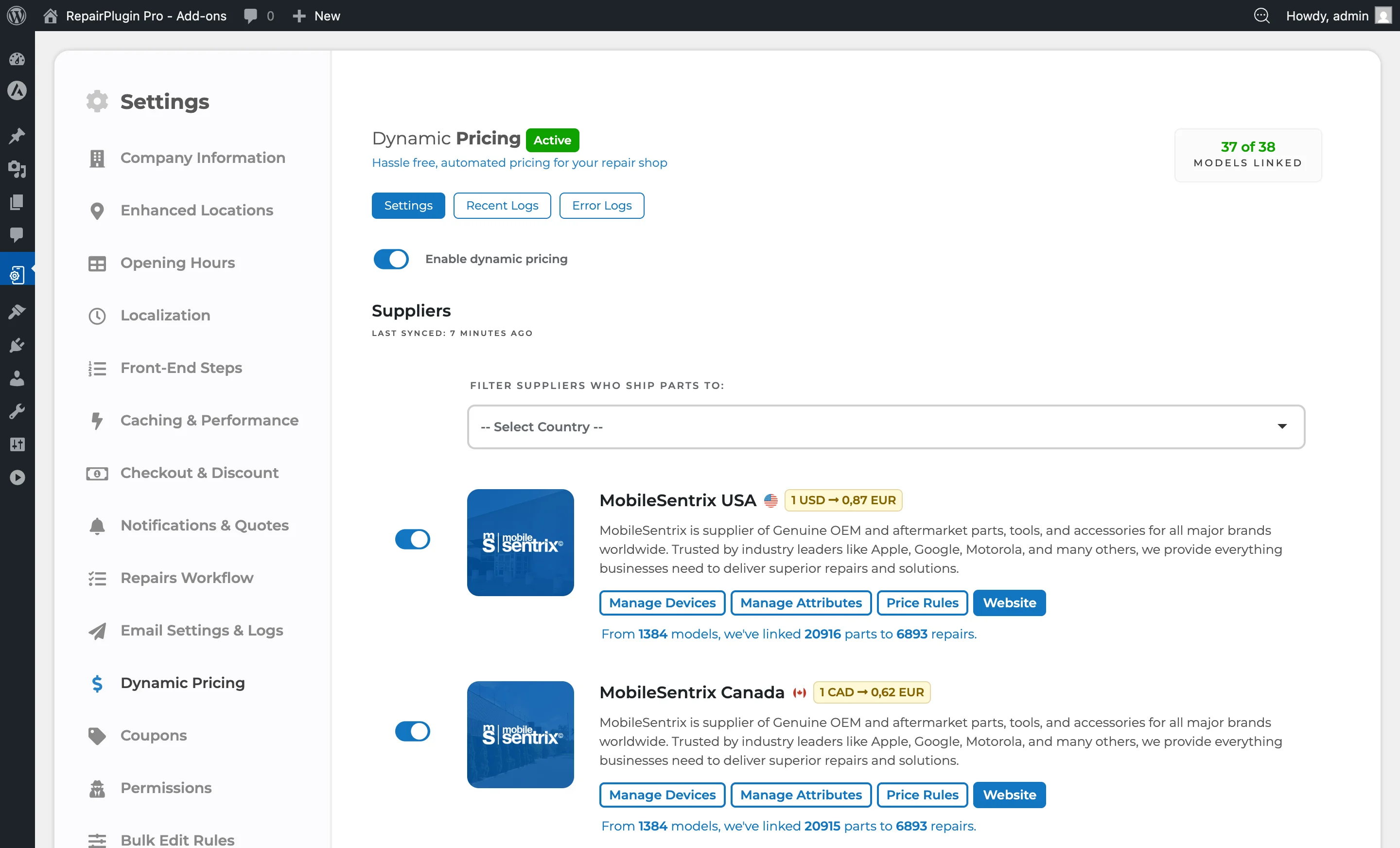
- Je ziet vier tabbladen:
- Settings -- hoofdconfiguratie voor het inschakelen van Dynamische Prijzen, het kiezen van leveranciers, instellen van marges, afrondingsregels en het kiezen van een synchronisatiemethode.
- Linking Profiles -- toont de linking profiles van elke ingeschakelde leverancier. Hier koppel je merken en wijs je kwaliteitsattributen toe. Zie Dynamische Prijzen — Leveranciers & Koppeling.
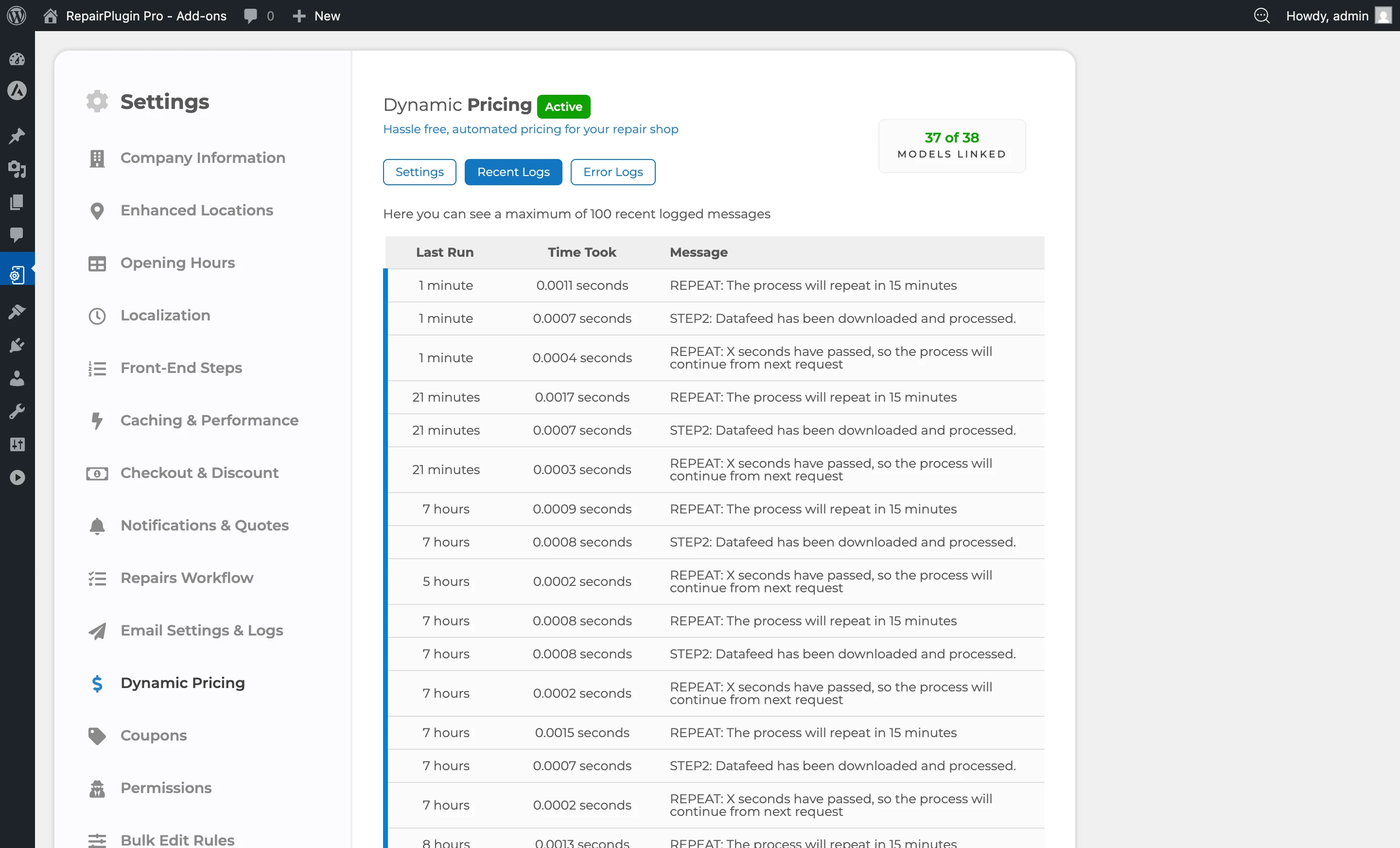
- Recent Logs -- toont synchronisatiegeschiedenis met tijdstempels, verwerkte leveranciers en synchronisatiestatus.
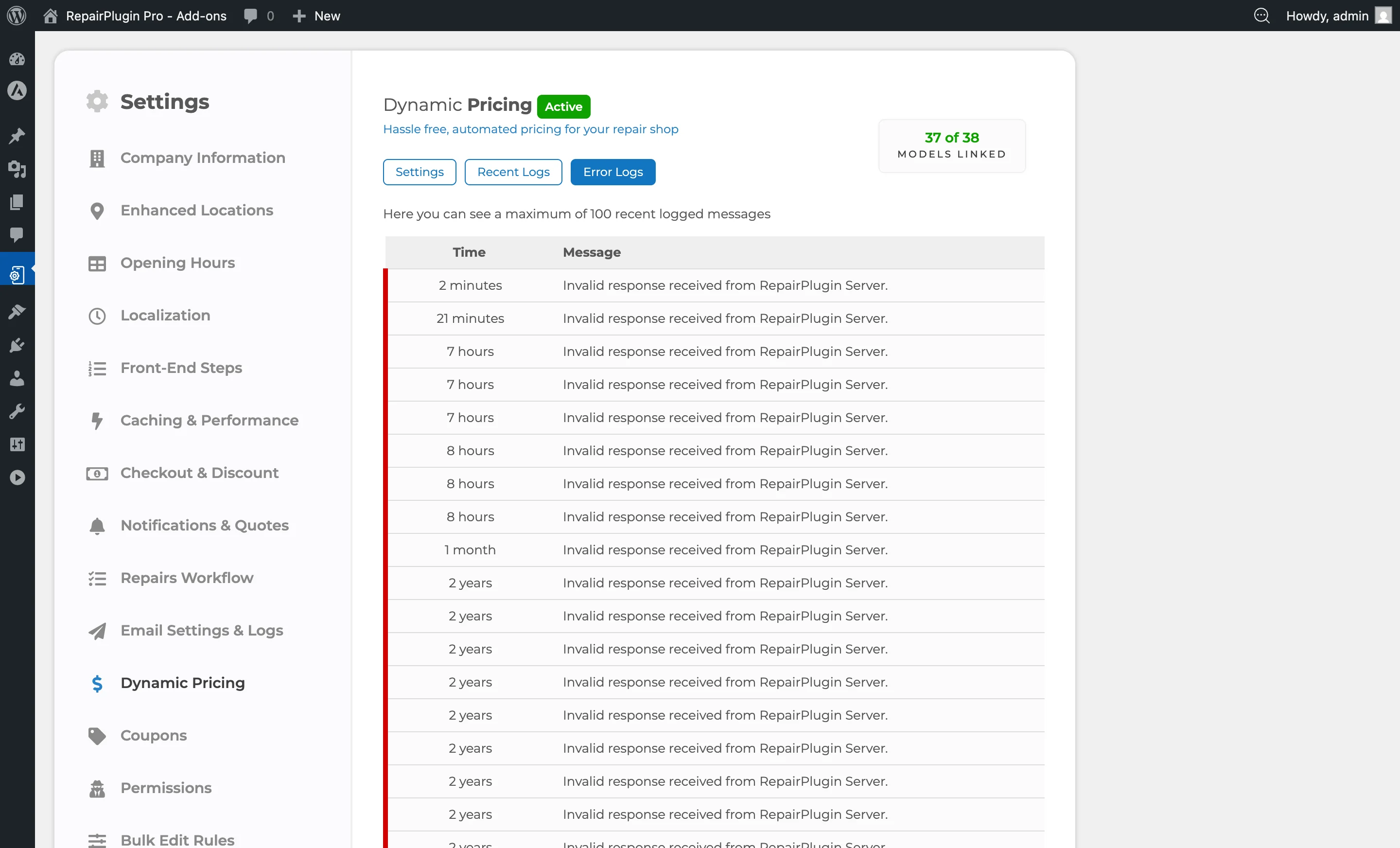
- Error Logs -- toont fouten bij het verwerken van datafeeds (mislukte verbindingen, parseerproblemen, time-outs).
- Een License-tabblad verschijnt wanneer er geen geldige Dynamic Pricing-licentie actief is. Voer daar je licentiesleutel in om de volledige instellingen te ontgrendelen.
Hoe stel je het in?
Dynamische Prijzen activeren
- Ga naar
RepairPlugin > Settings > Dynamic Pricing. - Als er geen licentie actief is, zie je het License-tabblad.
- Voer je licentiesleutel in en klik op Activate.
- Het systeem valideert je sleutel tegen je Growth- of Scale-plan.
- Na activering worden de tabbladen Settings, Linking Profiles, Recent Logs en Error Logs beschikbaar.
Dynamische Prijzen inschakelen
- Ga naar
Settings > Dynamic Pricing > Settings. - Zet Enable Dynamic Pricing op AAN.
- RepairPlugin begint prijzen te berekenen op basis van leveranciersdata en je marge-instellingen.
- Zet het UIT om te deactiveren -- prijzen keren terug naar je terugvalwaarden (handmatig ingestelde prijzen of "Prijs op Aanvraag").
Kiezen hoe je omgaat met meerdere leveranciers
Wanneer een onderdeel bij meer dan een leverancier beschikbaar is, bepaal jij welke prijs gebruikt wordt:
- Ga naar
Settings > Dynamic Pricing > Settings. - Zoek de dropdown Consider Price When Part Is Available Through More Than One Supplier.
- Selecteer een van deze opties:
- Cheapest in stock (standaard) -- gebruikt de laagste beschikbare prijs. Het meest concurrerend voor klanten.
- Most expensive in stock -- gebruikt de hoogste beschikbare prijs. Maximaliseert je marge.
- Average price -- berekent het gemiddelde over alle leveranciers met voorraad. Een gebalanceerde aanpak.
- Alleen onderdelen die momenteel op voorraad zijn worden meegenomen. Leveranciers zonder voorraad worden uitgesloten.
Terugvalprijzen instellen
Wanneer een onderdeel niet aan een leverancier gekoppeld is, of alle leveranciers geen voorraad hebben:
- Zoek de dropdown What If Item Is Not Linked or Not in Stock.
- Selecteer een van deze opties:
- Use fallback price (standaard) -- toont de handmatig ingestelde prijs uit Modellen & Reparaties of Standaardreparaties.
- Price on Request -- verbergt de prijs en toont een "Prijs op Aanvraag"-label. Zie Prijs op Aanvraag voor hoe de offerteworkflow werkt.
Een synchronisatiemethode kiezen
- Zoek de optie Synchronize Dynamic Pricing Data Using.
- Kies een:
- WordPress (standaard) -- gebruikt WP-Cron, dat draait wanneer bezoekers je site laden. Eenvoudig in te stellen, maar afhankelijk van regelmatig verkeer.
- Cronjobs (aanbevolen) -- gebruikt een server-side cron-opdracht die zelfstandig draait, ongeacht verkeer. Betrouwbaarder en vertraagt je site niet.
- Als je Cronjobs kiest, stel je de cron-opdracht in via je hostingbeheerder. Zie Cronjobs Instellen voor stap-voor-stap instructies.
Je marges instellen
Marges bepalen hoeveel opslag je toevoegt bovenop de inkoopprijs van de leverancier. Je kunt ze op twee niveaus instellen:
- Default Repairs (
RepairPlugin > Default Repairs) -- stel een marge in voor een hele reparatiecategorie (bijv. alle schermreparaties). Dit geldt voor elk model in die categorie. - Models & Repairs (
RepairPlugin > Models & Repairs) -- stel een marge in voor een specifiek model. Dit overschrijft de standaardmarge voor dat model.
Voor gedetailleerde instructies over margetypes, minimum/maximum marges en prijsstrategie, zie Dynamische Prijzen — Marges & Prijsstrategie.
Kwaliteitsniveaus begrijpen
Onderdelen zijn gegroepeerd op kwaliteit, zodat je verschillende prijspunten per reparatie kunt aanbieden:
- Origineel -- gemaakt door het originele merk (OEM). Hoogste kwaliteit en prijs.
- Pulled -- originele onderdelen zorgvuldig verwijderd uit een gedemonteerd apparaat. Originele componenten tegen een lagere prijs.
- Refurbished -- eerder gebruikte originele onderdelen gecombineerd met compatibele vervangende componenten (bijv. een gereviseerd scherm met een nieuwe achtergrondverlichting). Goede balans tussen kwaliteit en betaalbaarheid.
- Compatible -- gemaakt door een onafhankelijke derde partij. Meest betaalbare optie. Voor schermen wordt Compatible verder opgesplitst in OLED- en LCD-varianten om het grote prijs- en kwaliteitsverschil tussen displaytechnologieën weer te geven.
Elk kwaliteitsniveau kan een eigen leverancierskoppeling, marge en prijsregels hebben, wat je volledige controle geeft over hoe elk niveau geprijsd is.
Instellingenoverzicht
| Instelling | Beschrijving | Standaard | Klanten zien |
|---|---|---|---|
| Enable Dynamic Pricing | Schakelt het volledige Dynamische Prijzen-systeem in of uit. Wanneer ingeschakeld worden reparatieprijzen berekend uit leveranciersdata en je margeregels. Wanneer uitgeschakeld keren prijzen terug naar je terugvalwaarden | uit | Wanneer ingeschakeld zien klanten live leveranciersgebaseerde prijzen. Wanneer uitgeschakeld zien ze je standaard handmatig ingestelde prijzen. |
| Consider Price When Part Is Available Through More Than One Supplier | Bepaalt welke leveranciersprijs gebruikt wordt wanneer meer dan een leverancier hetzelfde onderdeel op voorraad heeft. Alleen onderdelen op voorraad tellen mee -- leveranciers zonder voorraad worden uitgesloten | Cheapest in stock | "Cheapest" geeft de meest concurrerende prijs. "Most expensive" resulteert in een hogere prijs. "Average" zit er tussenin. |
| What If Item Is Not Linked or Not in Stock (Fallback) | Bepaalt wat er gebeurt wanneer een onderdeel niet geprijsd kan worden via leveranciersdata -- omdat het niet aan een leverancier gekoppeld is of omdat alle leveranciers geen voorraad hebben. "Use fallback" toont je handmatig ingestelde prijs. "Price on Request" verbergt de prijs en vraagt de klant om een offerte aan te vragen | Use fallback price | De terugvalprijs of een "Prijs op Aanvraag"-label, afhankelijk van wat je hebt geselecteerd. Zie Prijs op Aanvraag. |
| Margin Type | Bepaalt hoe de marge wordt berekend bovenop de inkoopprijs. "Percentage" betekent verkoopprijs = inkoopprijs + (inkoopprijs x marge %). "Fixed amount" betekent verkoopprijs = inkoopprijs + een vast margebedrag. Voor gedetailleerde marge-instelling en strategie, zie Dynamische Prijzen — Marges & Prijsstrategie | Fixed amount | Dit heeft direct invloed op de uiteindelijke prijs voor alle dynamisch geprijsde reparaties. |
| Minimum Margin | Stelt een ondergrens in voor de marge. Als de berekende marge onder deze waarde valt, wordt de minimummarge gebruikt. Dit voorkomt te lage prijzen bij goedkope onderdelen | leeg (geen minimum) | Goedkope reparaties behouden een minimale winstmarge in de getoonde prijs. |
| Maximum Margin | Stelt een plafond in voor de marge. Als de berekende marge deze waarde overschrijdt, wordt de maximummarge toegepast. Dit voorkomt te hoge prijzen bij dure onderdelen | leeg (geen maximum) | Dure reparaties blijven concurrerend geprijsd doordat de opslag begrensd is. |
| Reset Margins | Zet alle margewaarden terug naar 0 voor alle reparaties en modellen. Dit is handig bij het wisselen tussen Percentage- en Fixed Amount-margetypes, aangezien eerder ingestelde waarden mogelijk niet meer logisch zijn voor de nieuwe berekeningsmethode | N.v.t. | Alle dynamisch geprijsde reparaties tonen alleen de inkoopprijs (nulmarge) totdat je nieuwe marges instelt. |
| Round Up Dynamic Price | Rondt de berekende prijs af naar een nettere, professionelere waarde. Bijvoorbeeld: "Ceil" rondt 95,63 af naar 96. De ".99"-optie produceert prijzen eindigend op .99 | Ceil (afronden naar boven op het dichtstbijzijnde hele getal) | Afgeronde prijzen (bijv. 99,00 in plaats van 95,63) voor een nettere, voorspelbaardere uitstraling. |
| Round Up Every X Units | Stelt het afrondingsinterval in. Met 5-eenheden-afronding wordt 92,63 afgerond naar 95. Met 10-eenheden-afronding wordt 92,63 afgerond naar 100 | 5 | Hogere intervallen produceren rondere getallen maar kunnen de prijs verder van het berekende bedrag af duwen. |
| Format for Last Price Updated Date on Frontend | Stelt de datumnotatie in voor de kleine indicator naast elke dynamisch geprijsde reparatie, die klanten vertelt wanneer de prijs voor het laatst is bijgewerkt vanuit leveranciersdata | d/m/y | Een kleine datum naast dynamisch geprijsde reparaties, opgemaakt volgens deze instelling (bijv. 05/04/26 vs. 04/05/26). |
| Hide Repair Attribute If No Part Is Available or Price Is 0 | Wanneer ingeschakeld worden kwaliteitsniveau-opties zonder gekoppeld leveranciersonderdeel of met een nulwaarde-marge volledig verborgen. Wanneer uitgeschakeld tonen die opties nog steeds een "Prijs op Aanvraag"-label | uit | Wanneer ingeschakeld zijn niet-beschikbare kwaliteitsopties onzichtbaar. Wanneer uitgeschakeld zien klanten "Prijs op Aanvraag" voor die opties. |
| Hide Repair If... | Verbergt de volledige reparatie (niet alleen een kwaliteitsniveau) op basis van de voorraadstatus bij leveranciers. "Found but not in stock" verbergt reparaties waarbij het onderdeel in leveranciersfeeds voorkomt maar momenteel niet beschikbaar is. "Not found" verbergt reparaties zonder leverancierskoppeling. "Not found or not in stock" verbergt beide gevallen | leeg (niet verbergen) | Reparaties die aan de geselecteerde voorwaarde voldoen verschijnen niet in het boekingsproces, zodat klanten geen reparaties kunnen boeken waarvoor onderdelen niet beschikbaar zijn. |
| Synchronize Dynamic Pricing Data Using | Kiest de synchronisatiemethode. WordPress-modus gebruikt WP-Cron (heeft siteverkeer nodig om te draaien). Cronjob-modus gebruikt een server-side cron-opdracht (draait zelfstandig, aanbevolen voor live sites). Zie Cronjobs Instellen voor installatie-instructies | WordPress | Dit bepaalt hoe vaak en betrouwbaar prijzen worden bijgewerkt. Cronjob-modus zorgt voor consistente updates ongeacht hoeveel verkeer je site krijgt. |
Tabblad Recent Logs
Dit tabblad toont je synchronisatiegeschiedenis -- wanneer de laatste datafeed is verwerkt, welke leveranciers zijn bijgewerkt en of elke synchronisatie succesvol is afgerond. Gebruik het om te controleren of Dynamische Prijzen volgens schema draait.
Tabblad Error Logs
Dit tabblad toont fouten uit synchronisatieruns, waaronder mislukte leveranciersverbindingen, dataparseer-problemen, time-outproblemen en SKU-mismatches. Gebruik het om synchronisatiestoringen te diagnosticeren. Voor veelvoorkomende foutscenario's en oplossingen, zie Dynamische Prijzen — FAQ & Probleemoplossing.
Veelgestelde vragen
Wat gebeurt er als ik Dynamische Prijzen uitschakel?
Je prijzen keren terug naar de terugvalwaarden -- de handmatig ingestelde prijzen uit je reparatiecatalogus of een "Prijs op Aanvraag"-label, afhankelijk van je terugvalinstelling.
Moet ik prijzen handmatig bijwerken?
Nee. RepairPlugin haalt elke 60 minuten leveranciersprijzen op en herberekent je verkoopprijzen automatisch. Je hoeft alleen je marges in te stellen en het systeem de rest te laten doen.
Welke licentie heb ik nodig?
Dynamische Prijzen is inbegrepen in de Growth- en Scale-plannen. Het vereist een actieve RepairPlugin-installatie.
Gerelateerde artikelen
- Dynamische Prijzen — Leveranciers & Koppeling
- Dynamische Prijzen — Marges & Prijsstrategie
- Dynamische Prijzen — FAQ & Probleemoplossing
- Standaardreparaties
- Modellen & Reparaties
- Prijs op Aanvraag
- Cronjobs Instellen
- Bulkbewerking
- Mijn RepairPlugin-account
- Plannen & Prijzen
- Afspraken Beheren
- Dynamische Prijs Wordt Niet Getoond
- Klantenportaal