
Notifications par e-mail
Configurez les notifications e-mail automatisées dans RepairPlugin pour les confirmations de réservation, approbations, annulations et suivis afin de tenir les clients informés.
Que pouvez-vous faire avec ceci ?
- Automatiser la communication client -- les e-mails sont envoyés automatiquement lorsqu'une réservation est créée, approuvée, annulée ou mise à jour.
- Controler chaque notification individuellement -- activez ou désactivez des types d'e-mails spécifiques selon les besoins de votre magasin.
- Recevoir des copies administrateur -- envoyez des e-mails en double à l'adresse de votre entreprise ou de votre emplacement pour le suivi interne.
- Intégrer avec des systèmes de tickets -- utilisez le nom et l'e-mail du client comme expéditeur sur les e-mails en double pour que votre helpdesk crée un ticket par client.
- Ajouter des notes privées pour l'administrateur -- incluez du contenu à usage interne uniquement dans les e-mails en utilisant les balises
[admin_only]que vos clients ne verront jamais. - Les dates correspondent à votre format régional -- les dates dans les e-mails utilisent automatiquement le format de date que vous avez configuré dans les paramètres de localisation, pour que les clients voient une notation de date familière.
Où le trouver
- Dans la barre latérale de votre administration WordPress, cliquez sur RepairPlugin.
- Cliquez sur Settings.
- Dans la barre latérale des paramètres, cliquez sur Notifications & Quotes.
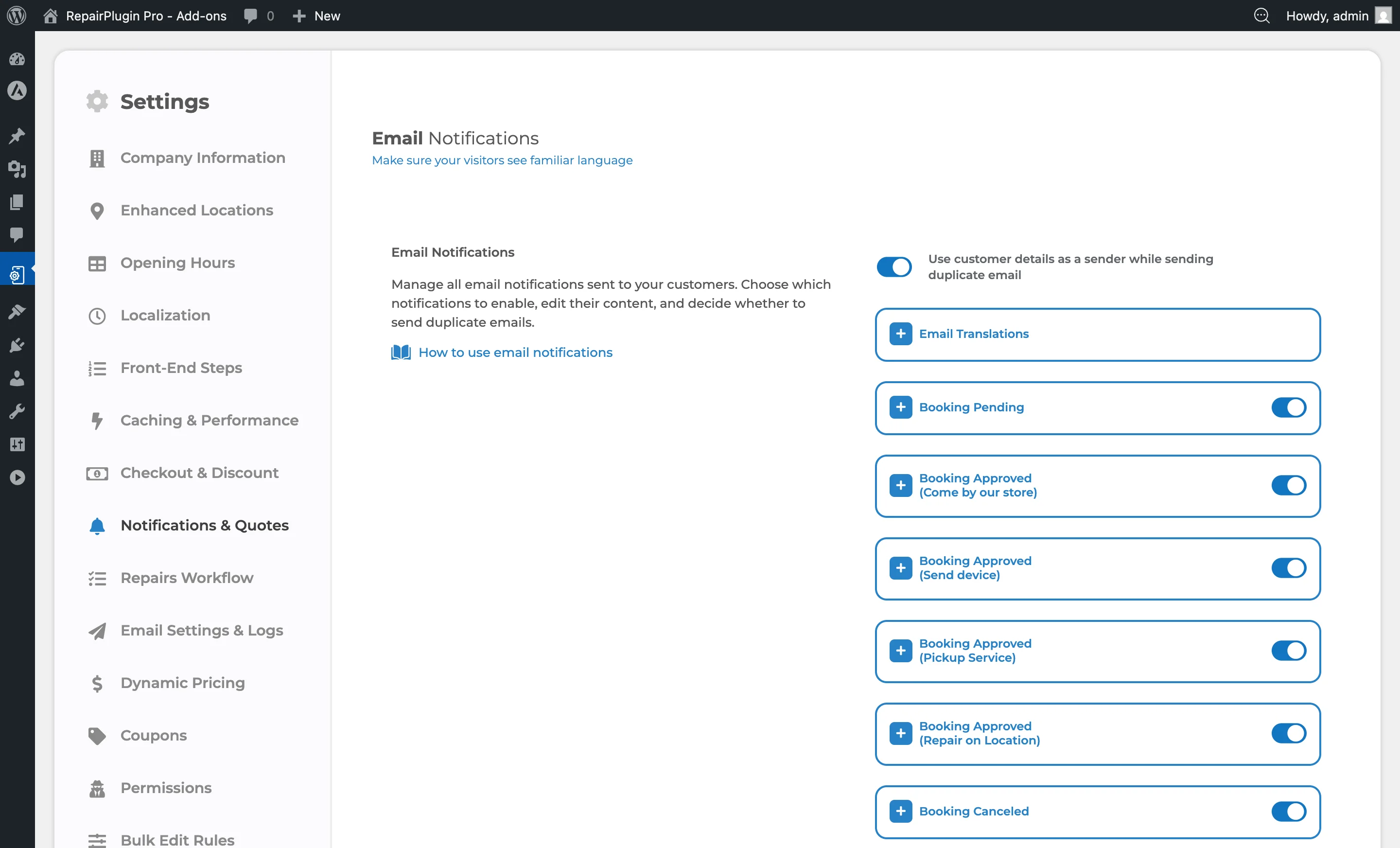
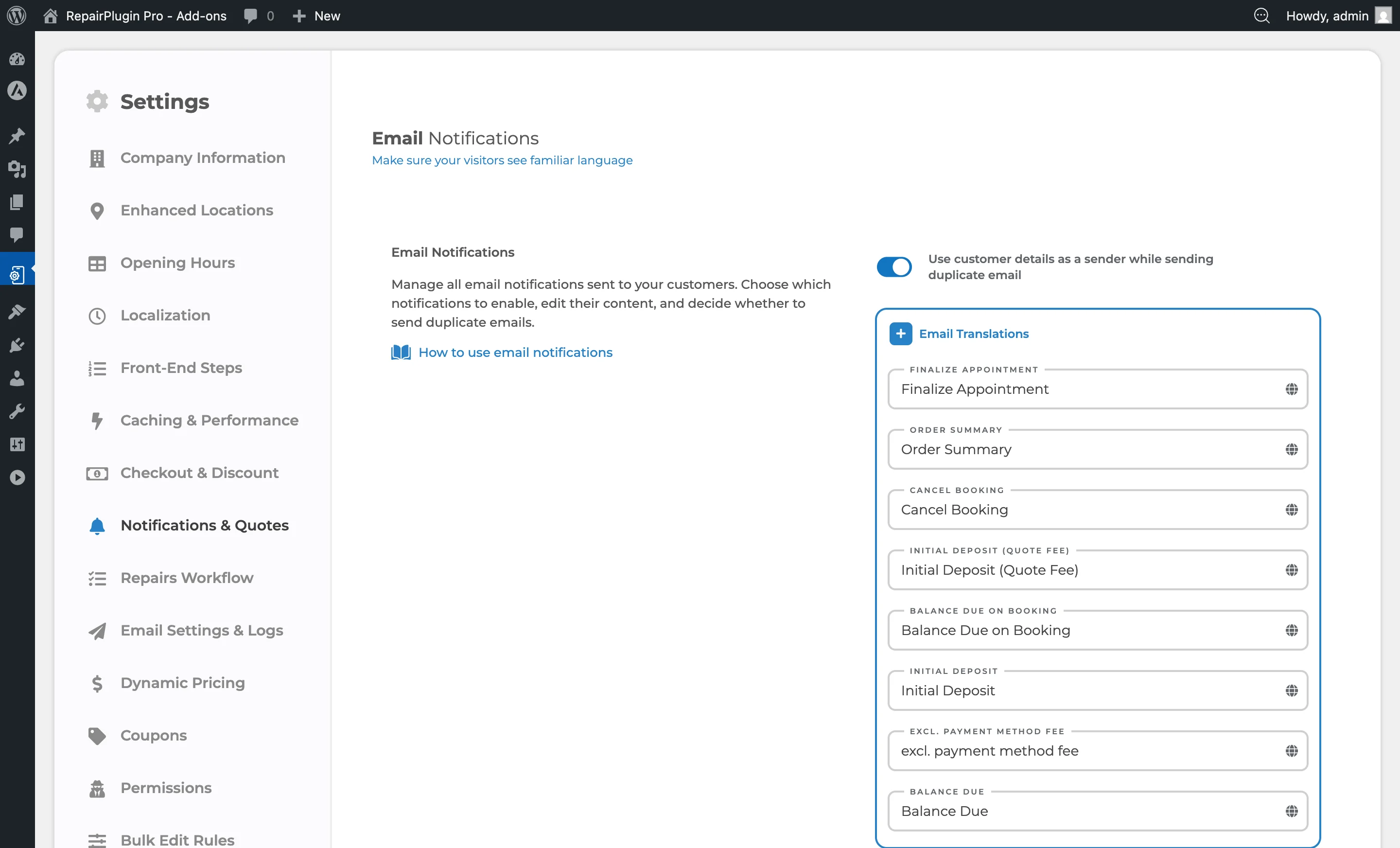
- La section Email Notifications se trouve en haut de la page.
Comment le configurer
Types de notifications disponibles
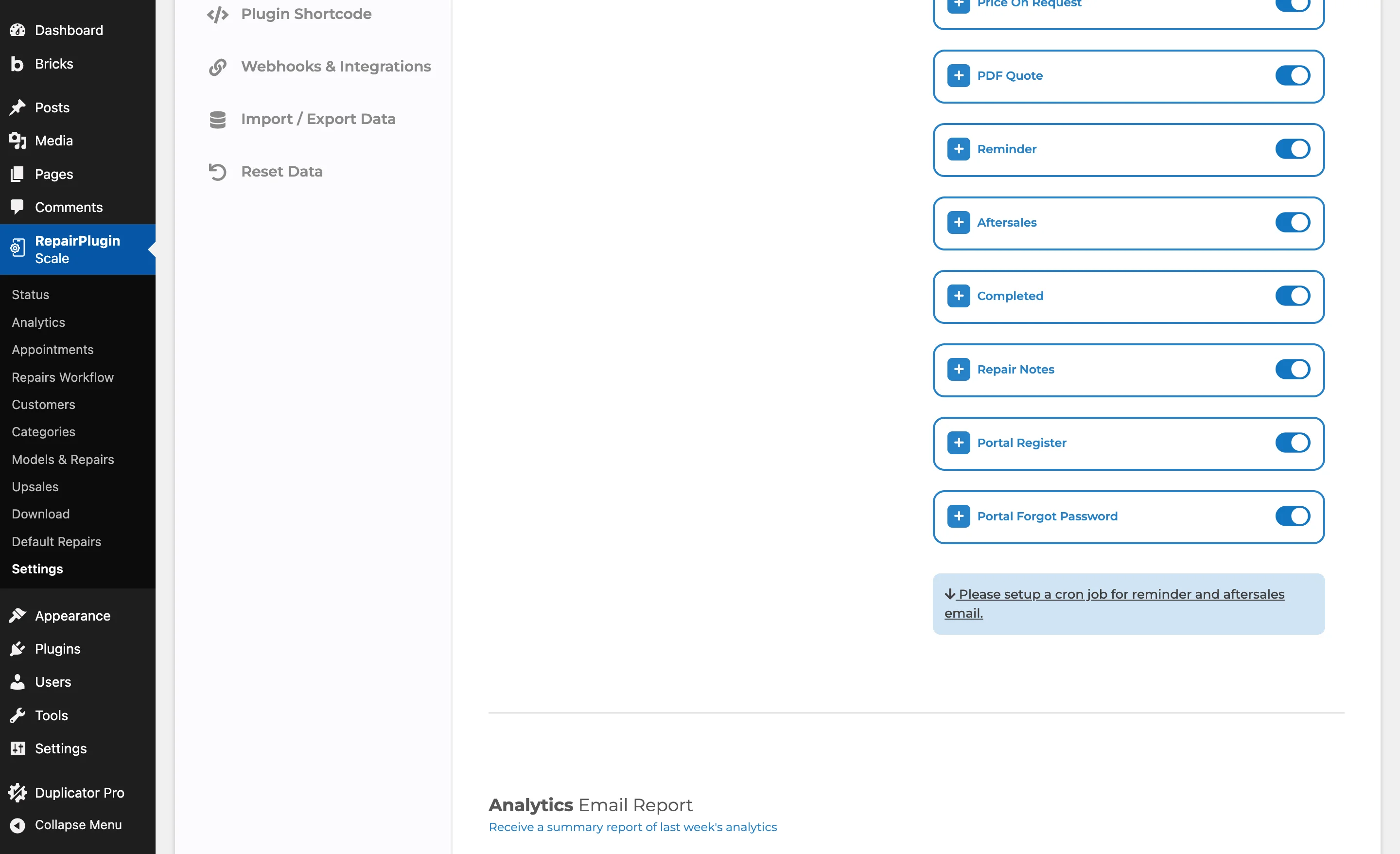
RepairPlugin inclut ces types de notifications par e-mail, chacun avec son propre interrupteur, objet, contenu du message et option de duplication :
| # | Type de notification | Quand il est envoyé |
|---|---|---|
| 1 | Booking Pending | Le client soumet une nouvelle réservation (approbation manuelle requise) |
| 2 | PDF Quote | Le client demande un devis (PDF en pièce jointe) |
| 3 | Booking Approved (Come by our store) | L'administrateur approuve une réservation en magasin |
| 4 | Booking Approved (Send device) | L'administrateur approuve une réservation par envoi postal |
| 5 | Booking Canceled | Une réservation est annulée |
| 6 | Price On Request | Le client soumet une réservation à prix sur demande |
| 7 | Reminder Appointment | Envoyé X heures avant le rendez-vous |
| 8 | Aftersale Email | Envoyé X heures après le rendez-vous |
| 9 | Booking Approved (Pickup Service) | L'administrateur approuve une réservation avec service de collecte |
| 10 | Booking Approved (Repair on Location) | L'administrateur approuve une réparation sur site |
| 11 | Repairs Workflow Update | Un statut de réparation change dans le flux de travail |
| 12 | Booking Approved (On-site Repair) | L'administrateur approuve une réservation de réparation sur place |
| 13 | Portal Register | Un client s'inscrit sur le Portail client -- contient son lien de création de mot de passe |
| 14 | Portal Forgot Password | Un client utilise « Forgot password » sur le Portail client -- contient son lien de réinitialisation de mot de passe |
Les deux e-mails Portal sont activés par défaut et n'ont pas d'option Send Duplicate -- lorsque quelqu'un s'inscrit, vous recevez à la place l'e-mail standard de nouvel utilisateur de WordPress. Les liens dans ces e-mails pointent vers votre page de portail ; définissez cette page sous RepairPlugin > Settings > Plugin Shortcode > Customer Portal Shortcode (voir Portail client).
Activer ou désactiver une notification
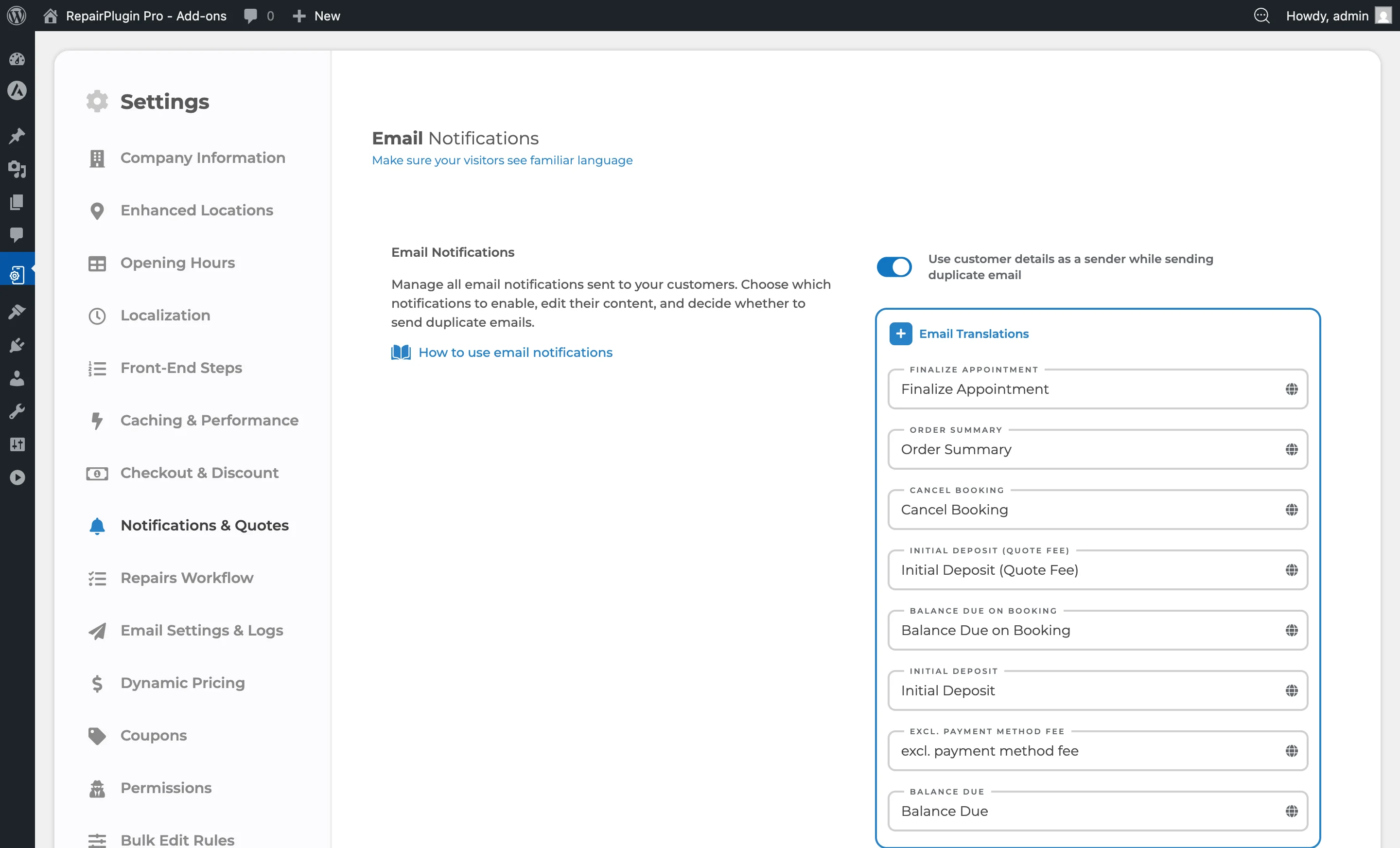
- Accédez à Notifications & Quotes.
- Cliquez sur le type de notification que vous souhaitez configurer pour le développer.
- Basculez le paramètre sur le coté droit sur ON ou OFF.
- Cliquez sur Save Settings en bas de la page.
Configurer les e-mails en double (notifications administrateur)
Chaque type de notification dispose d'un interrupteur Send Duplicate dans sa section développée :
- Développez le type de notification.
- Basculez Send Duplicate sur ON.
- L'e-mail en double est envoyé à l'adresse Company Email de vos paramètres Company Information.
- Si Enhanced Locations est actif (disponible dans le plan Scale), le double est envoyé à l'adresse e-mail assignée à l'emplacement sélectionné à la place.
- Cliquez sur Save Settings.
Utiliser les coordonnées du client comme expéditeur pour les e-mails en double
En haut de la section Email Notifications, il y a un interrupteur global :
- Basculez Use customer details as a sender while sending duplicate email sur ON.
- Lorsqu'il est activé, le nom et l'adresse e-mail du client sont utilisés comme expéditeur dans l'e-mail en double.
- Cela est utile pour envoyer des e-mails en double à un système de tickets d'assistance -- chaque e-mail crée un nouveau ticket sous le nom du client.
- Cliquez sur Save Settings.
Ajouter du contenu réservé à l'administrateur dans les modèles d'e-mail
Dans l'éditeur d'e-mail de chaque type de notification, vous pouvez utiliser les balises [admin_only] et [/admin_only] :
- Le contenu entre ces balises est uniquement inclus dans l'e-mail en double de l'administrateur.
- Il est masqué dans l'e-mail destiné au client.
- Utilisez-le pour des notes internes, des liens d'approbation ou des détails opérationnels.
Exemple :
Cher(e) $CustomerName$, votre réservation est confirmée.

[admin_only]
Note interne : Vérifier le stock pour cette réparation avant le rendez-vous.
[/admin_only]
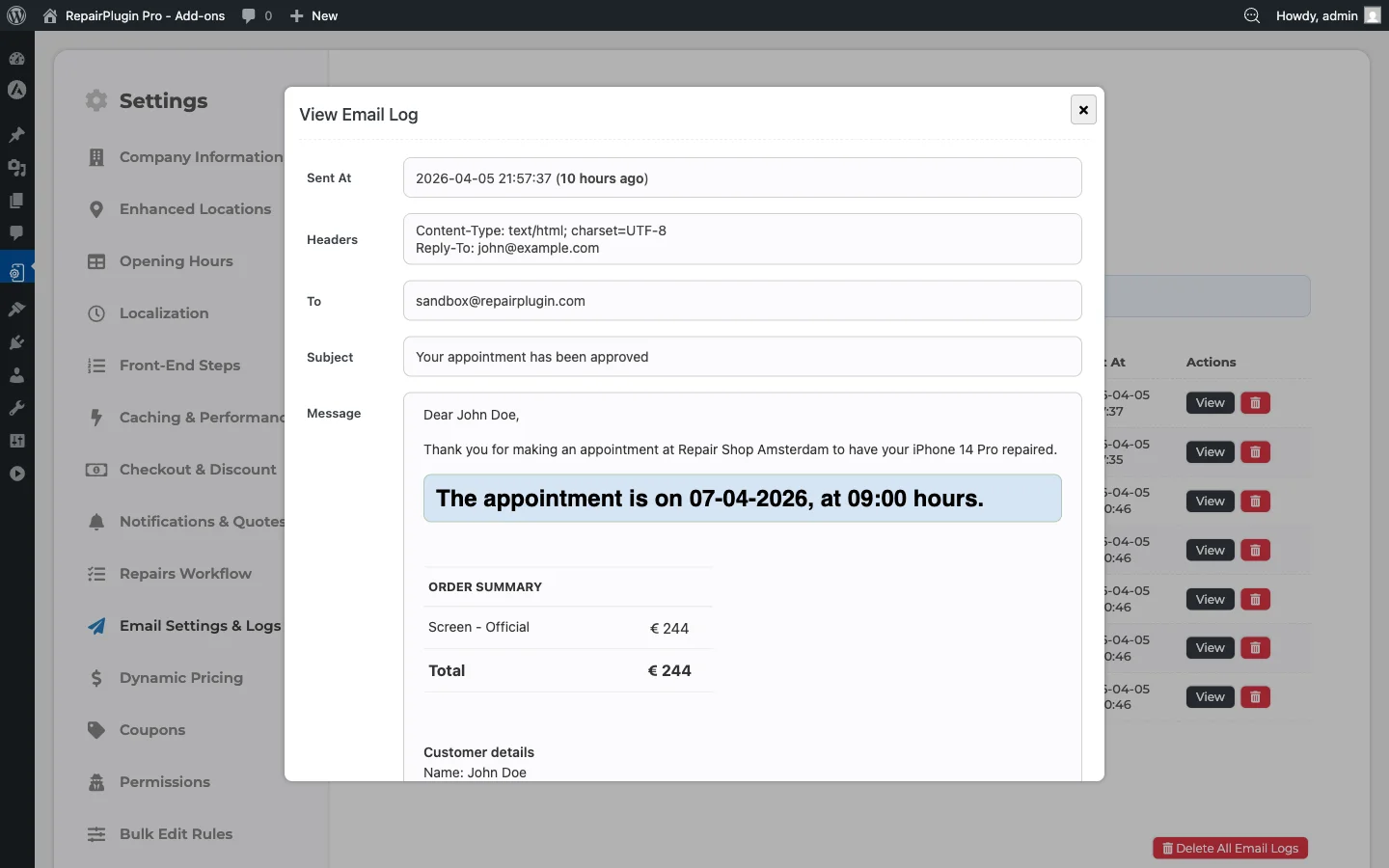
À quoi ressemble un e-mail de confirmation de réservation
Configurer la tache cron (requis pour les e-mails de rappel et après-vente)
Les notifications par e-mail de rappel et après-vente nécessitent une tache cron serveur pour fonctionner. La commande de la tache cron est affichée en bas de la page Notifications & Quotes :
- Commande :
php /path-to-plugin/cron.php rp > /dev/null 2>&1 - Fréquence : Toutes les 5 minutes (
*/5 * * * *) - Remplacez
phppar le chemin PHP recommandé par votre hébergeur.
Résoudre les problèmes d'e-mails manquants
Si les e-mails ne sont pas reçus :
- Confirmez que la notification est activée.
- Vérifiez que Send Duplicate est activé pour les notifications administrateur.
- Vérifiez que l'adresse Company Email ou Location Email est correcte.
- Consultez les Email Logs sous
RepairPlugin > Settings > Email Settings & Logs > Email Logs. - Assurez-vous que les Paramètres SMTP sont correctement configurés.
- Testez l'envoi d'e-mail WordPress de base en utilisant la fonctionnalité "Mot de passe oublié ?" sur la page de connexion.
- L'e-mail de test arrive mais pas les e-mails de réservation ? Vérifiez que votre plugin SMTP est activé sous Optimized Ajax. Voir Les e-mails de réservation n'arrivent pas.
Référence des paramètres
| Paramètre | Description | Par défaut | Le client voit |
|---|---|---|---|
| Use customer details as a sender while sending duplicate email | Lorsqu'il est activé, les e-mails en double utilisent le nom et l'adresse e-mail du client comme expéditeur au lieu de votre adresse système par défaut | off | Rien ne change pour les clients. Cela affecte uniquement l'affichage des e-mails en double dans votre boite de réception ou votre système de tickets. |
| Notification Enabled/Disabled (per type) | Controle si une notification par e-mail spécifique est envoyée lorsque son événement déclencheur se produit | on (pour la plupart des types de notification) | Lorsqu'il est désactivé, les clients ne recevront pas cette notification par e-mail particulière. |
| Send Duplicate (per type) | Envoie une copie de l'e-mail client à l'adresse e-mail de votre entreprise ou de votre emplacement | off | Rien ne change pour les clients. Cela garantit que vous et votre personnel recevez des copies internes. |
| Email Subject (per type) | Définit l'objet de l'e-mail. Prend en charge les variables dynamiques (voir Modèles d'e-mail) | objet prédéfini par type de notification | Ce texte apparait comme l'objet de l'e-mail dans leur boite de réception. |
| Email Message (per type) | Définit le contenu du corps de l'e-mail. Prend en charge les variables dynamiques et le formatage HTML | message prédéfini par type de notification | C'est le contenu du corps de l'e-mail qu'ils reçoivent. |
| Paramètre | Description | Par défaut | Le client voit |
|---|---|---|---|
| Send it X hours before the appointment time | Définit combien d'heures avant le rendez-vous l'e-mail de rappel est envoyé. Nécessite la configuration d'une tache cron | 2 | Ils reçoivent un e-mail de rappel le nombre d'heures défini avant leur rendez-vous. |
| Send it X hours after the appointment time | Définit combien d'heures après le rendez-vous l'e-mail après-vente est envoyé. Nécessite la configuration d'une tache cron | 2 | Ils reçoivent un e-mail de suivi le nombre d'heures défini après leur rendez-vous. |
Questions fréquentes
Où va l'e-mail en double ?
Par défaut, les e-mails en double sont envoyés à l'adresse Company Email définie dans vos paramètres Company Information. Si Enhanced Locations est actif, le double est envoyé à l'adresse e-mail assignée à l'emplacement lié à cette réservation.
Ai-je besoin d'une tache cron pour toutes les notifications ?
Non. Seuls les e-mails de rappel et après-vente nécessitent une tache cron car ils sont basés sur le temps. Toutes les autres notifications (confirmations de réservation, approbations, annulations) sont envoyées instantanément lorsque l'événement se produit.
Que se passe-t-il quand un client clique sur le lien d'annulation ou d'approbation dans un e-mail ?
Les e-mails de notification peuvent contenir un lien d'annulation et un lien d'approbation. Lorsqu'un client clique sur le lien d'annulation, il voit une page de confirmation lui demandant de confirmer l'annulation. Si confirmé, le statut du rendez-vous passe à Annulé et des e-mails d'annulation sont envoyés au client et à l'administrateur. Le lien d'approbation fonctionne de manière similaire -- cliquer dessus change le statut du rendez-vous de Devis à Approuvé et envoie un e-mail de mise à jour du statut.
Les dates dans les e-mails suivent-elles mon format de date configuré ?
Oui. Les dates dans les notifications par e-mail (comme la date de création et la date de livraison) utilisent le format que vous avez défini dans Devise, Taxes & Dates. Si vous avez configuré plusieurs langues, les noms de mois sont également automatiquement traduits.
Articles connexes
- Modèles d'e-mail
- Paramètres SMTP
- E-mails de rappel
- Devis (Offres PDF)
- Éditeur de champs de commande
- Base de données clients
- Gérer les rendez-vous
- Gestion des langues
- Flux de réparation
- Traductions des étapes
- Devise, Taxes & Dates
- Portail client
- Les e-mails de réservation n'arrivent pas
- SMS & WhatsApp via Twilio