
E-mails de rappel
Configurez les e-mails de rappel et d'après-vente automatiques dans RepairPlugin pour réduire les absences et assurer le suivi après les réparations avec une planification basée sur cron.
Que pouvez-vous faire avec ceci ?
- Rappeler les clients avant leur rendez-vous -- envoyez un e-mail automatique un nombre défini d'heures avant l'heure prévue pour que les clients n'oublient pas.
- Faire un suivi après la réparation -- envoyez un e-mail après-vente un nombre défini d'heures après le rendez-vous pour demander un retour d'expérience ou proposer des services supplémentaires.
- Controler le timing -- choisissez exactement combien d'heures avant ou après le rendez-vous chaque e-mail est envoyé.
- Personnaliser le contenu -- modifiez l'objet et le corps du message pour les e-mails de rappel et après-vente, avec prise en charge des variables dynamiques et des traductions.
- Recevoir des copies administrateur -- envoyez des doublons de ces e-mails à l'adresse e-mail de votre emplacement pour le suivi interne.
Où le trouver
- Dans votre administration WordPress, cliquez sur RepairPlugin.
- Cliquez sur Settings.
- Dans la barre latérale des paramètres, cliquez sur Notifications & Quotes.
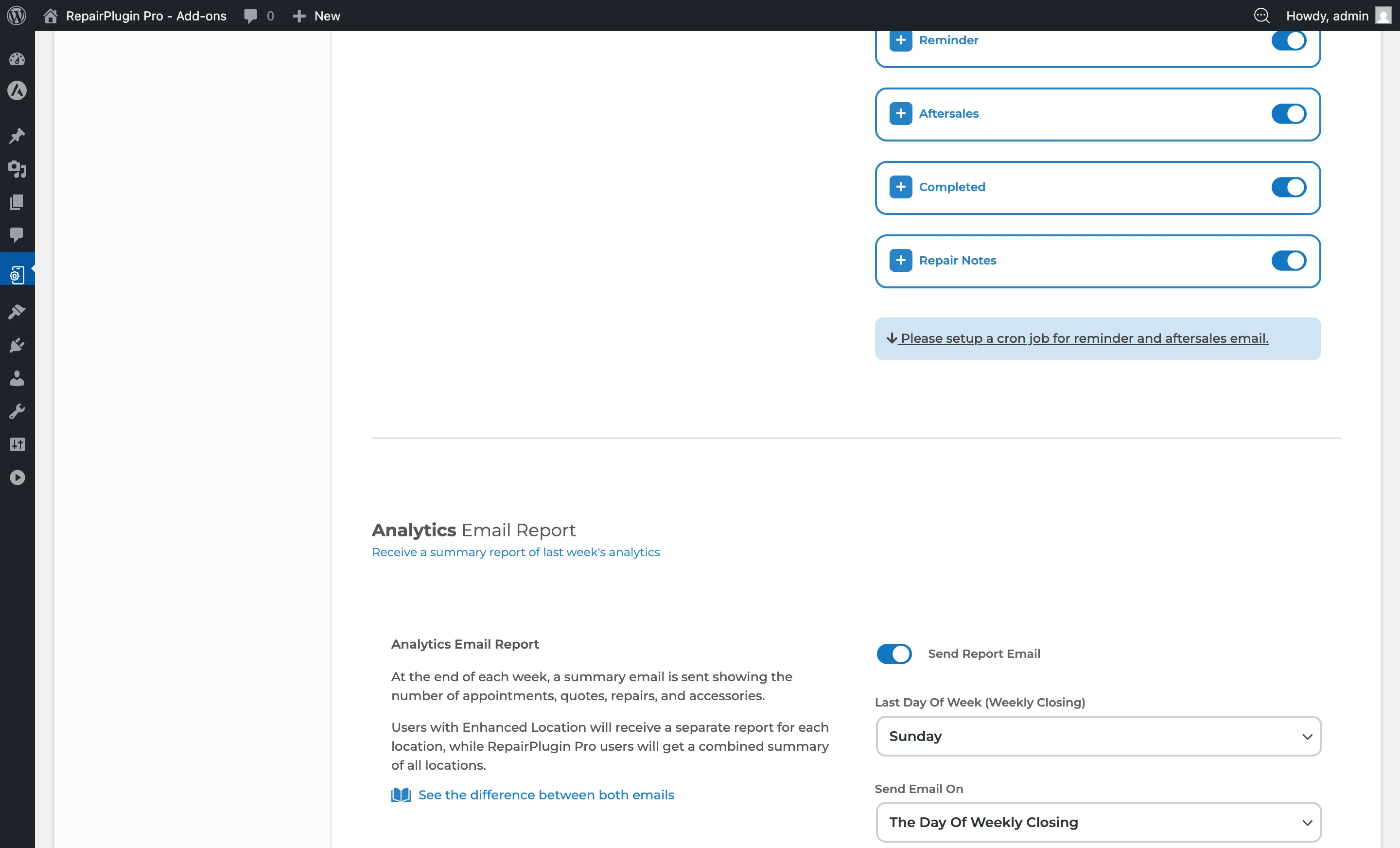
- Dans la liste Email Notifications, recherchez :
- Reminder -- l'e-mail de rappel avant le rendez-vous.
- Aftersales -- l'e-mail de suivi après le rendez-vous.
- En bas de la page, trouvez les instructions de configuration de la tache cron nécessaires pour activer ces e-mails automatiques.
Comment le configurer
Activer ou désactiver les e-mails de rappel ou après-vente
- Accédez à Notifications & Quotes.
- Dans la liste Email Notifications, trouvez la ligne Reminder.
- Utilisez l'interrupteur sur le coté droit pour l'activer ou le désactiver.
- Répétez pour la ligne Aftersales.
- Cliquez sur Save Settings.
Définir le timing
- Développez la ligne Reminder en cliquant dessus.
- Dans le champ Send it X hours before the appointment time, saisissez le nombre d'heures (par ex.
24envoie l'e-mail 24 heures avant). - Développez la ligne Aftersales.
- Dans le champ Send it X hours after the appointment time, saisissez le nombre d'heures (par ex.
2envoie l'e-mail 2 heures après). - Cliquez sur Save Settings.
Personnaliser le contenu de l'e-mail
- Développez la ligne Reminder ou Aftersales.
- Modifiez le champ EMAIL SUBJECT pour changer l'objet.
- Modifiez le champ EMAIL MESSAGE pour changer le texte du corps. Cliquez sur l'icone de globe pour gérer les traductions.
- Cliquez sur Save Settings.
Pour une personnalisation avancée des modèles (mise en page HTML, variables dynamiques), consultez Modèles d'e-mail.
Activer les e-mails en double pour l'administrateur
- Développez la ligne Reminder ou Aftersales.
- Basculez Send Duplicate sur ON.
- L'e-mail en double est envoyé à l'adresse e-mail de l'emplacement liée à la commande.
- Cliquez sur Save Settings.
Configurer la tache cron (requis)
Les e-mails de rappel et après-vente ne seront pas envoyés sans une tache cron correctement configurée. La commande de la tache cron et le planning sont affichés en bas de la page Notifications & Quotes.
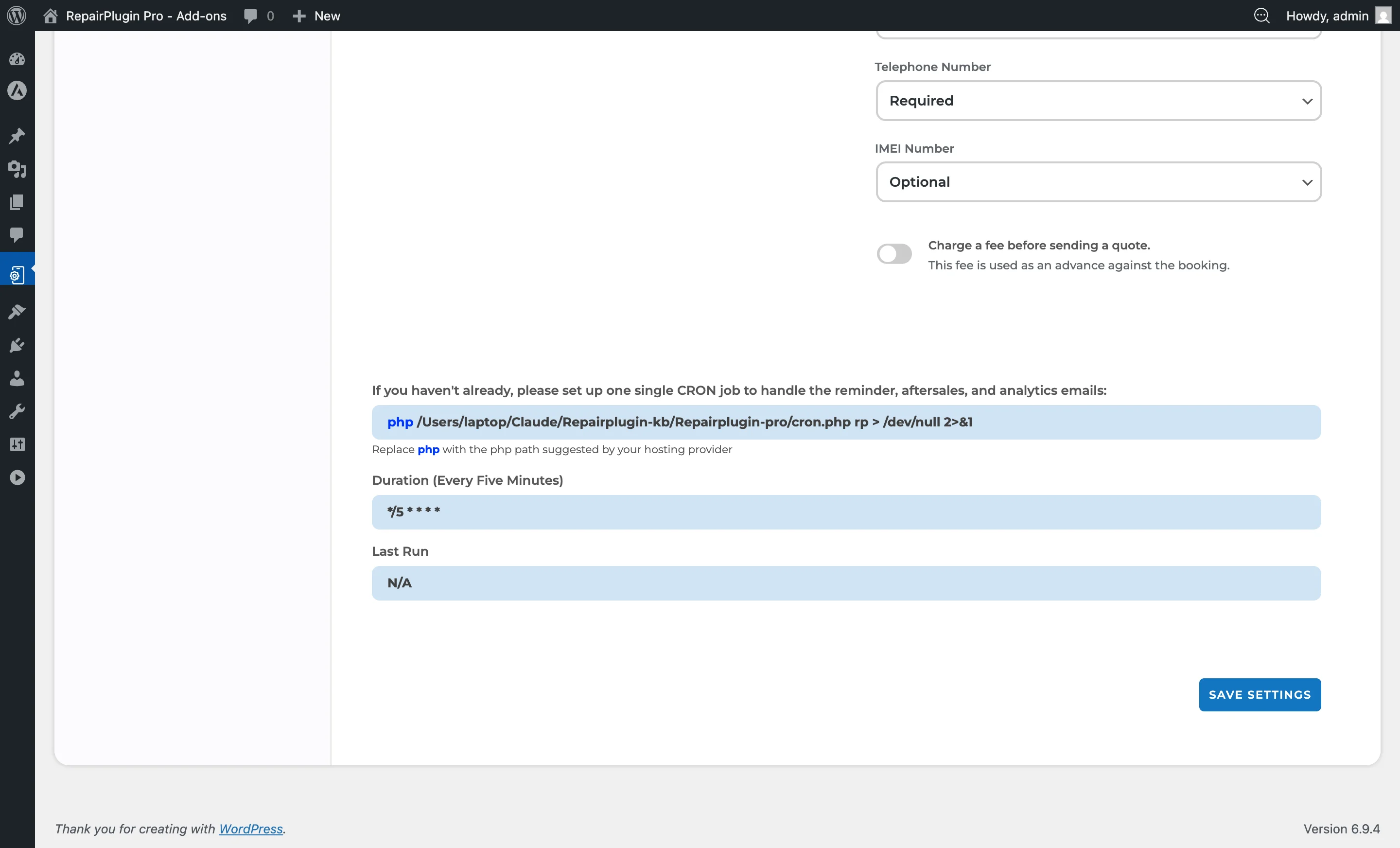
- Faites défiler jusqu'en bas de la page vers la section de la tache cron.
- Copiez la commande cron :
Remplacezphp /path/to/wp-content/plugins/Repairplugin-pro/cron.php rp > /dev/null 2>&1phppar le chemin du binaire PHP recommandé par votre hébergeur. - Définissez le planning cron sur toutes les 5 minutes :
*/5 * * * * - Ajoutez cette tache cron via votre panneau de controle d'hébergement (cPanel, Plesk, etc.) ou en modifiant le crontab du serveur.
- Après l'enregistrement, l'horodatage Last Run sur la page des paramètres indique quand la tache cron a été exécutée pour la dernière fois. Vérifiez qu'il se met à jour toutes les 5 minutes.
Cette tache cron unique gère les e-mails de rappel, les e-mails après-vente et le rapport analytique par e-mail.
Résoudre les problèmes de timing
Si les e-mails sont envoyés à des heures inattendues :
- Allez dans WordPress Dashboard > Settings > General et vérifiez que le Timezone est correctement défini pour votre localisation.
- Confirmez que la tache cron fonctionne (vérifiez l'horodatage Last Run sur la page Notifications & Quotes).
- Créez un rendez-vous test avec un court délai de rappel et vérifiez si l'e-mail arrive à l'heure prévue.
Référence des paramètres
E-mail de rappel
| Paramètre | Description | Par défaut | Le client voit |
|---|---|---|---|
| Reminder (enabled/disabled) | Active ou désactive l'e-mail de rappel avant le rendez-vous | on | Lorsqu'il est activé, ils reçoivent un e-mail de rappel avant leur rendez-vous. Lorsqu'il est désactivé, aucun rappel n'est envoyé. |
| Send it X hours before the appointment time | Définit combien d'heures avant le rendez-vous prévu l'e-mail de rappel est envoyé. La tache cron vérifie toutes les 5 minutes si l'heure a été atteinte | 2 | Ils reçoivent le rappel approximativement le nombre d'heures défini avant leur rendez-vous. |
| Email Subject (Reminder) | Définit l'objet des e-mails de rappel | "Subject for Reminder Email" | Ce texte apparait comme l'objet de l'e-mail dans leur boite de réception. |
| Email Message (Reminder) | Définit le contenu du corps de l'e-mail de rappel. Prend en charge les espaces réservés dynamiques comme $CustomerName$, $AppointmentDate$, $AppointmentTime$, $OrderSummary$, $ShopName$ et plus encore | "This is message for reminder email" | Ils reçoivent un message personnalisé avec les détails de leur réservation remplis. |
| Send Duplicate (Reminder) | Envoie une copie de l'e-mail de rappel à l'adresse e-mail de l'emplacement | off | Rien ne change pour les clients. Vous recevez une copie pour vos archives. |
E-mail après-vente
| Paramètre | Description | Par défaut | Le client voit |
|---|---|---|---|
| Aftersales (enabled/disabled) | Active ou désactive l'e-mail après-vente post-rendez-vous | on | Lorsqu'il est activé, ils reçoivent un e-mail de suivi après leur rendez-vous. Lorsqu'il est désactivé, aucun e-mail après-vente n'est envoyé. |
| Send it X hours after the appointment time | Définit combien d'heures après le rendez-vous prévu l'e-mail après-vente est envoyé. Si plus de 7 jours se sont écoulés depuis l'heure d'envoi prévue, l'e-mail est automatiquement ignoré pour éviter d'envoyer des suivis obsolètes | 2 | Ils reçoivent un e-mail de suivi approximativement le nombre d'heures défini après leur rendez-vous. |
| Email Subject (Aftersales) | Définit l'objet des e-mails après-vente | "Subject for Aftersales Email" | Ce texte apparait comme l'objet de l'e-mail dans leur boite de réception. |
| Email Message (Aftersales) | Définit le contenu du corps de l'e-mail après-vente | "This is message for aftersales email" | Ils reçoivent un message de suivi personnalisé après leur réparation. |
| Send Duplicate (Aftersales) | Envoie une copie de l'e-mail après-vente à l'adresse e-mail de l'emplacement | off | Rien ne change pour les clients. Vous recevez une copie pour vos archives. |
Section tache cron
| Paramètre | Description | Par défaut | Le client voit |
|---|---|---|---|
| Cron Command | Affiche la commande exacte à ajouter au planificateur cron de votre serveur. Cette commande déclenche le traitement des e-mails de rappel, après-vente et du rapport analytique | — | — |
| Duration | Affiche l'intervalle de planning cron recommandé | — | — |
| Last Run | Affiche quand la tache cron a été exécutée pour la dernière fois. Utilisez ceci pour vérifier qu'elle fonctionne. Si elle affiche "Never" ou un horodatage datant de plusieurs heures, la tache cron n'est pas correctement configurée | — | — |
Questions fréquentes
Les e-mails de rappel fonctionnent-ils pour toutes les méthodes de livraison ?
Les e-mails de rappel sont envoyés pour toutes les commandes avec le statut "Approved", quelle que soit la méthode de livraison. Tant que la commande a une date et une heure de rendez-vous planifiées, le rappel sera envoyé.
Que se passe-t-il si la tache cron n'est pas configurée ?
Ni les e-mails de rappel ni les e-mails après-vente ne seront envoyés. Ces e-mails dépendent entièrement de la tache cron pour vérifier le timing et déclencher l'envoi. Tous les autres types de notification (confirmations de réservation, approbations) fonctionnent sans tache cron.