
Éditeur de champs de commande
Configurez des champs de commande personnalisés dans RepairPlugin — ajoutez du texte, des menus déroulants, des cases à cocher, des affichages en texte brut et une logique conditionnelle pour collecter les informations dont votre atelier de réparation a besoin.
Que pouvez-vous faire avec ceci ?
- Affichez, masquez et réorganisez les champs par défaut (Nom, Téléphone, E-mail, Notes, Adresse) sur le formulaire de commande
- Ajoutez des champs personnalisés de tout type : texte, e-mail, nombre, zone de texte, menu déroulant, case à cocher, bouton radio ou motif
- Affichez du texte informatif statique sur le formulaire de commande avec un type de champ « Texte brut » -- idéal pour les conditions, clauses de non-responsabilité ou instructions qui ne nécessitent pas de saisie du client
- Configurez une logique conditionnelle pour que les champs n'apparaissent qu'en fonction de la sélection du client
- Limitez les champs à des méthodes de livraison spécifiques (par ex. afficher un champ d'adresse de retour uniquement pour "Envoyer l'appareil")
- Utilisez les valeurs des champs personnalisés dans les notifications par e-mail et les webhooks pour un suivi fluide
Où le trouver
- Dans l'administration WordPress, allez dans RepairPlugin dans la barre latérale gauche.
- Cliquez sur Settings.
- Dans la barre latérale des paramètres, cliquez sur Checkout & Discount.
- Faites défiler au-delà des sections Service Methods et Payment Methods jusqu'à la section Checkout Field Editor.
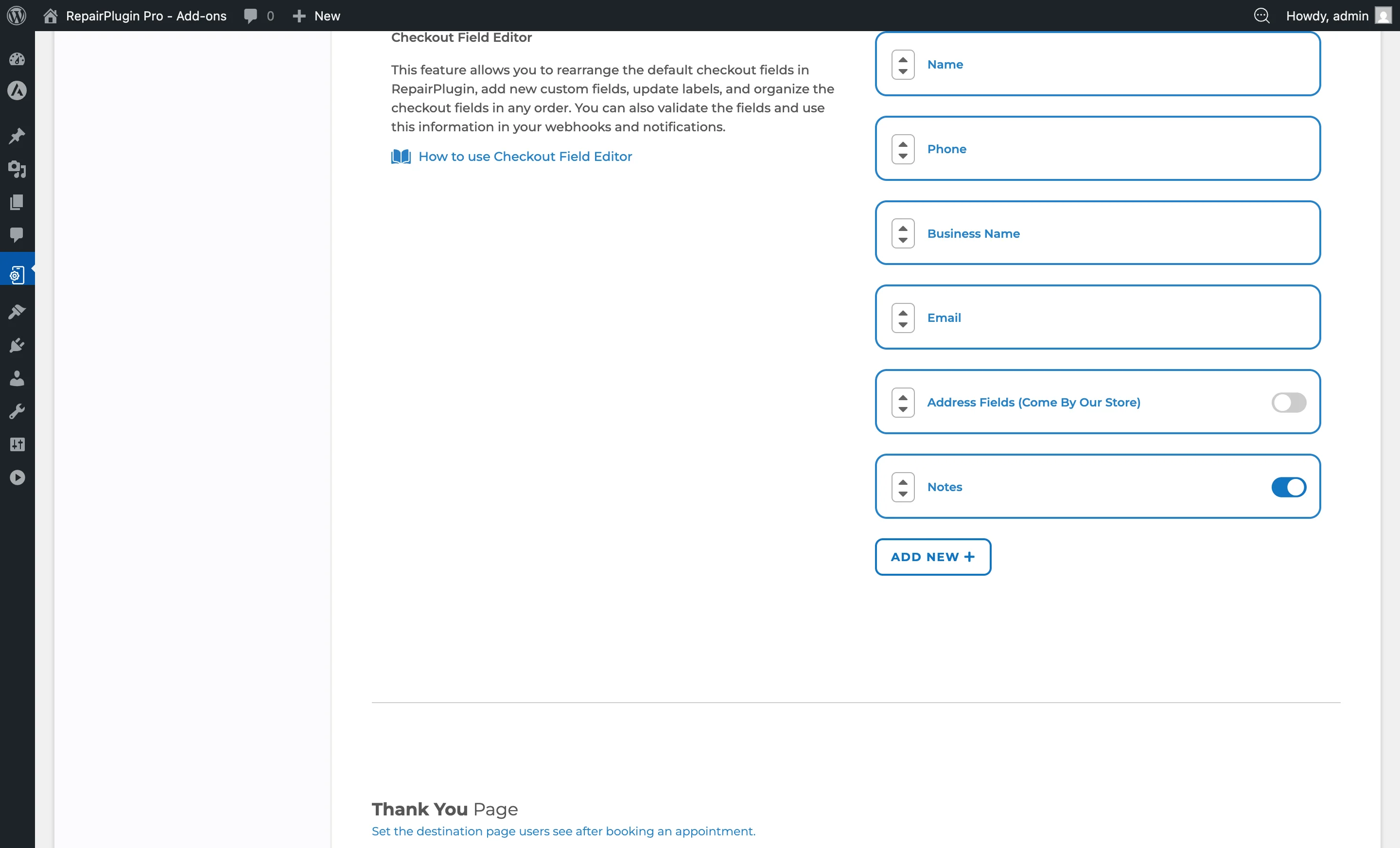
L'éditeur de champs affiche tous les champs par défaut et personnalisés dans leur ordre actuel.
Comment le configurer
Réorganiser les champs
Tous les champs de commande (par défaut et personnalisés) peuvent être réorganisés :
- Repérez le champ que vous souhaitez déplacer.
- Utilisez les poignées de glisser-déposer (flèches haut/bas) à gauche de chaque champ.
- Déplacez le champ à la position souhaitée.
- Cliquez sur Save en bas de la page.
Le formulaire de commande côté frontend reflète le nouvel ordre immédiatement après l'enregistrement.
Activer ou désactiver les champs par défaut
Certains champs par défaut disposent d'un interrupteur :
- Repérez le champ par défaut (par ex. Notes, Address Fields).
- Activez-le pour afficher le champ à la commande.
- Désactivez-le pour masquer le champ.
- Enregistrez la page.
Le champ Notes peut être activé ou désactivé indépendamment. Les champs d'adresse (Come By Our Store) peuvent aussi être activés ou désactivés. Les champs principaux comme Nom, Téléphone et E-mail sont toujours obligatoires et ne peuvent pas être désactivés.
Ajouter un nouveau champ personnalisé
- Cliquez sur le bouton Add New + en bas de la liste de champs.
- La page se recharge avec un nouveau champ personnalisé ajouté en fin de liste.
- Configurez les paramètres du champ (voir les options ci-dessous).
- Enregistrez la page.
Modifier un champ personnalisé
Dépliez un champ personnalisé en cliquant sur sa ligne. Vous pouvez alors configurer :
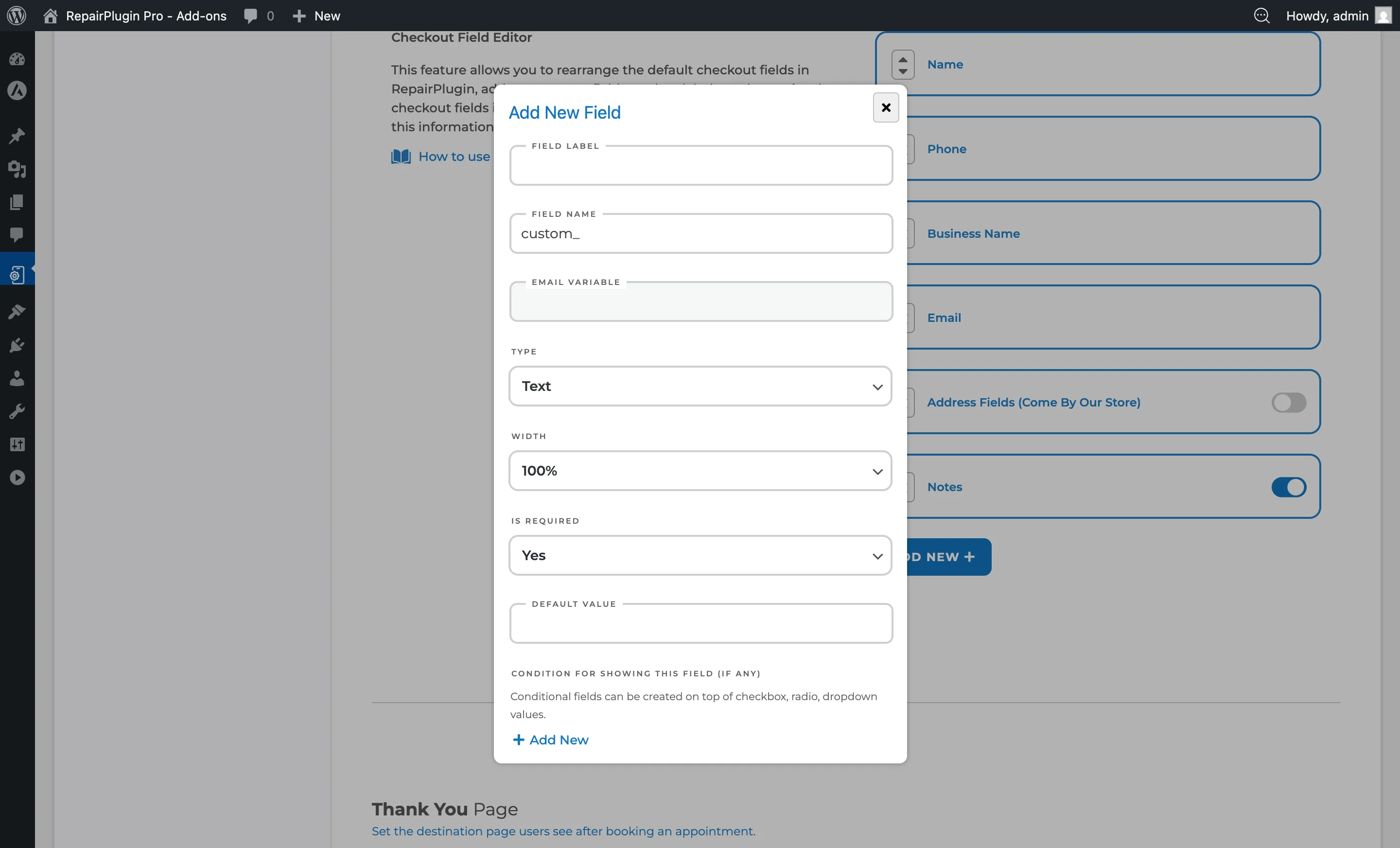
- Field Label -- Le libellé affiché au client. Prend en charge les traductions via l'icône globe.
- Field Name -- L'identifiant interne (généré automatiquement à partir du libellé, préfixé par
custom_). Cela détermine le nom de la variable e-mail. - Email Variable -- Un nom de variable en lecture seule que vous pouvez utiliser dans les modèles de notification pour insérer la valeur du champ (par ex.
{custom_device_passcode}). - Field Type -- Le type de saisie (voir Types de champs ci-dessous).
- Options -- Pour les champs Menu déroulant, Case à cocher et Bouton radio : les options sélectionnables.
- Options Display -- Pour Case à cocher et Bouton radio : En ligne (côte à côte) ou Empilé (vertical).
- Width -- La largeur du champ sur le formulaire de commande : 100%, 75%, 50% ou 25%.
- Required -- Si le champ est obligatoire. Options : Required / Optional.
- Default Value -- Une valeur pré-remplie pour les champs Text, Email, Number et Textarea.
- Condition for showing this field -- Règles de visibilité conditionnelle (voir ci-dessous).
- Service Methods -- Pour quelles méthodes de livraison le champ est visible (voir ci-dessous).
Supprimer un champ personnalisé
- Dépliez le champ personnalisé.
- Cliquez sur l'icône de corbeille en haut à droite du champ.
- Confirmez la suppression.
Le champ et toutes ses données sont définitivement supprimés.
Types de champs
Lorsque vous ajoutez un champ personnalisé, sélectionnez l'un des types suivants :
| Type | Description |
|---|---|
| Text | Saisie de texte sur une seule ligne. Idéal pour les réponses courtes : noms, codes d'accès, numéros de référence. |
| Saisie d'e-mail avec validation automatique du format. | |
| Number | Saisie numérique uniquement. Utile pour les quantités, codes ou numéros de référence. |
| Textarea | Champ de texte multiligne. Adapté aux messages plus longs, notes ou instructions. |
| Dropdown | Une liste de sélection où le client choisit une option parmi des choix prédéfinis. |
| Checkbox | Une ou plusieurs options sélectionnables. Utilisé pour les confirmations, la sélection multiple ou les acceptations. |
| Radio | Sélection unique dans une liste d'options. Utilisé quand exactement un choix est requis. |
| Pattern | Saisie de texte qui impose un format spécifique. Utile pour les numéros de série ou codes formatés. |
| Texte brut | Texte statique en lecture seule affiché sur le formulaire de commande. La valeur est définie par l'administrateur et ne peut pas être modifiée par le client. Utile pour les conditions, clauses de non-responsabilité ou texte informatif. Prend en charge les traductions via l'icône globe. |
Configurer les options (Menu déroulant, Case à cocher, Bouton radio)
Pour les types de champs avec des options sélectionnables :
- Sous la section Options du champ, cliquez sur Add New.
- Saisissez le libellé de l'option.
- Répétez pour chaque option.
- Utilisez les poignées de glisser-déposer pour réorganiser les options.
- Chaque option prend en charge les traductions via l'icône globe.
Configurer les champs conditionnels
La logique conditionnelle vous permet d'afficher ou de masquer un champ personnalisé en fonction de la sélection du client dans un autre champ :
- Créez un champ Case à cocher, Bouton radio ou Menu déroulant avec des options (c'est le champ "déclencheur").
- Créez un second champ (c'est le champ "dépendant").
- Dans le champ dépendant, repérez Condition for showing this field.
- Sélectionnez le champ déclencheur dans le menu déroulant.
- Sélectionnez quelle valeur d'option déclenche la visibilité.
- Si plusieurs conditions existent, définissez la Conditions Relation pour déterminer si toutes les conditions doivent correspondre ou une seule condition suffit.
Exemple : Vous avez un champ Bouton radio "Lock Type" avec les options "Passcode" et "Pattern". Vous ajoutez un champ Texte "Enter your passcode" avec une condition : afficher uniquement quand "Lock Type" est égal à "Passcode".
Important : La logique conditionnelle fonctionne uniquement avec les champs déclencheurs Case à cocher, Bouton radio et Menu déroulant. Les champs Texte brut ne peuvent pas être utilisés comme déclencheurs.
Visibilité par méthode de livraison
Chaque champ personnalisé peut être limité à des méthodes de livraison spécifiques :
- Dans les paramètres du champ, repérez la section Service Methods.
- Cochez les méthodes de livraison pour lesquelles ce champ doit apparaître :
- Come by our store
- Ship device
- Pickup service
- Repair on your location
- Au moins une méthode de livraison doit être sélectionnée.
Seuls les clients utilisant l'une des méthodes de livraison sélectionnées verront ce champ à la commande. C'est utile pour collecter des informations spécifiques à la livraison (par ex. un champ d'adresse de retour uniquement pour "Ship device").
Traduire les libellés de champs et d'options
Les libellés de champs et d'options prennent en charge les traductions multilingues :
- Cliquez sur l'icône globe à côté du libellé du champ ou de l'option.
- Saisissez les traductions pour chaque langue configurée.
- Enregistrez les traductions.
Référence des paramètres
| Paramètre | Description | Par défaut | Le client voit |
|---|---|---|---|
| Field Label | Définit le texte du libellé affiché au-dessus ou à côté du champ sur le formulaire de commande | vide | Ce libellé apparaît à côté du champ lorsqu'ils remplissent le formulaire de commande. |
| Field Type | Détermine le type de saisie et le comportement de validation du champ. Options : Text, Email, Number, Textarea, Dropdown, Checkbox, Radio, Pattern, Texte brut | Text | Change l'apparence et le comportement du champ -- ligne unique, multiligne, liste de sélection, cases à cocher, texte statique, etc. |
| Width | Contrôle la largeur horizontale du champ sur le formulaire de commande. Options : 25% / 50% / 75% / 100% | 100% | Des largeurs plus petites permettent à plusieurs champs d'apparaître côte à côte sur la même ligne. |
| Required | Lorsque défini sur Required, le client doit remplir ce champ avant de pouvoir soumettre la réservation. Options : Required / Optional | Optional | Les champs obligatoires affichent une erreur de validation s'ils sont laissés vides. Les champs optionnels peuvent être ignorés. |
| Default Value | Pré-remplit le champ avec la valeur spécifiée lors du chargement du formulaire de commande | vide | Une valeur pré-remplie qu'ils peuvent accepter ou modifier. |
| Paramètre | Description | Par défaut | Le client voit |
| --- | --- | --- | --- |
| Options Display | Contrôle si les options sont affichées côte à côte (Inline) ou verticalement (Stacked). Options : Inline / Stacked | Stacked | Affecte la disposition visuelle de la liste d'options dans le formulaire de commande. |
| Paramètre | Description | Par défaut | Le client voit |
| --- | --- | --- | --- |
| Condition for showing this field | Masque le champ jusqu'à ce que le client sélectionne une option spécifique dans un champ déclencheur | aucune condition (toujours visible) | Le champ apparaît dynamiquement lorsque la condition est remplie, gardant le formulaire de commande propre et ciblé. |
| Conditions Relation | Lorsque plusieurs conditions sont définies, détermine si une seule condition ou toutes les conditions doivent être remplies. Options : Any / All | Any | Contrôle la logique pour déterminer quand le champ devient visible. |
| Paramètre | Description | Par défaut | Le client voit |
|---|---|---|---|
| Service Methods | Restreint le champ à n'apparaître que lorsque le client a sélectionné l'une des méthodes de livraison cochées. Options : Come by our store / Ship device / Pickup service / Repair on your location | toutes les méthodes sélectionnées | Le champ est masqué lors de l'utilisation d'une méthode de livraison qui n'est pas sélectionnée. |
Utiliser les champs personnalisés dans les notifications et les webhooks
Les valeurs des champs personnalisés sont disponibles via des variables de remplacement dans les e-mails (affichées dans le champ en lecture seule Email Variable). Vous pouvez insérer ces variables dans les modèles de notification sous Settings > Notifications & Quotes. Les mêmes données sont aussi transmises via les webhooks pour l'intégration avec des systèmes externes.
Questions fréquentes
Puis-je rendre les champs Nom, Téléphone ou E-mail optionnels ?
Non. Ces champs principaux sont toujours obligatoires et ne peuvent pas être désactivés. Vous pouvez les réorganiser, mais ils apparaîtront toujours sur le formulaire de commande.
Puis-je utiliser un champ texte comme déclencheur pour la logique conditionnelle ?
Non. La logique conditionnelle fonctionne uniquement avec les champs Case à cocher, Bouton radio et Menu déroulant comme déclencheurs. Les champs Text, Email, Number, Textarea et Pattern ne peuvent pas être utilisés comme champs déclencheurs.
Comment utiliser les données des champs personnalisés dans les e-mails ?
Chaque champ personnalisé possède une Email Variable (par ex. {custom_device_passcode}) affichée en texte en lecture seule lorsque vous dépliez le champ. Copiez cette variable et collez-la dans vos modèles d'e-mail sous Settings > Notifications & Quotes.