
Gestion des langues
Configurez plusieurs langues dans RepairPlugin avec des packs de langues prêts à l'emploi, des langues personnalisées et un sélecteur de langue frontend pour votre formulaire de réservation.
Que pouvez-vous faire avec ceci ?
- Télécharger des packs de langues pré-construits -- démarrez rapidement avec 13 langues, dont l'anglais, le néerlandais, l'allemand, l'espagnol, le français et bien d'autres.
- Ajouter des langues personnalisées -- créez n'importe quelle langue qui n'est pas dans la liste standard, avec son propre nom et drapeau.
- Définir une langue par défaut -- choisissez quelle langue chaque visiteur voit en premier.
- Afficher ou masquer un sélecteur de langue -- laissez les clients changer de langue dans le formulaire de réservation, ou verrouillez-le sur une seule langue.
- Forcer une langue sur une page spécifique -- utilisez un attribut de shortcode pour définir la langue d'une page particulière.
Où le trouver
Pour gérer les langues :
- Connectez-vous à votre tableau de bord d'administration WordPress.
- Allez dans RepairPlugin > Settings.
- Cliquez sur Localization dans la barre latérale.
- Faites défiler jusqu'à la section Setup Translations.
Pour télécharger les packs de langues :
- Allez dans RepairPlugin > Download.
- Cliquez sur Download Languages.
Comment le configurer
Télécharger un pack de langue
- Allez dans RepairPlugin > Download > Download Languages.
- Sélectionnez les langues souhaitées. Les 13 langues standard sont :
- English (United States), English (United Kingdom), Dutch, German, Spanish, French, Italian, Norwegian, Polish, Portuguese, Swedish, Turkish, Ukrainian, Arabic
- Cliquez sur Download.
- RepairPlugin ajoute la langue au sélecteur, crée les notifications par e-mail pour cette langue et traduit les réparations par défaut.
Ajouter une langue personnalisée
- Allez dans RepairPlugin > Settings > Localization > Setup Translations.
- Cliquez sur Add Language.
- Saisissez le Language Name (par exemple, « Romanian »).
- Saisissez l'Alternative Name -- le nom dans la langue elle-même pour que les locuteurs natifs le reconnaissent (par exemple, « Romana »).
- Optionnellement, téléchargez une image de drapeau personnalisée.
- Cliquez sur Save.
Définir la langue par défaut
- Dans la section Setup Translations, trouvez le menu déroulant Default Language en haut.
- Sélectionnez la langue que vous souhaitez comme langue par défaut.
- Cliquez sur Save Changes.
La langue par défaut est celle que chaque visiteur voit en premier. C'est aussi la langue principale utilisée pour les noms de réparation dans Default Repairs et dans l'espace d'administration.
Trier les langues
- Dans la liste des langues, utilisez le glisser-déposer ou les contrôles de flèches pour réorganiser les langues.
- L'ordre que vous définissez ici est l'ordre que vos clients voient dans le sélecteur de langue.
- Cliquez sur Save Changes.
Activer ou désactiver une langue
- Basculez l'interrupteur on ou off à côté de chaque langue dans la liste.
- Désactiver une langue la masque du sélecteur de langue dans le formulaire de réservation.
- Les langues désactivées restent dans le système -- vous pouvez continuer à travailler sur les traductions avant de rendre une langue visible aux clients.
Modifier une langue
- Cliquez sur une langue dans la liste pour développer ses paramètres.
- Modifiez le nom de la langue, le nom alternatif ou l'image du drapeau selon les besoins.
- Cliquez sur Save.
Supprimer une langue
- Cliquez sur le bouton de suppression (icône de corbeille) à côté de la langue que vous souhaitez supprimer.
- Confirmez la suppression.
- Toutes les traductions pour cette langue sont supprimées.
Activer ou désactiver le sélecteur de langue
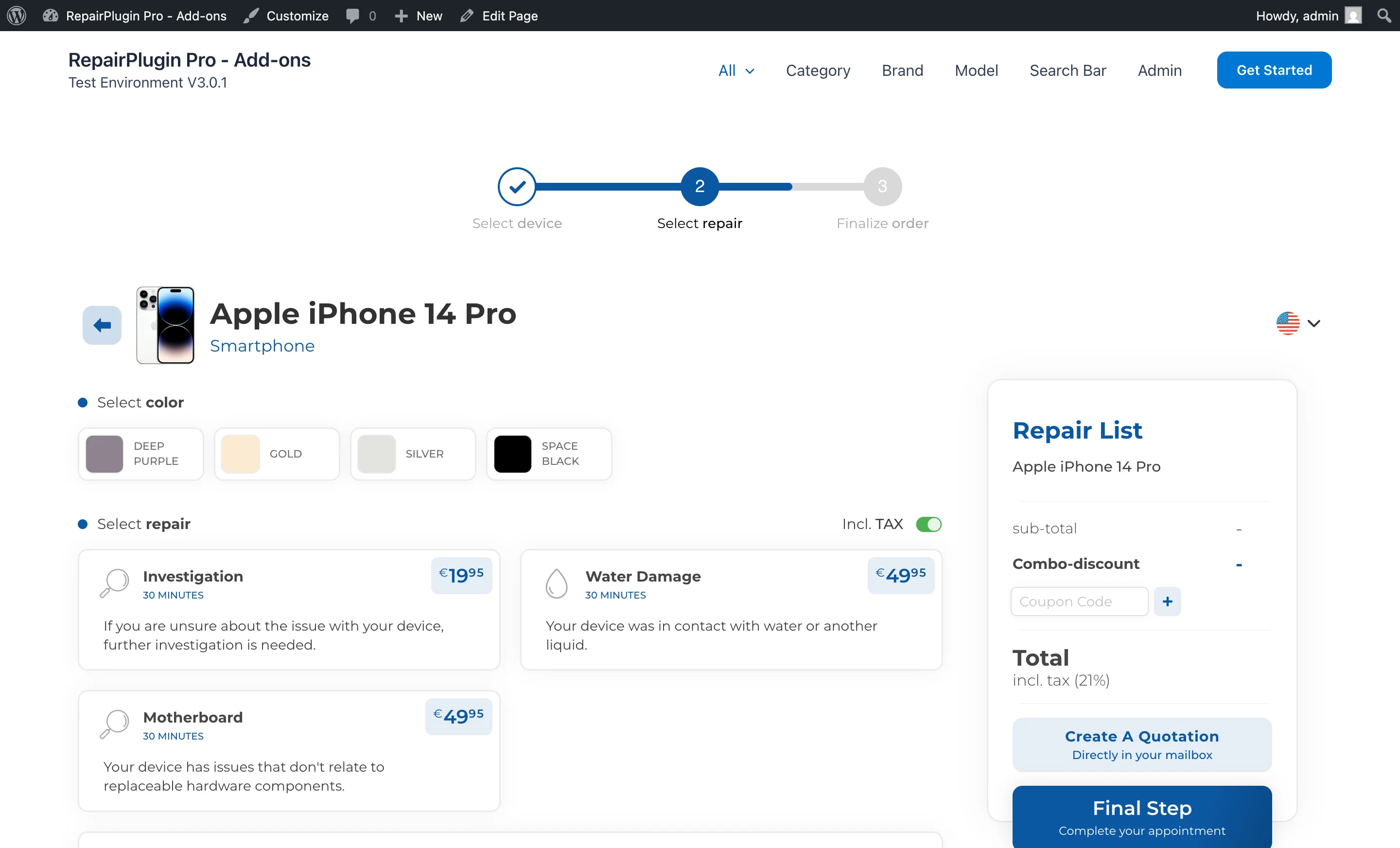
- Dans la section Setup Translations, trouvez l'interrupteur Enable Language Selector on Front-End.
- Basculez-le sur on pour afficher un menu déroulant de langue dans le formulaire de réservation.
- Basculez-le sur off pour masquer le sélecteur -- le formulaire de réservation n'affiche que la langue par défaut.
Forcer une langue sur une page spécifique
Si RepairPlugin ne détecte pas automatiquement la bonne langue pour une page, ajoutez l'attribut language à votre shortcode :
[Repair_All language="Dutch"]
Utilisez le nom exact de la langue tel qu'il apparaît dans Settings > Localization. Exemples :
| Language | Shortcode |
|---|---|
| English (United States) | [Repair_All language="English (United States)"] |
| Dutch | [Repair_All language="Dutch"] |
| German | [Repair_All language="German"] |
| Spanish | [Repair_All language="Spanish"] |
| French | [Repair_All language="French"] |
Astuce : Si un client choisit manuellement une langue via le sélecteur de langue, son choix prime sur le shortcode. Pour tester la langue forcée, utilisez une fenêtre de navigation privée/incognito.
Traduire le Portail client
Quand vous utilisez le Portail client (plans Growth & Scale), ses textes sont également traduisibles :
- Tous les textes du portail (connexion, inscription, rendez-vous, compte, notifications, remises) se trouvent sous la catégorie Customer Portal dans la liste des traductions. L'anglais et le néerlandais sont fournis d'origine.
- Quand plusieurs langues sont activées, le portail affiche un sélecteur de langue. Le choix d'un client connecté est enregistré comme sa langue préférée et utilisé pour ses e-mails de commande.
- Les descriptions de coupons affichées dans le portail sont traduites par coupon, avec l'icône de globe sur le champ de description du coupon -- voir Codes promo.
Référence des paramètres
| Paramètre | Description | Par défaut | Le client voit |
|---|---|---|---|
| Default Language | Définit la langue affichée à tous les visiteurs par défaut. Détermine également la langue principale pour les réparations par défaut et le texte de réparation dans l'espace d'administration | English (United States) | Tout le texte, les libellés et les boutons du formulaire de réservation apparaissent dans cette langue -- sauf si le client change de langue. |
| Enable Language Selector on Front-End | Affiche ou masque le menu déroulant du sélecteur de langue dans le formulaire de réservation | on | Quand activé, un sélecteur de langue apparaît et les clients peuvent passer à n'importe quelle langue activée. Quand désactivé, le formulaire de réservation n'affiche que la langue par défaut -- aucun sélecteur n'est visible. |
| Language Name | Le nom interne utilisé pour identifier la langue dans les paramètres et les shortcodes | défini par le pack de langue | Non affiché directement -- le nom alternatif apparaît dans le sélecteur de langue à la place. |
| Alternative Name | Le nom affiché aux clients dans le sélecteur de langue. Devrait être dans la langue native (par exemple, « Nederlands » pour le néerlandais) | défini par le pack de langue | Ce nom apparaît dans le menu déroulant du sélecteur de langue du formulaire de réservation. |
| Flag Image | L'icône de drapeau affichée à côté du nom de la langue dans le sélecteur | défini par le pack de langue | Le drapeau apparaît dans le sélecteur de langue pour une identification visuelle rapide. |
| Language Enable/Disable | Contrôle si une langue est visible dans le formulaire de réservation. Les langues désactivées restent disponibles pour le travail de traduction dans l'espace d'administration | on | Les langues désactivées n'apparaissent pas dans le sélecteur de langue et ne peuvent pas être sélectionnées. |
Questions fréquentes
RepairPlugin fonctionne-t-il avec Polylang ?
Oui. Quand le plugin Polylang est actif, RepairPlugin peut détecter la langue de la page actuelle et basculer automatiquement vers la langue correspondante.
Que se passe-t-il quand on télécharge un pack de langue ?
RepairPlugin ajoute la langue à votre sélecteur de langue, crée les notifications par e-mail traduites et traduit les réparations par défaut dans cette langue -- le tout en une seule étape.