
Traductions des étapes
Apprenez à traduire et personnaliser chaque libellé, bouton et message dans le formulaire de réservation RepairPlugin pour n'importe quelle langue.
Que pouvez-vous faire avec ceci ?
- Traduire le parcours de réservation complet -- chaque étape, de la sélection de marque à la confirmation, peut être affichée dans n'importe laquelle de vos langues activées.
- Changer les libellés des boutons et les instructions -- renommez « Next » en « Continuer », « Book Now » en « Planifier une réparation », ou tout ce qui convient à votre activité.
- Ajuster la formulation pour correspondre à votre terminologie -- changez « Repair » en « Service » ou « Fix » dans tout le formulaire de réservation.
- Personnaliser le texte des placeholders et les messages d'erreur -- assurez-vous que chaque texte parle la langue de vos clients.
- Modifier le contenu des devis PDF -- traduisez ou reformulez le texte qui apparaît sur les documents de devis.
Où le trouver
- Connectez-vous à votre tableau de bord d'administration WordPress.
- Allez dans RepairPlugin > Settings.
- Cliquez sur Localization dans la barre latérale.
- Faites défiler au-delà de Regional Settings et Setup Translations jusqu'à la section Steps Translations.
- Vous verrez une liste de catégories de traduction.
Comment le configurer
Trouver la bonne catégorie
La section Steps Translations regroupe tout le texte par zone. Cliquez sur une catégorie pour la développer et voir les champs de texte à l'intérieur :
| Catégorie | Ce qu'elle couvre |
|---|---|
| Step wizard | Boutons de navigation (suivant/précédent), indicateurs de progression |
| Searchbar [Repair_All] | Barre de recherche dans le formulaire de réservation principal |
| What Model Popup | La popup où les clients sélectionnent leur modèle d'appareil |
| iDEAL in3 Popup | La popup de paiement iDEAL in3 |
| Pre-select location | Étape de sélection d'emplacement (quand la tarification est par emplacement) |
| Step 1 | Sélection de marque/appareil |
| Step 2 | Sélection de modèle |
| Step 3 | Sélection de réparation |
| Step 4 | Revue de devis/offre |
| Step 5 | Informations client et planification |
| Step 6 | Confirmation/paiement |
| Offer Popup | La popup de devis/offre |
| Offer PDF | Contenu du document PDF de devis |
| Offer PDF Filename | Le nom de fichier utilisé pour les devis PDF générés |
| Chat Widget | Textes de la fenêtre de chat de l'AI Booking Agent, comme le titre, le message de bienvenue et les boutons |
| Approved Page | La page affichée quand un devis est approuvé |
| Canceled Page | La page affichée quand un devis est annulé |
| Searchbar (Shortcode) | Shortcode de barre de recherche ([Repair_Search]) |
| Pricing Table (Shortcode) | Shortcode de tableau de prix |
Modifier un champ de texte
- Cliquez sur un nom de catégorie pour la développer.
- Cliquez à l'intérieur de n'importe quel champ de texte pour modifier le texte de la langue par défaut directement.
- Les modifications prennent effet immédiatement sur le formulaire de réservation.
Traduire un champ de texte dans d'autres langues
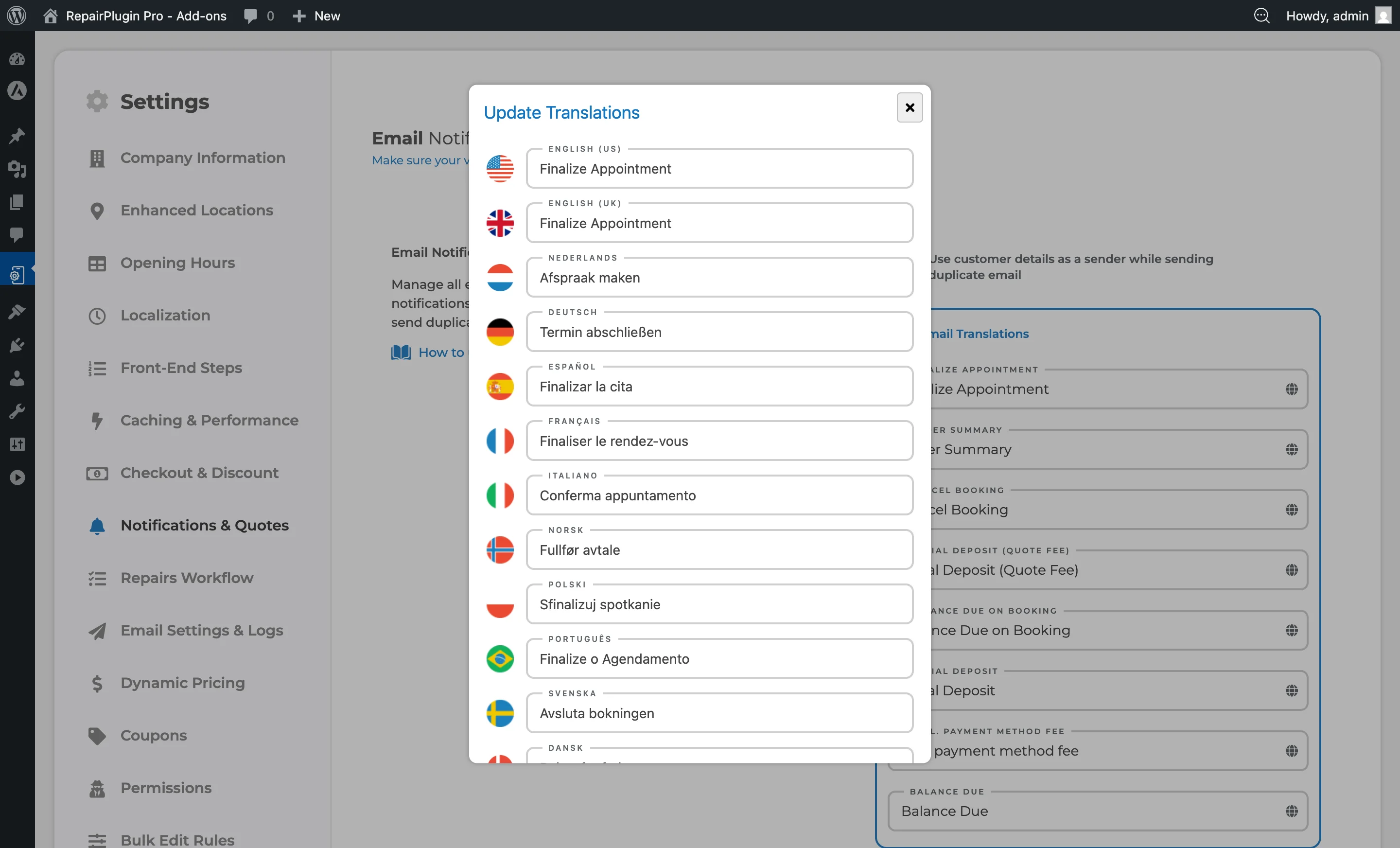
- Cliquez sur l'icône globe à côté de n'importe quel champ de texte.
- Une popup s'ouvre montrant un champ de saisie pour chaque langue activée, avec son drapeau et son nom.
- Saisissez le texte traduit pour chaque langue.
- Cliquez sur Update pour enregistrer toutes les traductions.
Traduire les noms des jours
L'étape 5 inclut des champs spéciaux pour les noms des jours utilisés dans le calendrier de rendez-vous :
translation_of_day_monàtranslation_of_day_sun
Utilisez-les pour afficher des abréviations de jours localisées dans le sélecteur de date.
Travailler avec HTML dans les champs de traduction
Certains champs (surtout pour les e-mails et les devis) contiennent du formatage HTML. Lors de la modification :
- Cliquez sur l'icône globe pour ouvrir la popup de traduction.
- Regardez la source d'une traduction existante et copiez-la comme template.
- Changez uniquement le texte -- gardez la structure HTML intacte.
Astuce : Utilisez l'outil Inspect de votre navigateur pour voir le source HTML des champs formatés, puis copiez la structure d'une langue à l'autre.
Référence des paramètres
| Paramètre | Description | Par défaut | Le client voit |
|---|---|---|---|
| Translation string fields | Contrôle le texte exact affiché pour chaque libellé, bouton, message et instruction dans le formulaire de réservation | défini par le pack de langue téléchargé, ou le texte anglais par défaut | Les modifications apparaissent immédiatement. Chaque langue affiche sa propre version traduite quand le client change de langue. |
| Globe icon (translation popup) | Ouvre un éditeur multilingue montrant des champs de saisie pour chaque langue activée, pré-remplis avec les traductions existantes | N/A | Le texte correspondant à la langue sélectionnée apparaît dans le formulaire de réservation. |
| Category sections | Regroupe les champs de texte liés par étape de réservation ou zone de fonctionnalité, facilitant la recherche et la mise à jour de texte spécifique | fermé | Rien directement -- c'est une fonctionnalité d'organisation dans l'espace d'administration. |
Questions fréquentes
Faut-il traduire chaque champ ?
Non. Si vous laissez un champ vide pour une langue, RepairPlugin utilise le texte de la langue par défaut en remplacement. Vous pouvez commencer par le texte le plus visible (boutons et titres) et ajouter d'autres traductions au fil du temps.
Quelle est la différence entre Gestion des langues et Traductions des étapes ?
Gestion des langues est l'endroit où vous téléchargez les packs de langues, ajoutez des langues et contrôlez quelles langues sont disponibles. Traductions des étapes est l'endroit où vous modifiez le texte réel affiché à chaque étape du formulaire de réservation.