
Modèles d'e-mail
Customize email templates in RepairPlugin with dynamic variables, multi-language translations, and admin-only content for every notification.
Que pouvez-vous faire avec ceci ?
- Rédiger votre propre texte d'e-mail -- personnalisez l'objet et le message pour chaque type de notification (confirmations de réservation, rappels, devis et plus encore).
- Insérer automatiquement les détails de commande -- utilisez des variables dynamiques comme
$CustomerName$ou$AppointmentDate$pour intégrer les données réelles de réservation sans les saisir vous-même. - Prendre en charge plusieurs langues -- ajoutez des traductions pour chaque champ d'e-mail afin que les clients reçoivent les messages dans leur langue préférée.
- Inclure du contenu réservé à l'administrateur -- ajoutez des notes internes ou des liens d'approbation qui n'apparaissent que dans les e-mails en double de l'administrateur, jamais dans les e-mails des clients.
- Adapter les messages pour les commandes multi-réparations -- affichez du contenu supplémentaire uniquement lorsqu'une commande comporte plus d'un article de réparation.
Où le trouver
- Dans la barre latérale d'administration WordPress, cliquez sur RepairPlugin.
- Cliquez sur Settings.
- Dans la barre latérale des paramètres, cliquez sur Notifications & Quotes.
- Cliquez sur n'importe quel type de notification (par ex. "Booking Pending") pour le développer.
- Les champs EMAIL SUBJECT et EMAIL MESSAGE apparaissent dans la section développée.
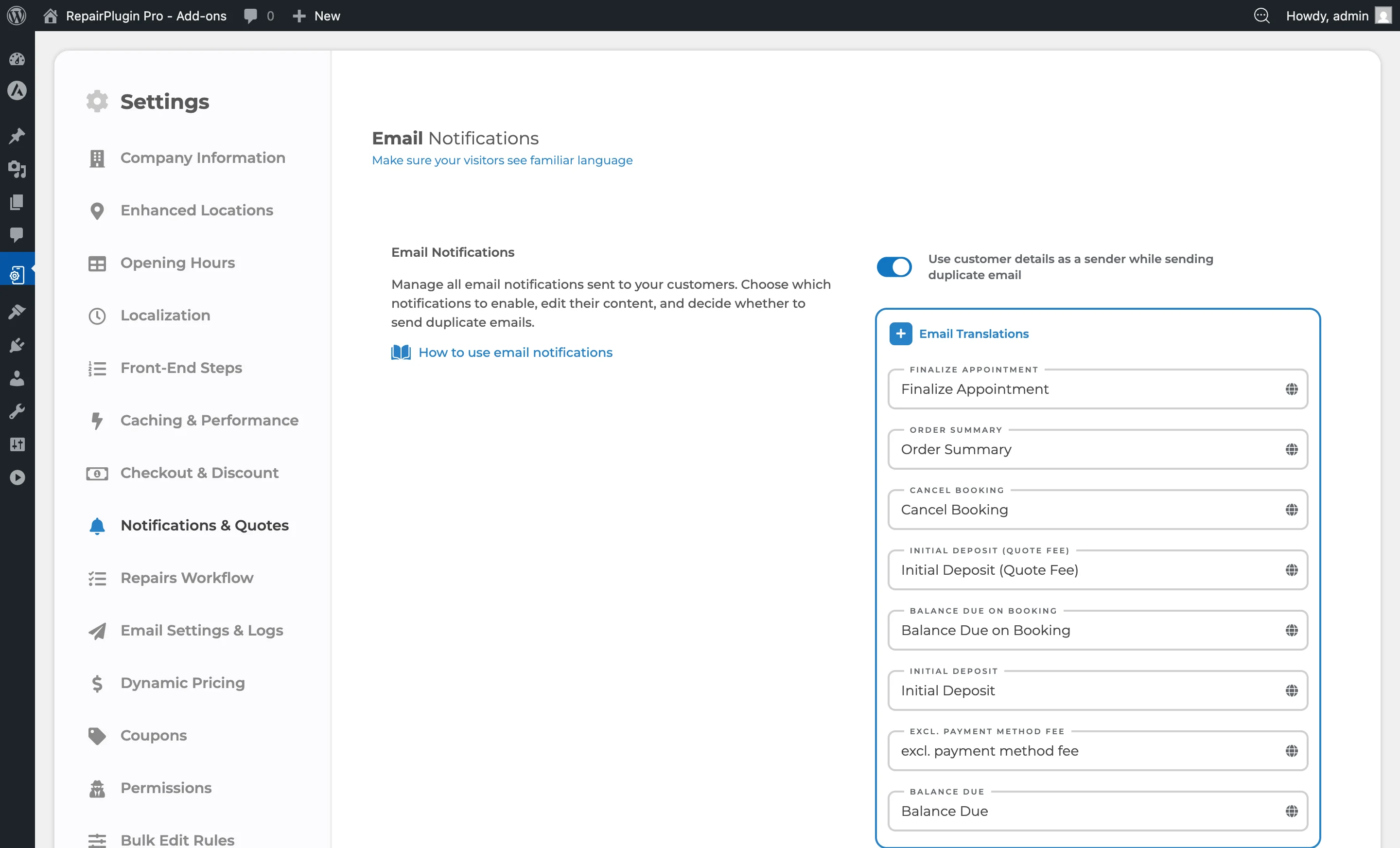
Pour le texte d'e-mail partagé (libellés de boutons, phrases courantes), développez la section Email Translations en haut de la même page.
Comment le configurer
Modifier un objet d'e-mail
- Accédez à Notifications & Quotes.
- Développez le type de notification que vous souhaitez personnaliser.
- Trouvez le champ EMAIL SUBJECT.
- Saisissez votre objet personnalisé. Vous pouvez inclure des variables dynamiques (voir la liste de référence ci-dessous).
- Cliquez sur l'icone de globe à droite pour ajouter des traductions pour d'autres langues.
- Cliquez sur Save Settings.
Modifier un message d'e-mail
- Développez le type de notification.
- Trouvez le champ EMAIL MESSAGE.
- Rédigez votre message personnalisé en utilisant l'éditeur de texte enrichi. Vous pouvez utiliser le formatage HTML et les variables dynamiques.
- Cliquez sur l'icone de globe à droite pour ajouter des traductions pour d'autres langues.
- Cliquez sur Save Settings.
Ajouter des traductions multilingues
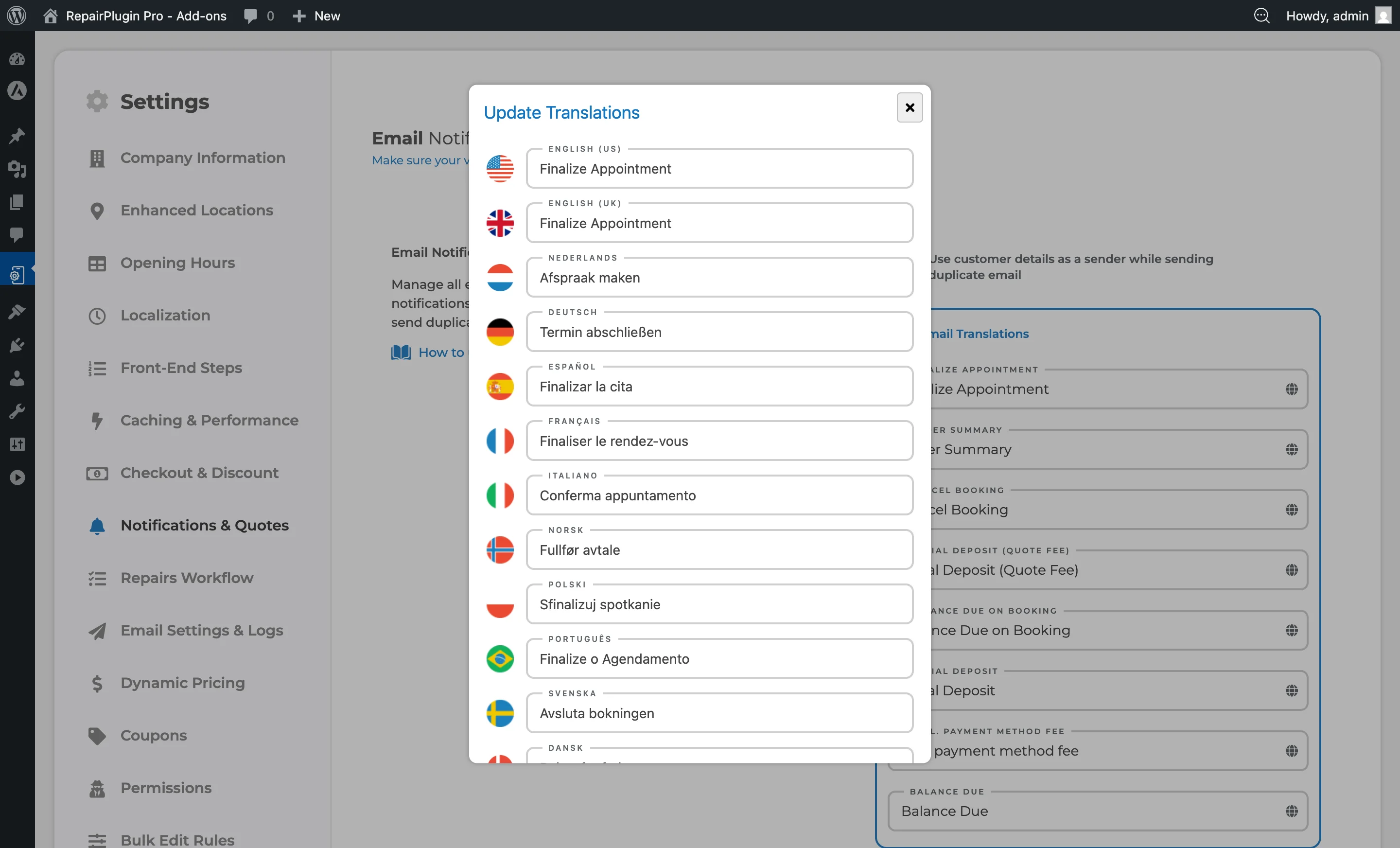
Chaque champ d'objet et de message d'e-mail dispose d'une icone de globe qui ouvre la fenêtre de traduction :
- Cliquez sur l'icone de globe à coté d'un champ d'e-mail.
- Une fenêtre apparait avec des champs de saisie pour chaque langue que vous avez configurée.
- Saisissez le texte traduit pour chaque langue.
- Cliquez sur Save dans la fenêtre.
Modifier le texte d'e-mail partagé (Email Translations)
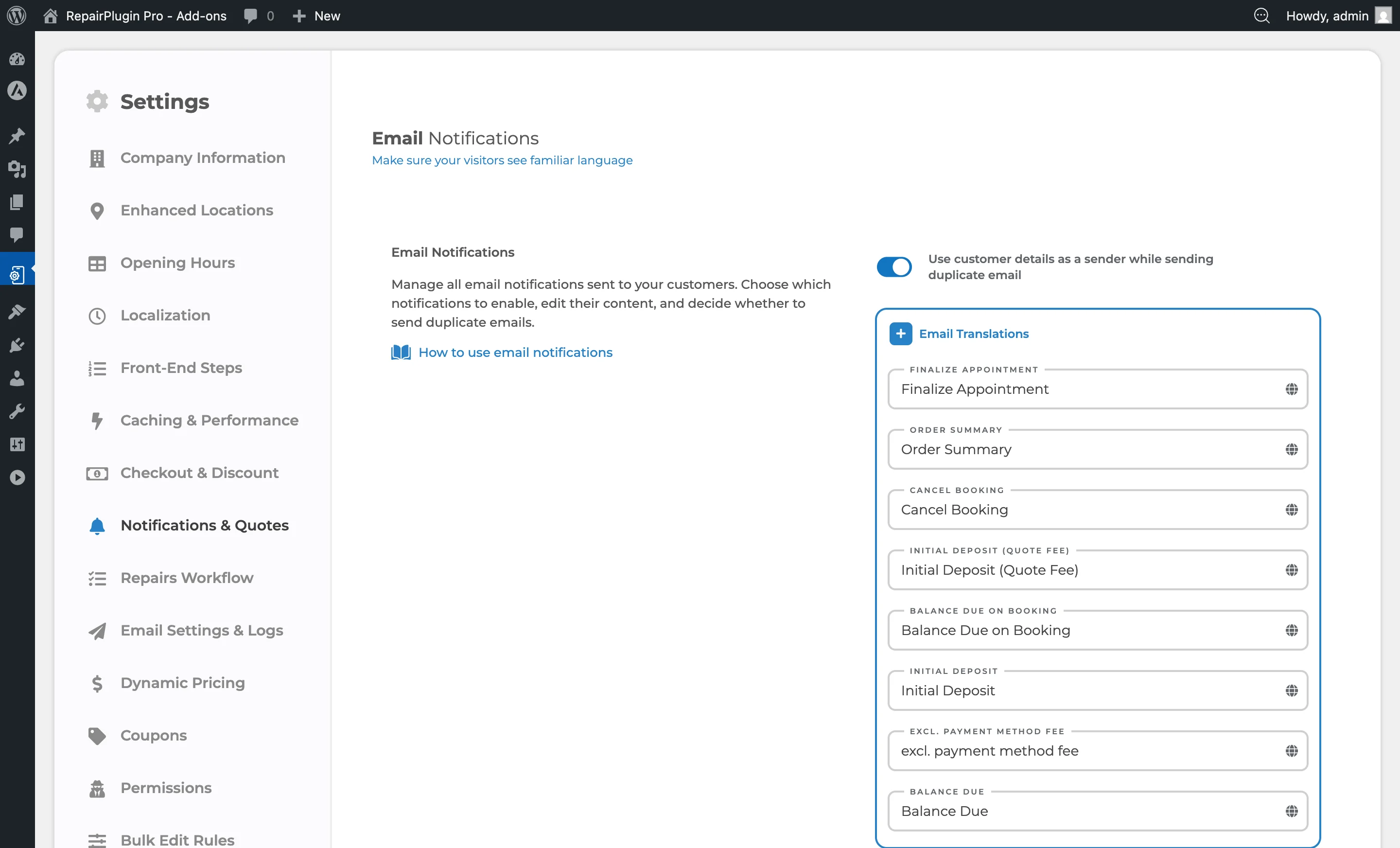
Les chaines de texte courantes utilisées dans plusieurs e-mails (libellés de boutons, phrases partagées) peuvent être modifiées séparément :
- Sur la page Notifications & Quotes, développez la section Email Translations en haut.
- Modifiez la valeur de chaque chaine.
- Cliquez sur l'icone de globe pour ajouter des traductions.
- Cliquez sur Save Settings.
Ajouter du contenu réservé à l'administrateur
Vous pouvez inclure du contenu qui n'apparait que dans les e-mails en double de l'administrateur :
- Dans n'importe quel message d'e-mail, entourez le contenu spécifique à l'administrateur avec les balises
[admin_only]et[/admin_only]. - Le contenu à l'intérieur de ces balises n'apparaitra pas dans l'e-mail du client mais sera inclus dans le double de l'administrateur.
Exemple :
Bonjour $CustomerName$, votre réservation du $AppointmentDate$ est confirmée.

[admin_only]
Note du personnel : Réparation prioritaire - accélérer si possible.
[ApproveLink="Cliquez ici pour approuver cette réservation"]
[/admin_only]
Ajouter du contenu uniquement pour les commandes multi-réparations
Pour du contenu qui ne doit apparaitre que lorsque la commande comporte plus d'un article de réparation dans le flux de travail :
- Entourez le contenu avec les balises
[multiple_repair_items_only]et[/multiple_repair_items_only]. - Ce contenu ne s'affiche que si le flux de travail comporte plusieurs lignes de réparation.
Référence des paramètres
| Paramètre | Description | Par défaut | Le client voit |
|---|---|---|---|
| Email Subject (per notification) | Définit l'objet de l'e-mail sortant. Les variables dynamiques sont remplacées par les données réelles de la commande avant l'envoi de l'e-mail | objet prédéfini par type de notification | Ce texte apparait comme l'objet de l'e-mail dans leur boite de réception. |
| Email Message (per notification) | Définit le contenu complet du corps de l'e-mail. Prend en charge le formatage HTML, les variables dynamiques, les sections conditionnelles et les liens d'action | message prédéfini par type de notification | C'est le contenu principal de l'e-mail qu'ils reçoivent. |
Référence des variables dynamiques
Les variables dynamiques sont des espaces réservés qui sont remplacés par les données réelles de la commande lorsque l'e-mail est envoyé. Saisissez-les directement dans les champs d'objet ou de message. Informations client
| Variable | Ce qu'elle insère |
|---|---|
$CustomerName$ | Nom complet du client |
$CustomerFirstName$ | Prénom du client uniquement |
$CustomerLastName$ | Nom de famille du client uniquement |
$CustomerEmail$ | Adresse e-mail du client |
$CustomerPhone$ | Numéro de téléphone du client |
$CustomerNotes$ | Notes saisies par le client lors de la réservation |
$CustomerStreetAddress$ | Adresse postale du client |
$CustomerHouseNo$ | Numéro de maison du client |
$CustomerCity$ | Ville du client |
$CustomerZipcode$ | Code postal du client |
$CustomerCountry$ | Pays du client (nom traduit) |
| Informations de rendez-vous | |
| Variable | Ce qu'elle insère |
| --- | --- |
$AppointmentDate$ | Date du rendez-vous (format jj-mm-aaaa) |
$AppointmentTime$ | Heure du rendez-vous (utilise votre format 12h/24h des paramètres de localisation) |
$CreatedDate$ | Date de création de la réservation |
$CreatedTime$ | Heure de création de la réservation |
$ServiceMethod$ / $DeliveryMethod$ | Méthode de service/livraison sélectionnée (par ex. "Come by our store", "Ship device") |
| Informations sur l'appareil et la réparation | |
| Variable | Ce qu'elle insère |
| --- | --- |
$Category$ | Nom de la catégorie d'appareil (par ex. "Smartphone") |
$Brand$ | Nom de la marque (par ex. "Apple") |
$Model$ | Nom du modèle (par ex. "iPhone 15 Pro") |
$Color$ | Couleur de l'appareil sélectionnée |
$OrderSummary$ | Tableau récapitulatif de la commande formaté avec toutes les réparations, accessoires, remises, coupons et totaux |
$RepairSummary$ | Tableau du statut du flux de réparation (uniquement si le Flux de réparation est actif) |
| Informations du magasin | |
| Variable | Ce qu'elle insère |
| --- | --- |
$ShopName$ | Nom de l'entreprise depuis les paramètres Company Information |
$LocationName$ | Nom de l'emplacement sélectionné |
$LocationAddress$ | Adresse de l'emplacement sélectionné |
$LocationZipcodeCity$ | Code postal et ville de l'emplacement sélectionné |
$LocationTelephone$ | Numéro de téléphone de l'emplacement (nécessite Emplacements avancés) |
| Informations de paiement | |
| Variable | Ce qu'elle insère |
| --- | --- |
$PaymentMethod$ | Nom de la méthode de paiement sélectionnée |
$PaymentStatus$ | Statut du paiement (par ex. "paid", "unpaid") |
| Liens d'action | |
| Variable | Ce qu'elle insère |
| --- | --- |
[cancel="Annuler votre réservation"] | Un lien cliquable qui permet au client d'annuler sa réservation. Le texte entre guillemets devient le texte du lien. |
[RescheduleLink="Reprogrammer votre rendez-vous"] | Un lien cliquable pour reprogrammer le rendez-vous. Fonctionne uniquement pour les méthodes Come by our store, Pickup service et Repair on location. |
[ApproveLink="Approuver cette réservation"] | Un lien cliquable pour que les administrateurs approuvent une réservation en attente. N'apparait que dans les e-mails en double de l'administrateur lorsque la commande a un statut en attente. |
$FinalizeButton$ | Réservé aux flux de finalisation. |
| Sections conditionnelles | |
| Variable | Ce qu'elle insère |
| --- | --- |
[admin_only] ... [/admin_only] | Le contenu à l'intérieur n'apparait que dans les e-mails en double de l'administrateur -- masqué dans les e-mails des clients. |
[multiple_repair_items_only] ... [/multiple_repair_items_only] | Le contenu à l'intérieur n'apparait que lorsque la commande comporte plusieurs articles de réparation dans le flux de travail. |
| E-mails du portail (plans Growth et Scale) | |
| Les e-mails Portal Register et Portal Forgot Password du Portail client ont leur propre liste, plus courte. Seules ces variables y fonctionnent. Choisissez-les dans le menu Dynamic Variables de l'éditeur d'e-mail. | |
| Variable | Ce qu'elle insère |
| --- | --- |
$SiteName$ | Nom de votre site web |
$CustomerEmail$ | Adresse e-mail du client |
$CustomerUsername$ | Nom d'utilisateur du client |
$SetPasswordUrl$ | Le lien pour créer un mot de passe (Portal Register uniquement) |
$ResetPasswordUrl$ | Le lien pour réinitialiser un mot de passe (Portal Forgot Password uniquement) |
$LocationName$ | Nom de votre emplacement principal |
$LocationAddress$ | Adresse de votre emplacement principal |
$LocationZipcodeCity$ | Code postal et ville de votre emplacement principal |
Les trois variables d'emplacement utilisent toujours votre emplacement principal -- le premier emplacement que vous avez créé. Elles fonctionnent dans le message de l'e-mail, pas dans l'objet. Champs personnalisés Si vous avez configuré des champs de commande personnalisés, leurs variables d'e-mail (définies lors de la création du champ) peuvent également être utilisées comme espaces réservés dynamiques dans vos modèles d'e-mail.
Questions fréquentes
Puis-je utiliser des variables dynamiques dans l'objet ?
Oui. Les variables dynamiques fonctionnent à la fois dans l'objet et dans le corps du message de l'e-mail. Par exemple, vous pouvez écrire Réservation confirmée pour $CustomerFirstName$ comme objet.
Que se passe-t-il si je laisse un modèle vide ?
Si vous videz un champ d'objet ou de message, RepairPlugin utilise le texte par défaut prédéfini pour ce type de notification.
Puis-je utiliser le formatage HTML dans les modèles d'e-mail ?
Oui. Tous les e-mails RepairPlugin sont envoyés en HTML, vous pouvez donc utiliser des balises comme <b>, <p>, <table> et du CSS inline dans vos modèles.
Que se passe-t-il si je saisis un nom de variable incorrectement ?
La variable incorrecte apparait en texte brut dans l'e-mail que votre client reçoit. Par exemple, si vous saisissez $CutomerName$ au lieu de $CustomerName$, le client voit le texte littéral "$CutomerName$". Copiez toujours les noms de variables exactement, y compris les signes dollar.