
Devis (Offres PDF)
Configurez les devis PDF dans RepairPlugin pour capturer des prospects avec des offres automatisées, des dates d'expiration, des frais de devis et une conversion en réservation en un clic.
Que pouvez-vous faire avec ceci ?
- Offrir une option sans engagement -- les visiteurs peuvent demander un devis au lieu de réserver immédiatement, ce qui abaisse la barrière pour les nouveaux clients.
- Envoyer des devis PDF professionnels automatiquement -- le devis est généré et envoyé par e-mail dès que le client soumet le formulaire.
- Définir une date d'expiration -- controlez la durée de validité d'un devis (de 1 à 365 jours).
- Facturer des frais de devis -- collectez éventuellement un acompte avant l'envoi du devis, qui sera déduit du cout final de la réservation.
- Convertir les devis en réservations -- chaque e-mail de devis inclut un bouton "Make an Appointment" qui emmène directement le client vers la réservation avec ses informations pré-remplies.
- Controler les champs d'adresse individuellement -- choisissez quels sous-champs d'adresse (nom de rue, numéro de maison, ville, code postal, pays) apparaissent sur le formulaire de devis et le PDF, chacun avec son propre paramètre Requis/Optionnel/Désactivé.
Où le trouver
- Dans votre administration WordPress, cliquez sur RepairPlugin.
- Cliquez sur Settings.
- Dans la barre latérale des paramètres, cliquez sur Notifications & Quotes.
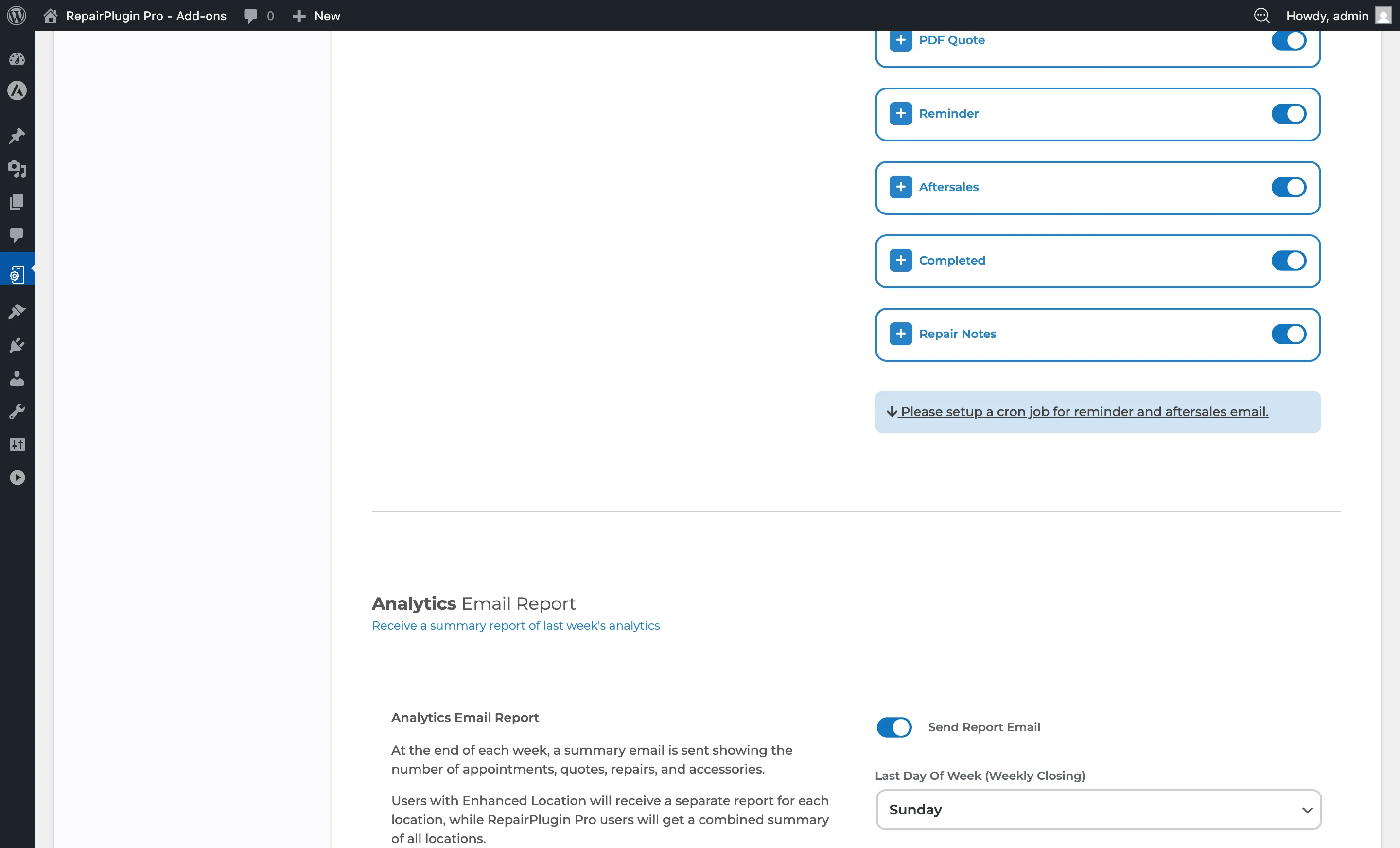
- Faites défiler vers le bas au-delà de la section Email Notifications pour trouver la section PDF Quotes.
Comment le configurer
Activer les devis PDF
- Accédez à Notifications & Quotes.
- Faites défiler jusqu'à la section PDF Quotes.
- Basculez Send personalized price quotes to your prospects in PDF format sur ON.
- Cliquez sur Save Settings.
Lorsque cette option est activée, une option "Send Quote" apparait dans le flux de réservation (à l'étape 4). Lorsqu'elle est désactivée, les clients ne peuvent procéder qu'à une réservation standard.
Définir la période d'expiration du devis
- Dans la section PDF Quotes, trouvez le champ Expire offer in X days.
- Saisissez un nombre entre 1 et 365.
- Cliquez sur Save Settings.
La date d'expiration est imprimée sur le PDF généré. Après cette période, le devis est considéré comme expiré.
Choisir les champs du formulaire à afficher
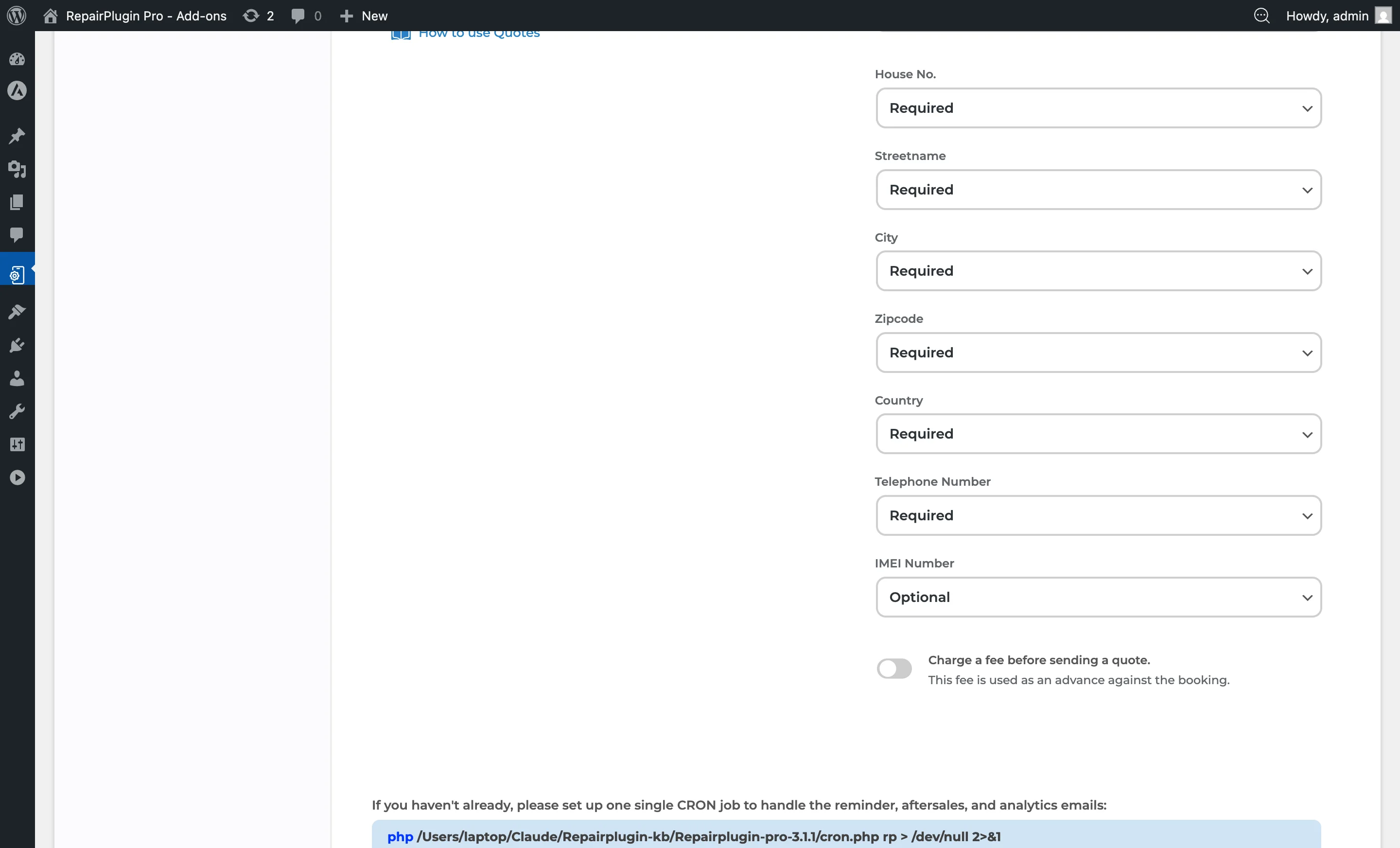
Le formulaire de demande de devis peut inclure des champs supplémentaires au-delà du nom et de l'e-mail standard. Chaque champ peut être défini comme Requis, Optionnel ou Désactivé.
- Dans la section PDF Quotes, trouvez les paramètres des champs du formulaire.
- Pour chaque champ, sélectionnez dans le menu déroulant :
- Customer Address -- chaque sous-champ (Street Name, House Number, City, Zip Code, Country) peut être défini individuellement comme Requis, Optionnel ou Désactivé.
- Telephone Number
- IMEI Number
- Cliquez sur Save Settings.
Facturer des frais de devis (acompte)
Vous pouvez facturer un petit montant avant l'envoi du devis. Ces frais servent d'acompte sur le cout final de la réservation.
- Basculez Charge a fee before sending a quote sur ON.
- Saisissez le montant des frais dans le champ Quote Fee (dans votre devise configurée).
- Cliquez sur Save Settings.
Important : Au moins une méthode de paiement en ligne doit être active dans RepairPlugin pour que cela fonctionne. Si aucune méthode de paiement n'est active, vous verrez un message d'erreur.
Personnaliser le texte du PDF et le modèle d'e-mail
Le texte du PDF généré (salutation, pied de page, libellés) est géré via le système de localisation :
- Accédez à Notifications & Quotes.
- Dans la section Email Notifications, développez PDF Quote.
- Modifiez les champs EMAIL SUBJECT et EMAIL MESSAGE pour personnaliser l'e-mail de devis.
- Cliquez sur l'icone de globe pour gérer les traductions.
Le texte spécifique au PDF (par ex. "Cordialement", "N'hésitez pas à nous contacter", "Devis", en-têtes de colonnes) est géré dans le système de traduction. Accédez à Settings > Localization et recherchez les clés de traduction Offer PDF et Offer PDF Filename.
À propos du bouton "Make an Appointment"
L'e-mail de devis inclut automatiquement un bouton "Make an Appointment". Lorsque votre client clique dessus, il accède directement au choix d'une méthode de livraison, d'une date et d'un créneau horaire -- avec ses coordonnées déjà pré-remplies. Ce bouton est actif par défaut. Vous pouvez ajuster son texte et son emplacement via le modèle d'e-mail dans Notifications & Quotes.
Référence des paramètres
| Paramètre | Description | Par défaut | Le client voit |
|---|---|---|---|
| Send personalized price quotes to your prospects in PDF format | Active ou désactive l'ensemble de la fonctionnalité de devis PDF | off | Lorsqu'elle est activée, une option "Send Quote" apparait dans le flux de réservation (étape 4), leur permettant de demander un devis PDF au lieu de réserver immédiatement. Lorsqu'elle est désactivée, cette option est masquée. |
| Expire offer in X days | Définit le nombre de jours pendant lesquels le devis reste valide. La date d'expiration est calculée à partir du moment où le devis est généré et est imprimée sur le PDF | 14 | Le PDF affiche une période de validité pour qu'ils sachent combien de temps ils ont pour donner suite au devis. |
| Customer Address: Street Name | Controle si le champ du nom de rue apparait sur le formulaire de demande de devis et le PDF | Required | Lorsque Requis, ils doivent saisir leur nom de rue. Lorsque Optionnel, le champ apparait mais peut être laissé vide. Lorsque Désactivé, le champ est masqué du formulaire et du PDF. |
| Customer Address: House Number | Controle si le champ du numéro de maison apparait sur le formulaire de demande de devis et le PDF | Required | Lorsque Requis, ils doivent saisir leur numéro de maison. Lorsque Optionnel, ils peuvent le laisser vide. Lorsque Désactivé, le champ est masqué. |
| Customer Address: City | Controle si le champ de ville apparait sur le formulaire de demande de devis et le PDF | Required | Lorsque Requis, ils doivent saisir leur ville. Lorsque Optionnel, ils peuvent le laisser vide. Lorsque Désactivé, le champ est masqué. |
| Customer Address: Zip Code | Controle si le champ de code postal apparait sur le formulaire de demande de devis et le PDF | Required | Lorsque Requis, ils doivent saisir leur code postal. Lorsque Optionnel, ils peuvent le laisser vide. Lorsque Désactivé, le champ est masqué. |
| Customer Address: Country | Controle si le champ de pays apparait sur le formulaire de demande de devis et le PDF | Required | Lorsque Requis, ils doivent saisir leur pays. Lorsque Optionnel, ils peuvent le laisser vide. Lorsque Désactivé, le champ est masqué. |
| Telephone Number | Controle si le champ de numéro de téléphone apparait dans le formulaire de demande de devis | Required | Lorsque Requis, ils doivent saisir leur numéro de téléphone. Lorsque Optionnel, ils peuvent le sauter. Lorsque Désactivé, le champ est masqué. |
| IMEI Number | Controle si le champ de numéro IMEI apparait dans le formulaire de demande de devis. Utile pour l'identification d'appareil sur les devis de réparation | Optional | Lorsqu'il est affiché, l'IMEI est inclus sur le PDF généré sous "Device Details." |
| Charge a fee before sending a quote | Lorsqu'il est activé, votre client doit payer des frais avant que le devis PDF ne soit généré et envoyé. Ces frais fonctionnent comme un acompte sur le cout final de la réservation. Nécessite qu'au moins une méthode de paiement en ligne soit active | off | Une étape de paiement apparait avant qu'ils ne reçoivent leur devis. Le montant des frais est affiché pendant cette étape. |
| Quote Fee | Définit le montant facturé avant l'envoi d'un devis. Visible uniquement lorsque "Charge a fee before sending a quote" est activé. Le symbole de devise correspond à votre devise configurée | 0 | Ils sont facturés de ce montant via la méthode de paiement active avant que le PDF ne soit généré et envoyé par e-mail. |
| Email Subject (PDF Quote) | Définit l'objet de l'e-mail qui transmet le devis PDF | objet prédéfini | Ce texte apparait comme l'objet de l'e-mail dans leur boite de réception. |
| Email Message (PDF Quote) | Définit le contenu du corps de l'e-mail de transmission du devis. Prend en charge les espaces réservés dynamiques | message prédéfini | C'est le message e-mail qu'ils reçoivent, accompagné du PDF en pièce jointe. |
| Send Duplicate (PDF Quote) | Envoie une copie de l'e-mail de devis (avec le PDF en pièce jointe) à l'adresse e-mail de l'emplacement | off | Rien ne change pour les clients. Vous recevez une copie pour vos archives. |
Questions fréquentes
Les frais de devis sont-ils déduits du prix final de la réservation ?
Oui. Les frais de devis fonctionnent comme un acompte. Lorsque le client décide de réserver, le montant des frais est déduit du cout total.
Les clients peuvent-ils réserver directement depuis l'e-mail de devis ?
Oui. Chaque e-mail de devis inclut un bouton "Make an Appointment". Lorsque les clients cliquent dessus, ils accèdent directement au choix d'une méthode de livraison, d'une date et d'un créneau horaire -- avec leurs coordonnées déjà pré-remplies.