
Devise, Taxes & Dates
Configurez la devise, les taux de taxe, les séparateurs décimaux et les formats horaires dans RepairPlugin pour que les prix et les horaires correspondent à votre région.
Que pouvez-vous faire avec ceci ?
- Afficher les prix dans votre devise locale -- choisissez parmi une liste complète de devises mondiales et placez le symbole avant ou après le montant.
- Correspondre au format numérique de votre pays -- utilisez une virgule ou un point comme séparateur décimal pour que les prix soient familiers à vos clients.
- Définir le bon fuseau horaire et format horaire -- assurez-vous que les créneaux horaires et les horaires d'ouverture s'affichent en format 12 heures ou 24 heures, selon votre région.
- Configurer votre taux de taxe -- saisissez votre pourcentage de TVA pour que les factures et devis affichent automatiquement la bonne ventilation fiscale.
- Choisir votre format de date -- sélectionnez parmi 15 options de format de date (comme d-m-Y, Y-m-d ou d F Y) pour que les dates dans les e-mails, les PDF et le calendrier de réservation correspondent aux conventions de votre région.
- Controler la visibilité des taxes sur le frontend -- choisissez d'afficher ou de masquer les montants de taxe sur le formulaire de réservation et les devis, et définissez si les prix s'affichent par défaut TTC ou HT.
Où le trouver
- Connectez-vous à votre tableau de bord d'administration WordPress.
- Allez dans RepairPlugin > Settings.
- Cliquez sur Localization dans la barre latérale.
- La section Regional Settings se trouve en haut de la page, avec Tax Rules en dessous.
Comment le configurer
Définir votre pays
- Dans la section Regional Settings, trouvez le menu déroulant Set Country.
- Sélectionnez votre pays dans la liste.
- Cliquez sur Save Changes.
Définir la devise
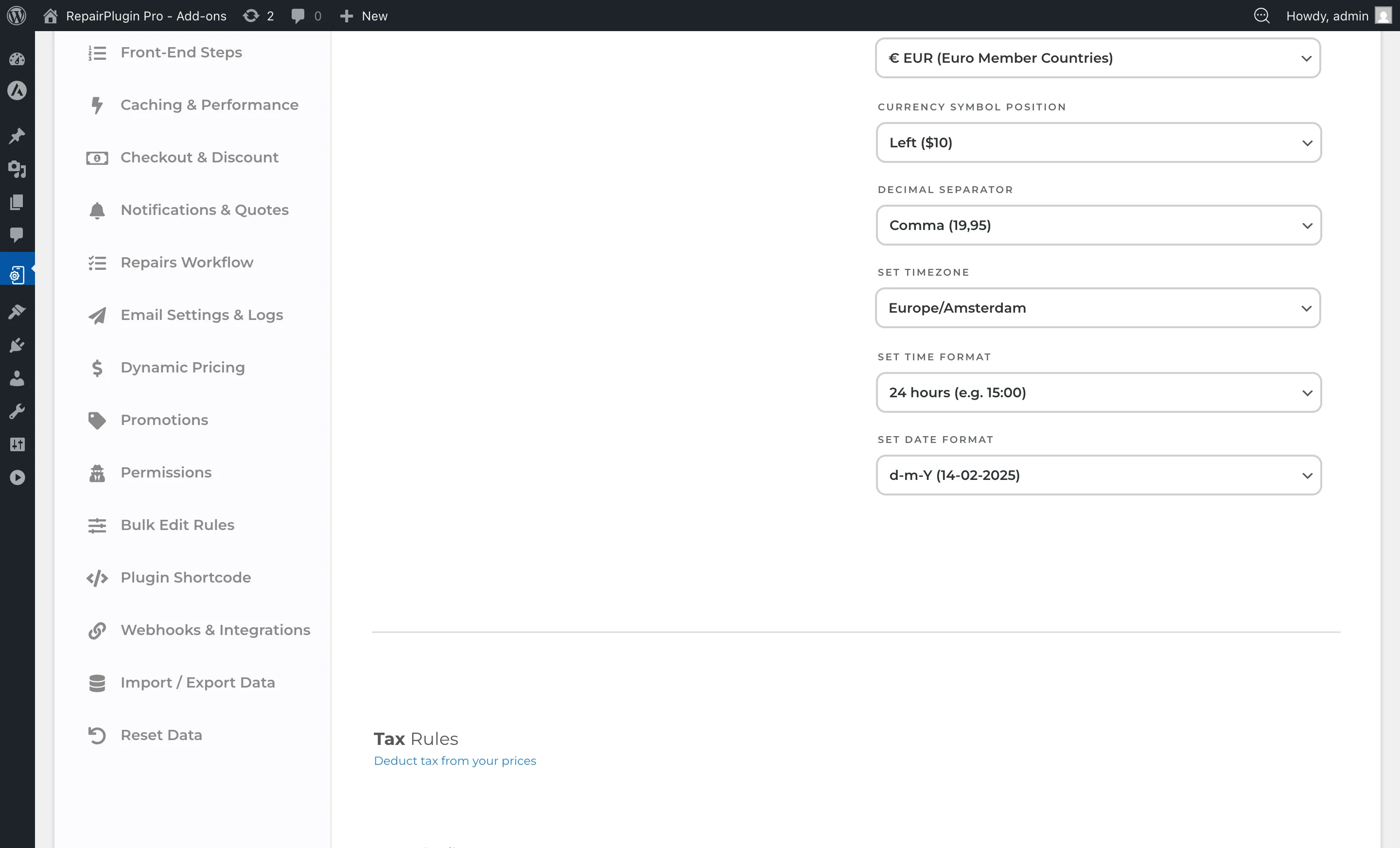
- Trouvez le menu déroulant Set Currency.
- Sélectionnez votre devise préférée (par exemple, Euro, US Dollar ou British Pound).
- Cliquez sur Save Changes.
Choisir l'emplacement du symbole monétaire
- Trouvez le menu déroulant Currency Symbol Position.
- Choisissez une option :
- Left ($10) -- symbole avant le montant.
- Right (10$) -- symbole après le montant.
- Cliquez sur Save Changes.
Définir le séparateur décimal
- Trouvez le menu déroulant Decimal Separator.
- Choisissez une option :
- Comma (19,95) -- courant dans la plupart des pays européens.
- Point (19.95) -- courant aux États-Unis, au Royaume-Uni et dans d'autres pays anglophones.
- Cliquez sur Save Changes.
Définir le fuseau horaire
- Trouvez le menu déroulant Set Timezone.
- Sélectionnez votre fuseau horaire dans la liste (par exemple, « Europe/Amsterdam » ou « America/New_York »).
- Évitez les décalages UTC comme « UTC+1 » -- ils ne s'ajustent pas pour l'heure d'été et peuvent causer des problèmes de planification. RepairPlugin affiche un avertissement si vous sélectionnez un fuseau horaire UTC.
- Cliquez sur Save Changes.
Définir le format horaire
- Trouvez le menu déroulant Set Time Format.
- Choisissez une option :
- 24 hours (e.g. 15:00) -- utilisé dans la majeure partie de l'Europe.
- 12 hours (e.g. 3:00 PM) -- utilisé aux États-Unis, au Royaume-Uni et dans d'autres pays anglophones.
- Cliquez sur Save Changes.
Configurer la taxe (TVA)
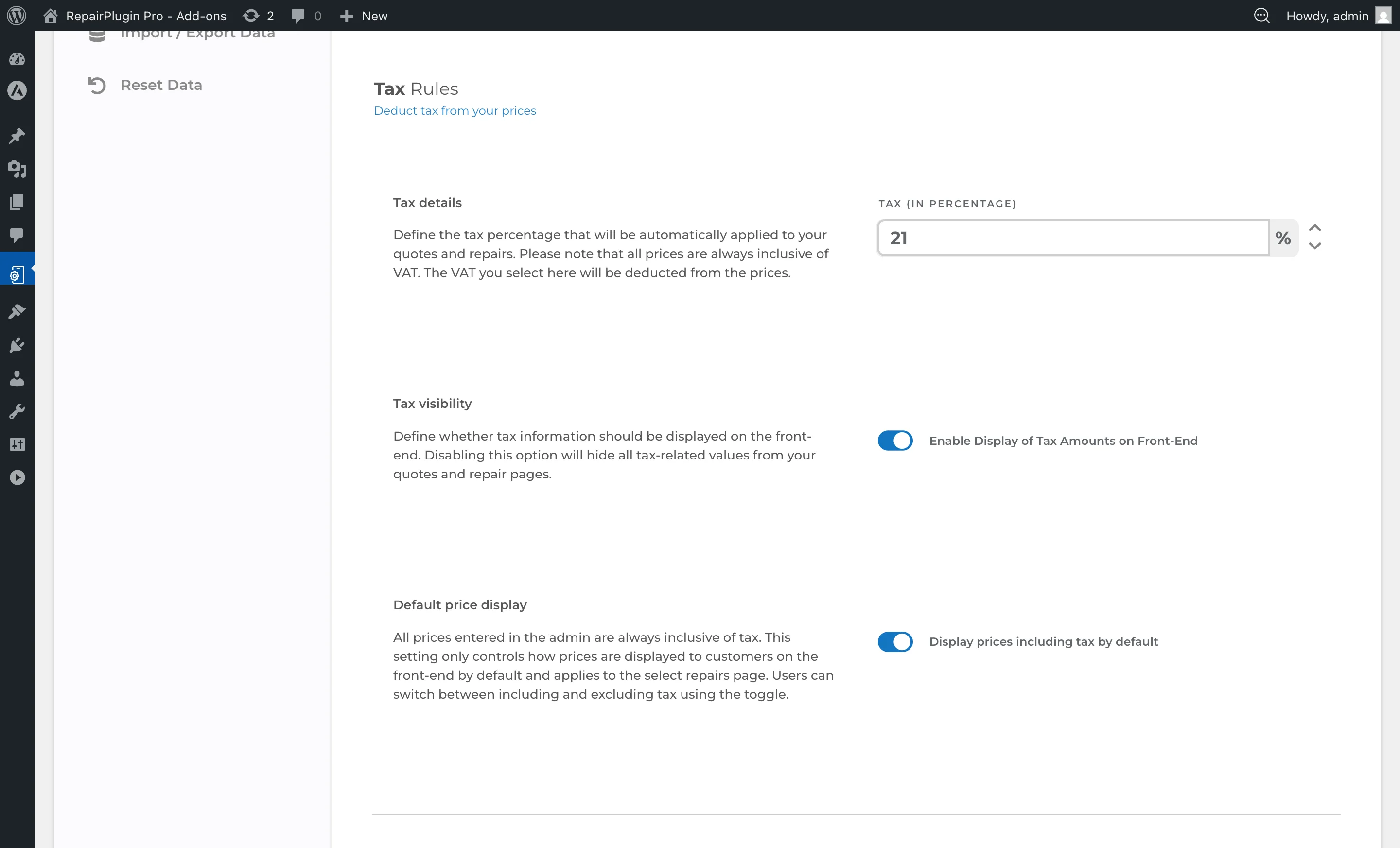
- Faites défiler jusqu'à la section Tax Rules.
- Dans le champ Tax (in percentage), saisissez votre taux de TVA en nombre (par exemple,
21pour 21%). - Cliquez sur Save Changes.
Tous les prix dans RepairPlugin sont toutes taxes comprises. Le taux de taxe que vous définissez ici est utilisé pour calculer le montant de TVA affiché sur les factures et devis. Par exemple, si une réparation coûte 121,00 et le taux de taxe est de 21%, la facture affiche un prix net de 100,00 avec 21,00 de TVA.
Définir le format de date
- Dans la section Regional Settings, trouvez le menu déroulant Set Date Format.
- Sélectionnez votre format préféré parmi les 15 options disponibles (par ex.
d-m-Y,Y-m-d,d/m/Y,d F Y,F d, Y). - Cliquez sur Save Changes.
Le format de date s'applique aux notifications par e-mail, aux devis PDF et aux étiquettes de date du calendrier de réservation. Les noms de mois dans les formats incluant des noms de mois complets (F) ou abrégés (M) sont automatiquement traduits lorsque vous avez configuré plusieurs langues.
Configurer l'affichage des taxes sur le frontend
- Faites défiler jusqu'à la section Tax Rules.
- Basculez Enable Display of Tax Amounts on Front-End sur ON pour afficher les ventilations fiscales sur le formulaire de réservation et les devis. Basculez sur OFF pour masquer toutes les valeurs liées aux taxes pour les clients.
- Lorsque l'affichage des taxes est activé, un second interrupteur apparait : Display prices including tax by default. Activez-le sur ON pour afficher les prix TTC, ou sur OFF pour afficher les prix HT. Les clients peuvent toujours basculer entre les vues TTC et HT.
- Cliquez sur Save Changes.
Référence des paramètres
| Paramètre | Description | Par défaut | Le client voit |
|---|---|---|---|
| Set Country | Définit votre pays pour les valeurs régionales par défaut comme la devise et le formatage | non défini (doit être sélectionné) | Peut influencer le pays par défaut dans les champs d'adresse du formulaire de réservation. |
| Set Currency | Détermine le symbole monétaire utilisé avec tous les prix dans l'ensemble du plugin | Euro (EUR) | Tous les prix dans le formulaire de réservation, les e-mails et les documents PDF affichent ce symbole monétaire. |
| Currency Symbol Position | Contrôle si le symbole monétaire apparaît avant ou après le prix | Left ($10) | Les prix s'affichent soit comme « $10.00 » soit comme « 10.00$ » (avec votre symbole monétaire réel). |
| Decimal Separator | Définit si les prix utilisent une virgule ou un point comme séparateur décimal Astuce : Faites correspondre ceci à ce qui est standard dans votre pays. Afficher le mauvais séparateur peut dérouter les clients et rendre les prix plus difficiles à lire. | Comma | Les prix s'affichent comme « 19,95 » (virgule) ou « 19.95 » (point). |
| Set Timezone | Définit le fuseau horaire utilisé pour tous les calculs de temps -- créneaux horaires, horaires d'ouverture et planification de rendez-vous Astuce : Choisissez toujours un fuseau horaire basé sur une ville (comme « Europe/Amsterdam ») au lieu d'un décalage UTC. Les fuseaux horaires basés sur une ville s'ajustent automatiquement pour l'heure d'été. | UTC | Les créneaux horaires et la disponibilité sont calculés selon ce fuseau horaire. Un fuseau horaire incorrect signifie que vos clients voient les mauvais horaires disponibles. |
| Set Time Format | Contrôle si les heures apparaissent en format 24 heures ou 12 heures (AM/PM) | 24 hours (e.g. 15:00) | Tous les horaires dans le formulaire de réservation, les horaires d'ouverture et les notifications par e-mail utilisent ce format. |
| Tax (in percentage) | Définit le pourcentage de TVA/taxe. RepairPlugin l'utilise pour calculer le montant de taxe affiché sur les factures et devis -- il est déduit du prix TTC, pas ajouté en plus | 21 | La ventilation fiscale apparaît sur les devis PDF et les factures. Tous les prix dans le formulaire de réservation restent toutes taxes comprises. |
| Set Date Format | Définit le format de date utilisé dans les e-mails, les devis PDF et les étiquettes de date du calendrier de réservation. Les options incluent d-m-Y, Y-m-d, d/m/Y, m-d-Y, d.m.Y, d F Y, F d Y, et plus (15 formats au total). Les noms de mois dans les formats complets ou abrégés sont automatiquement traduits Astuce : Choisissez un format qui correspond aux conventions de votre pays. Les boutiques européennes utilisent généralement d-m-Y, tandis que les boutiques américaines utilisent m-d-Y. | d-m-Y | Les dates dans les e-mails, les devis PDF et les créneaux du calendrier s'affichent dans ce format. |
| Enable Display of Tax Amounts on Front-End | Controle si les montants de taxe sont affichés sur le formulaire de réservation et dans les devis PDF. Lorsqu'il est désactivé, toutes les valeurs liées aux taxes (lignes de taxe, colonnes de taxe) sont masquées sur le frontend et dans les PDF | off | Lorsqu'il est activé, les ventilations fiscales sont visibles sur la page de sélection des réparations et dans les devis PDF. Lorsqu'il est désactivé, seuls les prix totaux sont affichés sans détails fiscaux. |
| Display prices including tax by default | Définit si les prix sur la page de sélection des réparations s'affichent par défaut TTC ou HT. Visible uniquement lorsque "Enable Display of Tax Amounts on Front-End" est activé. Les clients peuvent toujours basculer entre les vues TTC et HT | on (TTC) | Les prix sur la page de sélection des réparations s'affichent initialement avec ou sans taxe. Un interrupteur leur permet de changer de vue. |
Questions fréquentes
Les prix sont-ils affichés avec ou sans taxe ?
Par défaut, tous les prix dans RepairPlugin sont toutes taxes comprises. Si vous activez "Enable Display of Tax Amounts on Front-End", les clients peuvent voir la ventilation fiscale et basculer entre les vues TTC et HT. Le paramètre "Display prices including tax by default" controle quelle vue ils voient en premier.
Que se passe-t-il si je choisis un décalage UTC au lieu d'un fuseau horaire basé sur une ville ?
Les décalages UTC ne s'ajustent pas pour l'heure d'été. En été, vos créneaux horaires pourraient être décalés d'une heure. RepairPlugin affiche un avertissement si vous sélectionnez un décalage UTC pour vous rappeler de choisir un fuseau horaire basé sur une ville.