
Paramètres SMTP
Configurez les paramètres SMTP dans RepairPlugin pour améliorer la livraison des e-mails, définir des informations d'expéditeur personnalisées, envoyer des e-mails de test et surveiller les journaux pour le dépannage.
Que pouvez-vous faire avec ceci ?
- Améliorer la livraison des e-mails -- routez les e-mails via votre propre serveur SMTP au lieu de dépendre de la fonction mail par défaut de votre hébergeur, qui est souvent restreinte ou bloquée.
- Personnaliser les détails de l'expéditeur -- définissez un nom et une adresse e-mail "De" personnalisés pour que les clients voient le nom de votre magasin au lieu d'une adresse WordPress générique.
- Tester votre configuration -- envoyez un e-mail de test pour vérifier que tout fonctionne avant la mise en production.
- Surveiller la livraison des e-mails -- consultez un journal de chaque e-mail envoyé par RepairPlugin, y compris le statut, le contenu et les messages d'erreur pour les livraisons échouées. Les e-mails liés à un rendez-vous affichent le numéro du rendez-vous, pour que vous trouviez vite le bon.
- Appliquer les paramètres à l'ensemble du site -- utilisez éventuellement les mêmes paramètres SMTP et détails d'expéditeur pour tous les e-mails WordPress, pas seulement ceux de RepairPlugin.
Où le trouver
- Dans votre administration WordPress, cliquez sur RepairPlugin.
- Cliquez sur Settings.
- Dans la barre latérale des paramètres, cliquez sur Email Settings & Logs.
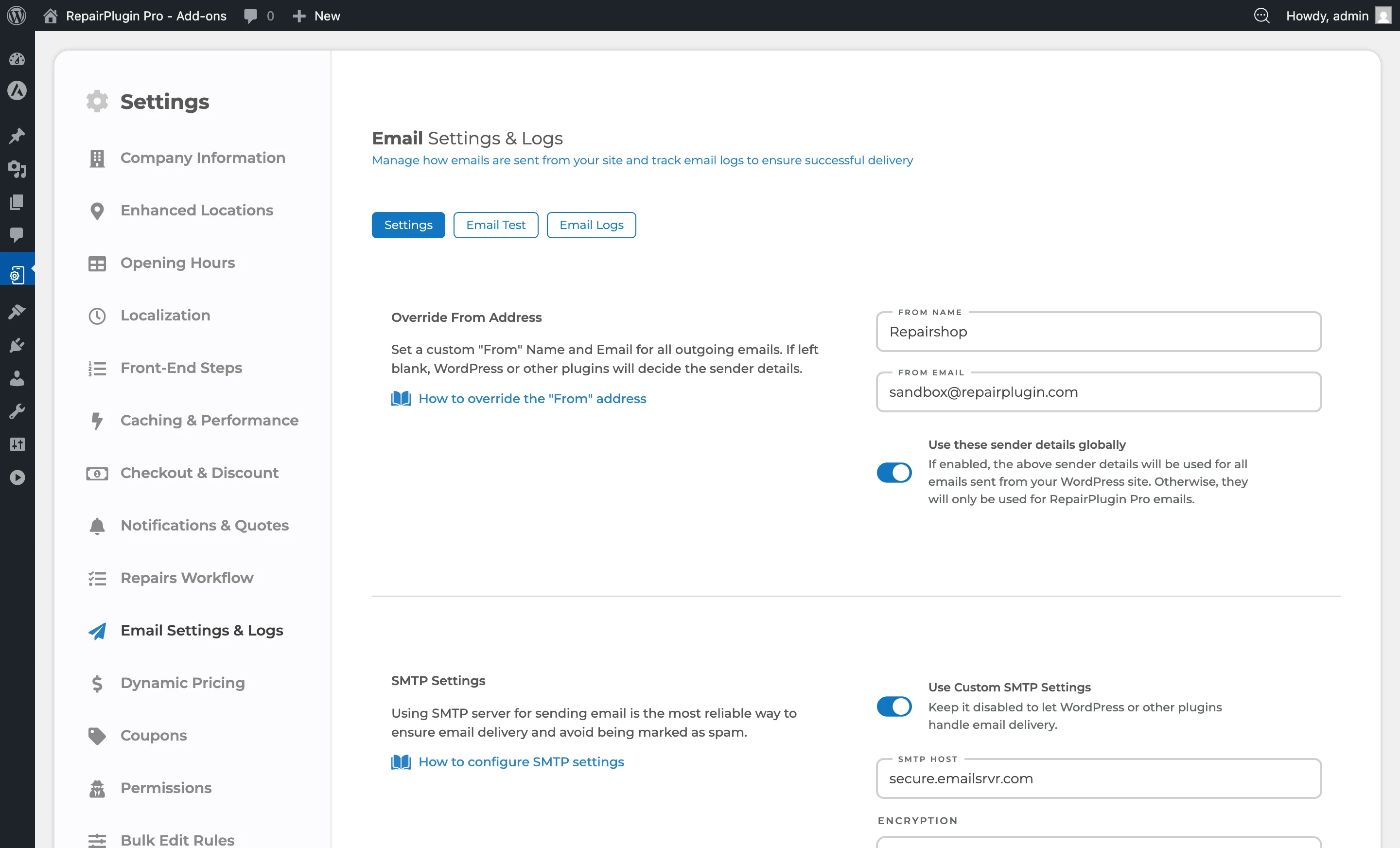
- La page s'ouvre sur l'onglet Settings. Utilisez les onglets en haut pour basculer entre Settings, Email Test et Email Logs.
Comment le configurer
Définir une adresse "De" personnalisée
- Dans l'onglet Settings, trouvez la section en haut.
- Saisissez une valeur dans le champ From Name (par ex.
Acme Réparations). - Saisissez une valeur dans le champ From Email (par ex.
info@acmerepairs.com). - Basculez éventuellement Use these sender details globally sur ON pour appliquer ces détails d'expéditeur à tous les e-mails WordPress, pas seulement ceux de RepairPlugin.
- Cliquez sur Save Settings.
Si les deux champs sont laissés vides, WordPress (ou un autre plugin) détermine les détails de l'expéditeur.
Activer et configurer SMTP
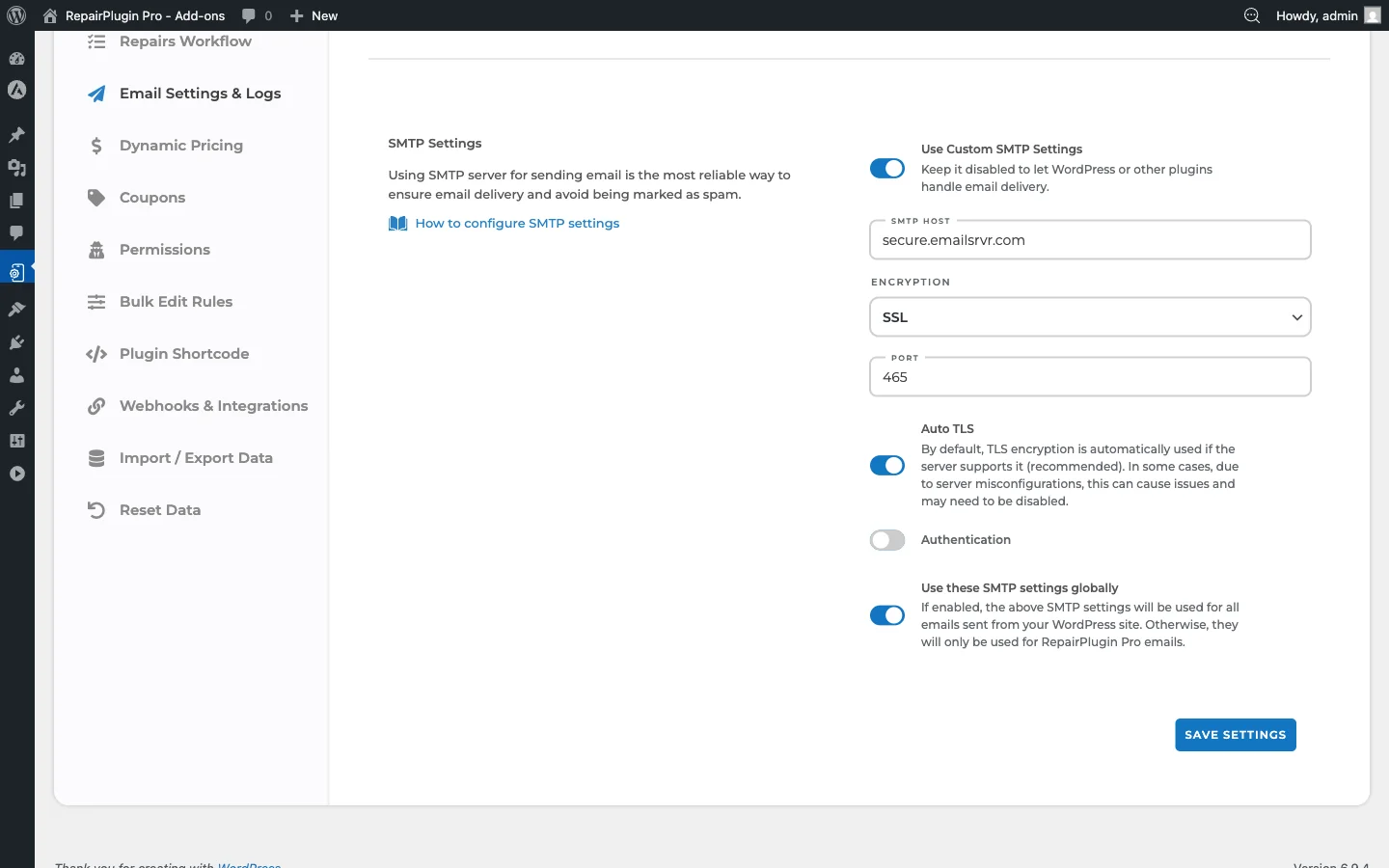
- Dans l'onglet Settings, faites défiler vers le bas jusqu'à la section SMTP Settings.
- Basculez Use Custom SMTP Settings sur ON.
- Remplissez les champs qui apparaissent :
- SMTP Host -- le nom d'hote de votre serveur de messagerie (par ex.
smtp.gmail.com,secure.emailsrvr.com). - Encryption -- sélectionnez
None,SSLouTLS. Choisir SSL remplit automatiquement le port 465 ; choisir TLS remplit automatiquement le port 587 ; choisir None remplit automatiquement le port 25. - Port -- défini automatiquement lorsque vous choisissez un type de chiffrement, mais vous pouvez le modifier.
- Auto TLS -- gardez activé sauf si votre serveur a des problèmes de compatibilité (masqué lorsque le chiffrement TLS est sélectionné car TLS est déjà appliqué).
- Authentication -- basculez sur ON si votre serveur de messagerie nécessite des identifiants de connexion (la plupart le font).
- Username et Password -- vos identifiants de compte SMTP (visibles uniquement lorsque Authentication est activé).
- SMTP Host -- le nom d'hote de votre serveur de messagerie (par ex.
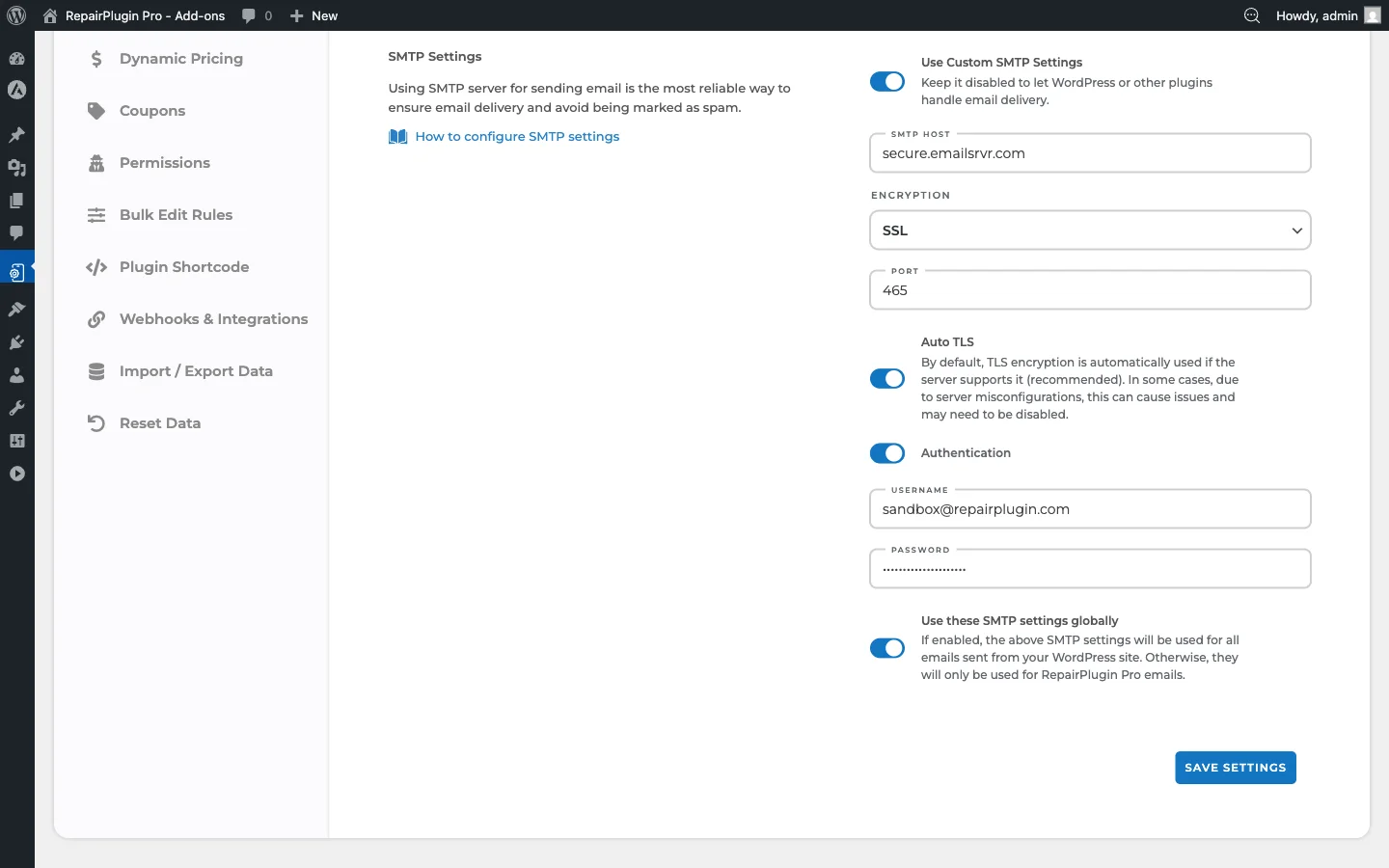 4. Basculez éventuellement Use these SMTP settings globally sur ON pour router tous les e-mails WordPress via ce serveur SMTP.
5. Cliquez sur Save Settings.
4. Basculez éventuellement Use these SMTP settings globally sur ON pour router tous les e-mails WordPress via ce serveur SMTP.
5. Cliquez sur Save Settings.
Envoyer un e-mail de test
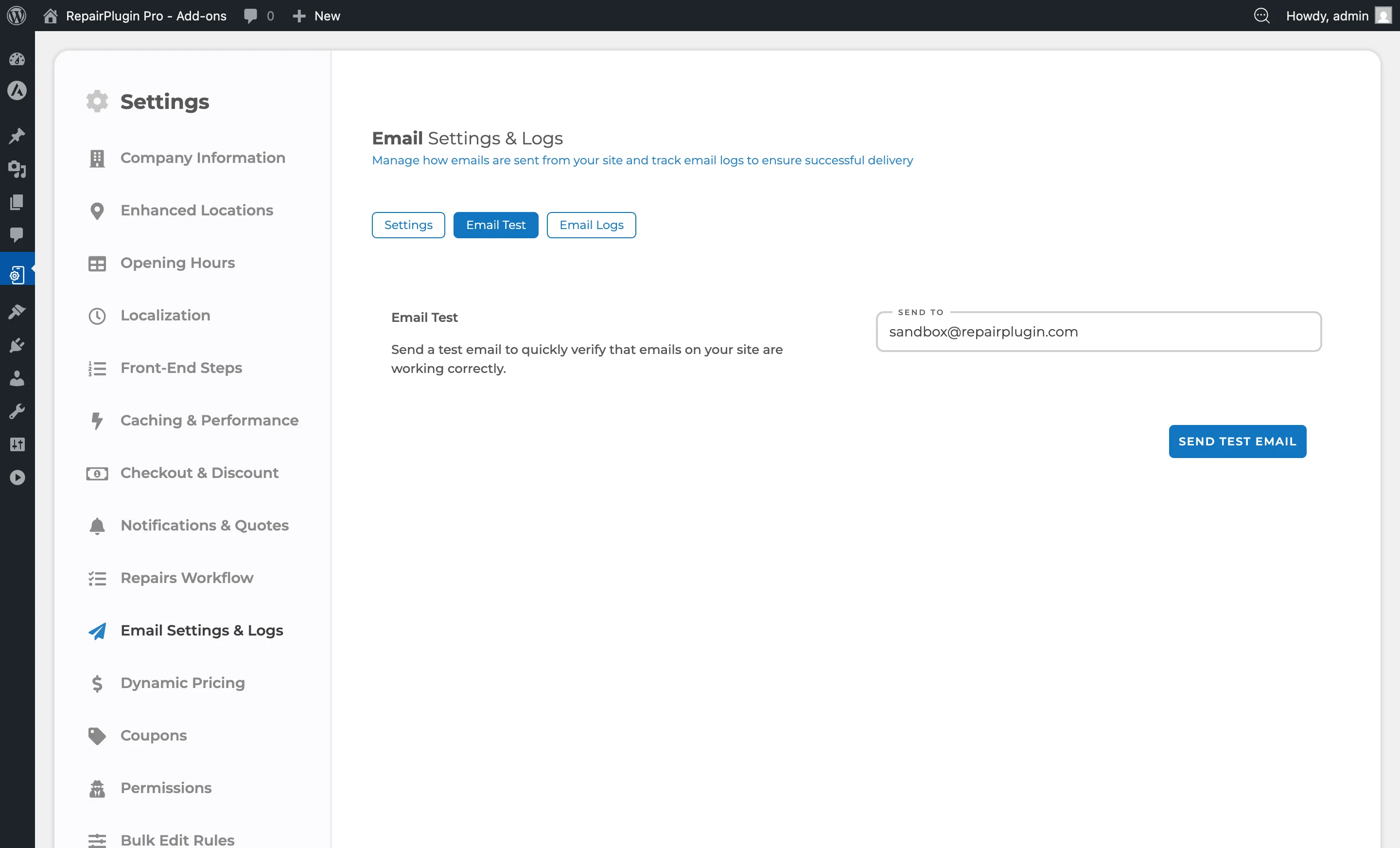
- Cliquez sur l'onglet Email Test en haut de la page.
- Saisissez l'adresse e-mail du destinataire dans le champ Send To.
- Cliquez sur Send Test Email.
- Un message de succès ou d'échec apparait à l'écran. Si le test échoue, basculez vers l'onglet Email Logs pour vérifier l'erreur.
Consulter les journaux d'e-mails
- Cliquez sur l'onglet Email Logs.
- Le tableau affiche tous les e-mails sortants de RepairPlugin avec les colonnes : To Email, Subject, Status, Sent At et Actions.
- Regardez sous l'adresse e-mail dans la colonne To Email. Quand un e-mail appartient à un rendez-vous, vous y voyez le numéro du rendez-vous entre parenthèses, précédé d'un
#. - Cliquez sur View sur n'importe quelle ligne pour ouvrir une fenêtre avec les détails complets de l'e-mail : en-têtes, destinataire, numéro du rendez-vous (dans le champ Appointment), objet, corps du message, pièces jointes, statut et message d'erreur (en cas d'échec).
- Cliquez sur l'icone de corbeille pour supprimer une seule entrée de journal, ou cliquez sur Delete All Email Logs en bas pour effacer l'ensemble du journal (vous devrez saisir
DELETEpour confirmer).
Seuls les e-mails envoyés par RepairPlugin apparaissent dans ce journal. Les e-mails envoyés par d'autres plugins ou WordPress lui-même ne sont pas suivis ici.
Les e-mails de statut de réservation et les e-mails du Flux de réparation affichent un numéro de rendez-vous. Les e-mails sans rendez-vous, comme un e-mail de test, n'affichent aucun numéro.
Référence des paramètres
Section adresse de l'expéditeur
| Paramètre | Description | Par défaut | Le client voit |
|---|---|---|---|
| From Name | Définit le nom de l'expéditeur sur tous les e-mails sortants de RepairPlugin | vide (la valeur par défaut de WordPress est utilisée) | Ce nom apparait comme l'expéditeur de l'e-mail dans leur boite de réception. |
| From Email | Définit l'adresse e-mail de l'expéditeur sur les e-mails sortants | vide (l'e-mail d'administration WordPress est utilisé) | Cette adresse apparait comme l'expéditeur ; les réponses sont envoyées à cette adresse. |
| Use these sender details globally | Lorsqu'il est activé, le From Name et le From Email s'appliquent à tous les e-mails envoyés depuis votre site WordPress, pas seulement ceux de RepairPlugin | off | Tous les e-mails du site (réinitialisation de mot de passe, WooCommerce, etc.) utilisent également ces détails d'expéditeur. |
Section paramètres SMTP
| Paramètre | Description | Par défaut | Le client voit |
|---|---|---|---|
| Use Custom SMTP Settings | Active la configuration SMTP intégrée. Lorsqu'il est désactivé, la livraison des e-mails est gérée par WordPress ou un autre plugin SMTP | off | Aucun changement visible -- cela affecte la manière dont les e-mails sont livrés en arrière-plan. |
| SMTP Host | Spécifie le nom d'hote de votre serveur de messagerie sortant | vide | Aucun changement visible. Une valeur incorrecte provoque l'échec de la livraison des e-mails. |
| Encryption | Définit la méthode de chiffrement pour la connexion SMTP. Sélectionner SSL définit le port à 465. Sélectionner TLS définit le port à 587 et masque l'interrupteur Auto TLS. Sélectionner None définit le port à 25 | None | Aucun changement visible. Cela garantit que les e-mails sont transmis de manière sécurisée. |
| Port | Spécifie le port du serveur SMTP. Valeurs courantes : 465 (SSL), 587 (TLS), 25 (non chiffré) | 0 (rempli automatiquement lorsque le chiffrement est sélectionné) | Aucun changement visible. Une valeur incorrecte provoque l'échec de la livraison des e-mails. |
| Auto TLS | Utilise automatiquement le chiffrement TLS si le serveur le prend en charge. Masqué lorsque Encryption est défini sur TLS. Recommandé de garder activé lors de l'utilisation de SSL ou sans chiffrement | off | Aucun changement visible. Améliore la sécurité du transport lorsque disponible. |
| Authentication | Active l'authentification par nom d'utilisateur/mot de passe pour le serveur SMTP. La plupart des serveurs de messagerie l'exigent | off | Aucun changement visible. Requis pour la plupart des fournisseurs SMTP. |
| Username | Le nom d'utilisateur de connexion (souvent l'adresse e-mail complète) pour l'authentification SMTP. Visible uniquement lorsque Authentication est activé | vide | Aucun changement visible. |
| Password | Le mot de passe de connexion pour l'authentification SMTP. Stocké de manière sécurisée et affiché sous forme de points. Visible uniquement lorsque Authentication est activé | vide | Aucun changement visible. |
| Use these SMTP settings globally | Lorsqu'il est activé, tous les e-mails WordPress sont routés via cette configuration SMTP. Lorsqu'il est désactivé, seuls les e-mails RepairPlugin utilisent ces paramètres SMTP | off | Affecte la livraison de tous les e-mails du site, pas seulement ceux liés aux réparations. |
Onglet Email Test
| Paramètre | Description | Par défaut | Le client voit |
|---|---|---|---|
| Send To | Envoie un e-mail de test à l'adresse spécifiée en utilisant votre configuration e-mail actuellement enregistrée. L'objet de l'e-mail de test est "Test Email from RepairPlugin" et contient un message de confirmation | dernière adresse e-mail de test utilisée | Rien -- c'est un outil de diagnostic réservé à l'administrateur. |
Onglet Email Logs
| Paramètre | Description | Par défaut | Le client voit |
|---|---|---|---|
| Email Log Table | Affiche un enregistrement de chaque e-mail sortant de RepairPlugin. Chaque ligne affiche le destinataire, l'objet, le statut (vert "success" ou rouge "failed"), l'horodatage et les boutons d'action (View, Delete). Les e-mails échoués affichent le message d'erreur dans une ligne encadrée de rouge sous l'entrée. Les e-mails qui appartiennent à un rendez-vous affichent aussi le numéro du rendez-vous sous le destinataire, et dans le champ Appointment quand vous cliquez sur View | — | Rien -- c'est une fonctionnalité réservée à l'administrateur pour la surveillance et le dépannage. |
Questions fréquentes
Dois-je configurer SMTP ?
Cela dépend de votre hébergement. De nombreux hébergeurs restreignent la fonction mail par défaut de WordPress, ce qui provoque l'arrivée des e-mails dans les spams ou leur non-réception. Si vos clients ne reçoivent pas les e-mails, la configuration SMTP est généralement la solution.
Puis-je utiliser Gmail, Outlook ou un service d'e-mail transactionnel ?
Oui. N'importe quel serveur SMTP fonctionne -- Gmail (smtp.gmail.com), Outlook (smtp.office365.com), Mailgun, SendGrid ou le serveur de messagerie de votre hébergeur. Saisissez simplement le bon hote, port, chiffrement et identifiants.
Vous utilisez Microsoft 365 avec l'authentification multifacteur (MFA) ? La connexion avec un simple identifiant et mot de passe peut alors cesser de fonctionner. Dans ce cas, désactivez Use Custom SMTP Settings et utilisez un plugin SMTP distinct qui vous permet de vous connecter avec votre compte Microsoft.
L'e-mail de test fonctionne, mais les e-mails de réservation n'arrivent pas. Pourquoi ?
Si vous utilisez un plugin SMTP distinct avec Optimized Ajax, ce plugin ne se charge peut-être pas pendant qu'un client réserve. Consultez Les e-mails de réservation n'arrivent pas pour la solution.