
Les e-mails de réservation n'arrivent pas
Corrigez les e-mails de réservation qui n'arrivent pas alors que l'e-mail de test fonctionne, en laissant votre plugin SMTP se charger pendant les requêtes de RepairPlugin.
Que pouvez-vous faire avec ceci ?
- Faites à nouveau arriver les confirmations de réservation chez vos clients et dans votre boutique
- Comprenez pourquoi l'e-mail de test fonctionne alors que les e-mails de réservation n'arrivent pas
- Assurez-vous qu'un plugin SMTP nouvellement installé envoie aussi les e-mails de réservation de RepairPlugin
- Gardez vos e-mails fonctionnels après avoir activé l'authentification multifacteur (MFA) pour Microsoft 365
Où le trouver
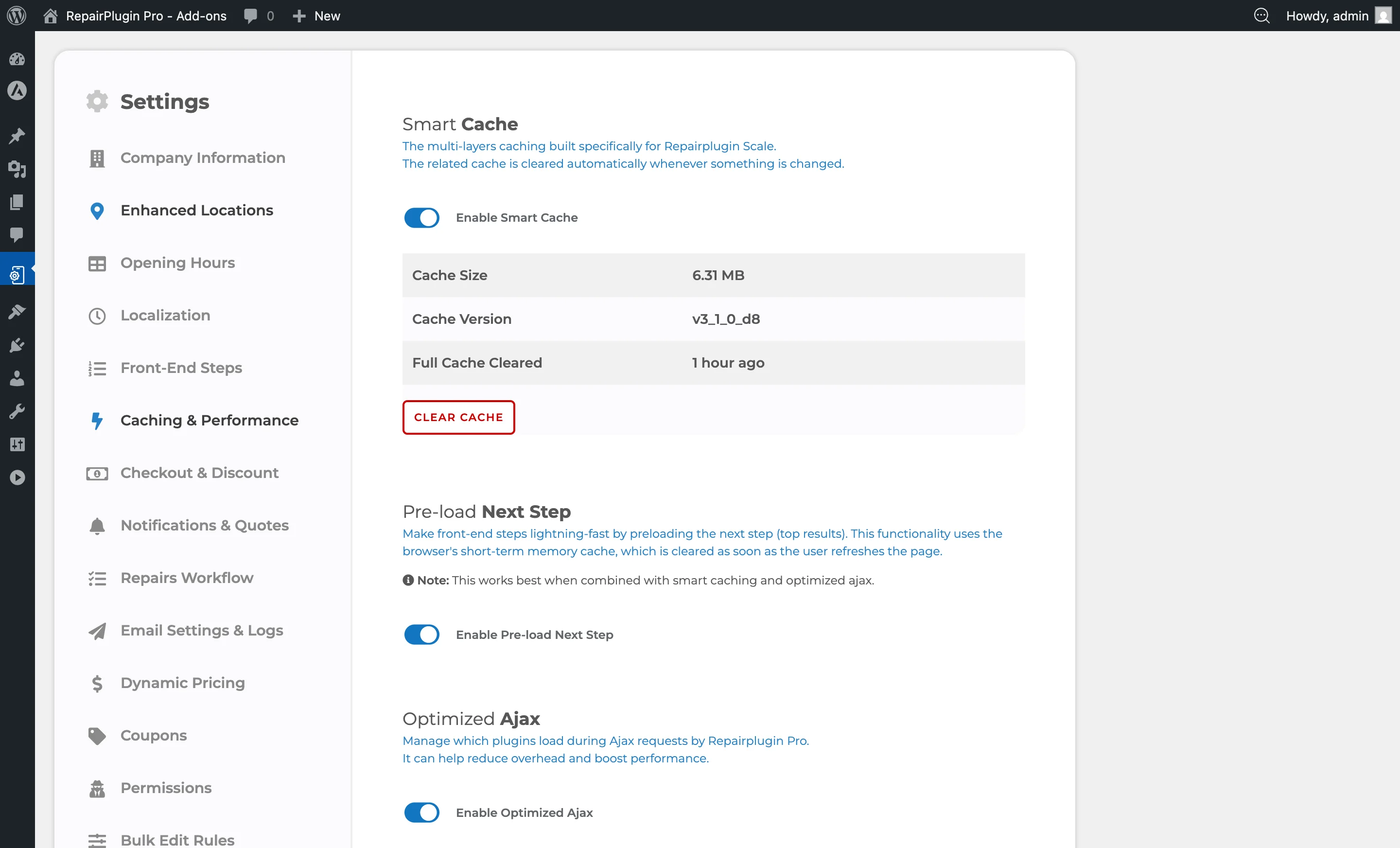
- Allez dans RepairPlugin > Settings > Caching & Performance
- Faites défiler jusqu'à Optimized Ajax
- Regardez la liste Active Plugins sous le commutateur
Comment le corriger
Pourquoi cela se produit
Lorsque Optimized Ajax est activé, RepairPlugin ne charge que les plugins que vous avez sélectionnés pendant qu'un client parcourt le formulaire de réservation. Votre parcours de réservation reste ainsi rapide.
RepairPlugin enregistre cette sélection lorsque vous cliquez sur Save Settings. Un plugin que vous installez plus tard ne fait pas partie de la sélection enregistrée : il est donc sur OFF dans la liste.
S'il s'agit de votre plugin SMTP, voici ce qui se passe :
- E-mail de test — vous l'envoyez depuis la page des paramètres, où tous vos plugins se chargent. Votre plugin SMTP l'envoie, et il arrive.
- E-mails de réservation — RepairPlugin les envoie pendant que le client termine la réservation. Votre plugin SMTP n'est pas chargé à ce moment-là, donc votre serveur envoie l'e-mail lui-même. De nombreux fournisseurs de messagerie bloquent ou filtrent ces e-mails.
Vérifiez si c'est le problème
- Allez dans RepairPlugin > Settings > Caching & Performance.
- Vérifiez si Enable Optimized Ajax est sur ON. Il est désactivé par défaut.
- Trouvez votre plugin SMTP dans la liste Active Plugins et vérifiez s'il est sur OFF.
Si les deux sont vrais, vous avez trouvé la cause. Vous verrez souvent aussi ces signes :
- L'e-mail de test sous Email Settings & Logs > Email Test arrive.
- Les e-mails de réservation affichent le statut success sous Email Settings & Logs > Email Logs.
- Si votre plugin SMTP tient son propre journal, les e-mails de réservation n'y figurent pas.
Solution : activez votre plugin SMTP
- Allez dans RepairPlugin > Settings > Caching & Performance.
- Faites défiler jusqu'à Optimized Ajax.
- Dans la liste Active Plugins, trouvez votre plugin SMTP et basculez-le sur ON.
- Cliquez sur Save Settings.
- Faites une réservation de test sur votre site et vérifiez que l'e-mail de confirmation arrive.
Test rapide : désactivez Optimized Ajax
Vous ne savez pas quel plugin activer ? Faites ce test rapide :
- Basculez Enable Optimized Ajax sur OFF et cliquez sur Save Settings.
- Faites une réservation de test sur votre site.
- Si l'e-mail arrive maintenant, la liste Active Plugins était la cause.
Vous pouvez ensuite réactiver Optimized Ajax. Assurez-vous simplement que votre plugin SMTP est sur ON dans la liste.
Utiliser Microsoft 365 avec la MFA
Les paramètres SMTP intégrés de RepairPlugin se connectent avec un identifiant et un mot de passe. Une fois la MFA activée pour votre compte Microsoft 365, cette connexion peut cesser de fonctionner. Utilisez plutôt un plugin SMTP distinct :
- Allez dans RepairPlugin > Settings > Email Settings & Logs et basculez Use Custom SMTP Settings sur OFF.
- Installez un plugin SMTP qui vous permet de vous connecter avec votre compte Microsoft, par exemple FluentSMTP ou WP Mail SMTP.
- Connectez le plugin à votre compte Microsoft 365.
- Si vous utilisez Optimized Ajax, basculez le plugin sur ON dans la liste Active Plugins, comme décrit ci-dessus.
RepairPlugin transmet maintenant ses e-mails à WordPress, et votre plugin SMTP les envoie via Microsoft 365.
Questions fréquentes
Pourquoi le journal des e-mails indique-t-il "success" alors que l'e-mail n'arrive jamais ?
Le journal montre que RepairPlugin a transmis l'e-mail à WordPress sans erreur. Il ne montre pas si l'e-mail est arrivé dans la boîte de réception. Si votre plugin SMTP n'était pas chargé, votre serveur a envoyé l'e-mail lui-même, et le fournisseur de messagerie du destinataire l'a peut-être bloqué.
Dois-je refaire cela lorsque j'installe un autre plugin ?
Seulement si RepairPlugin a besoin de ce plugin pendant une réservation. Chaque plugin que vous installez après avoir enregistré les paramètres Caching & Performance est sur OFF dans la liste Active Plugins. Basculez-le sur ON si le parcours de réservation en dépend — comme un plugin SMTP.