
Notificaciones por correo electrónico
Configura notificaciones automáticas por correo en RepairPlugin para confirmaciones de reserva, aprobaciones, cancelaciones y seguimientos que mantienen informados a los clientes.
¿Qué puedes hacer con esto?
- Automatizar la comunicación con clientes -- los correos se envían automáticamente cuando se crea, aprueba, cancela o actualiza una reserva.
- Controlar cada notificación individualmente -- activa o desactiva tipos de correo específicos según las necesidades de tu tienda.
- Recibir copias de administrador -- envía correos duplicados a la dirección de correo de tu empresa o ubicación para seguimiento interno.
- Integrar con sistemas de tickets -- usa el nombre y correo del cliente como remitente en los correos duplicados para que tu helpdesk cree un ticket por cliente.
- Añadir notas privadas de administrador -- incluye contenido solo para uso interno en los correos usando etiquetas
[admin_only]que tus clientes nunca ven. - Las fechas coinciden con tu formato regional -- las fechas en los correos usan automáticamente el formato de fecha configurado en los ajustes de Localización, para que los clientes vean la notación de fecha familiar.
Dónde encontrarlo
- En la barra lateral del panel de WordPress, haz clic en RepairPlugin.
- Haz clic en Settings.
- En la barra lateral de ajustes, haz clic en Notifications & Quotes.
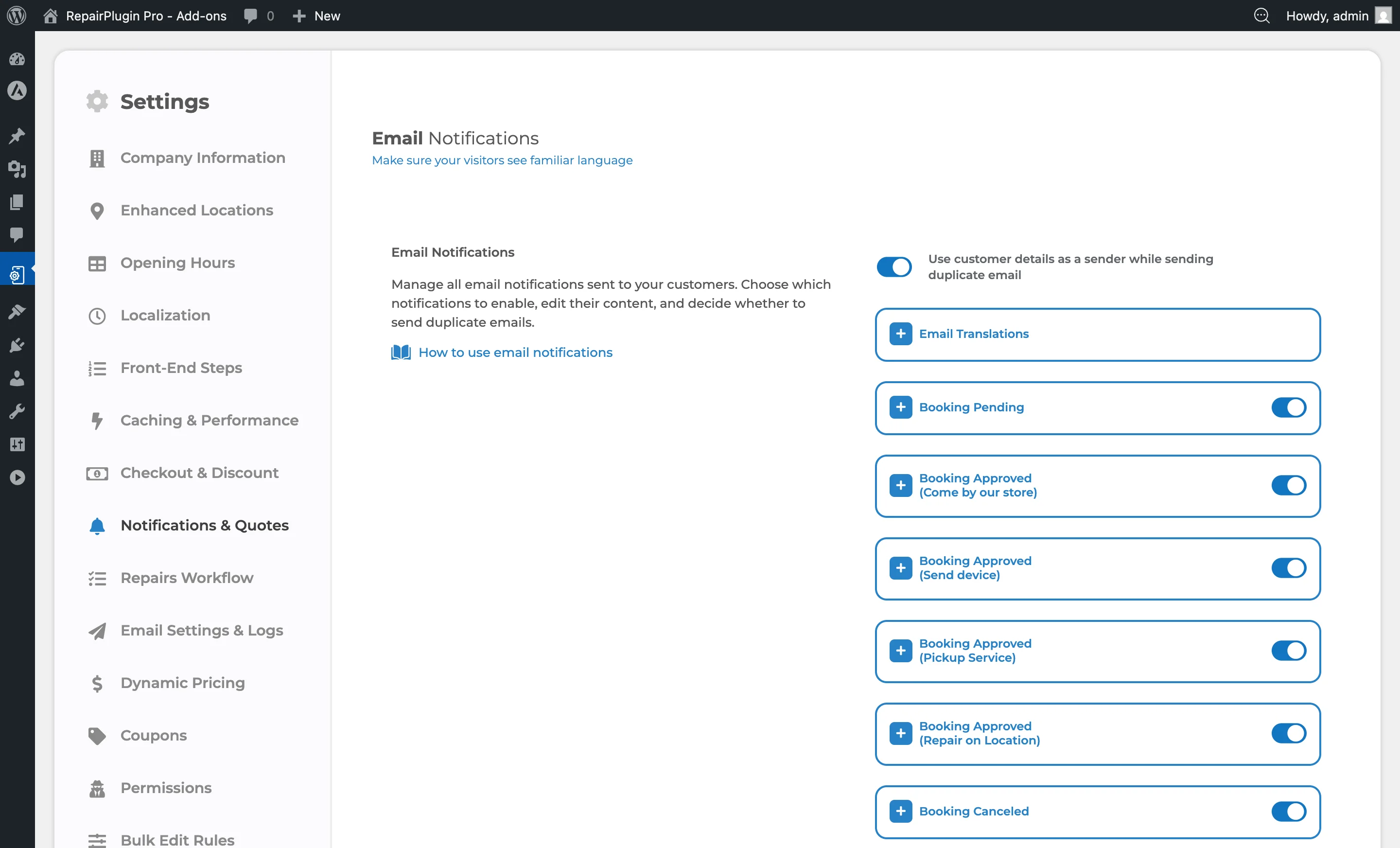
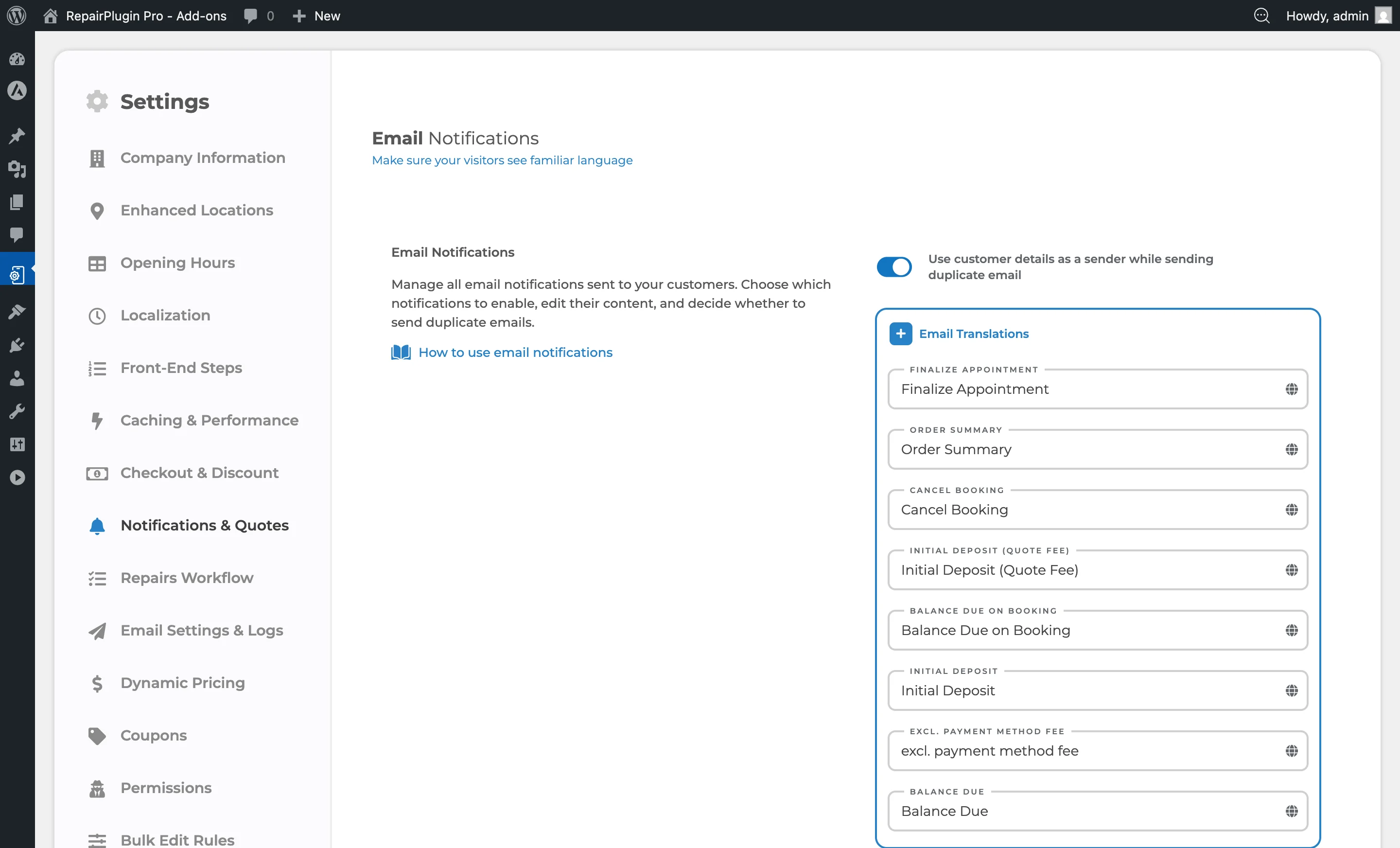
- La sección Email Notifications está en la parte superior de la página.
Cómo configurarlo
Tipos de notificación disponibles
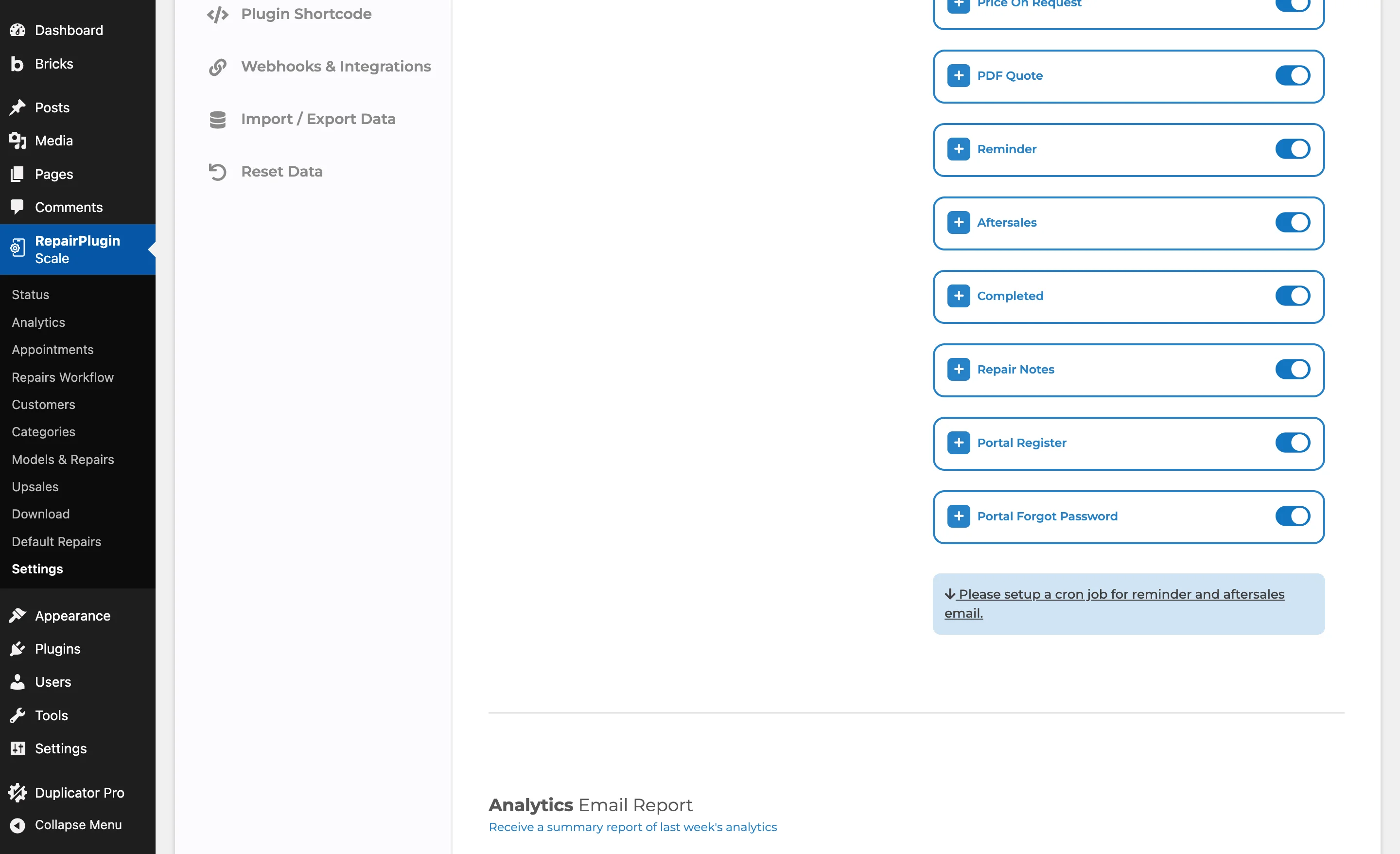
RepairPlugin incluye estos tipos de notificación por correo, cada uno con su propio interruptor, asunto, cuerpo del mensaje y opción de duplicado:
| # | Tipo de notificación | Cuándo se envía |
|---|---|---|
| 1 | Booking Pending | El cliente envía una nueva reserva (requiere aprobación manual) |
| 2 | PDF Quote | El cliente solicita un presupuesto (se adjunta el PDF) |
| 3 | Booking Approved (Come by our store) | El administrador aprueba una reserva presencial |
| 4 | Booking Approved (Send device) | El administrador aprueba una reserva por envío |
| 5 | Booking Canceled | Se cancela una reserva |
| 6 | Price On Request | El cliente envía una reserva de precio bajo consulta |
| 7 | Reminder Appointment | Se envía X horas antes de la cita |
| 8 | Aftersale Email | Se envía X horas después de la cita |
| 9 | Booking Approved (Pickup Service) | El administrador aprueba una reserva de recogida |
| 10 | Booking Approved (Repair on Location) | El administrador aprueba una reparación a domicilio |
| 11 | Repairs Workflow Update | Cambia el estado de una reparación en el flujo de trabajo |
| 12 | Booking Approved (On-site Repair) | El administrador aprueba una reserva de reparación in situ |
| 13 | Portal Register | Un cliente se registra en el Portal del cliente -- contiene su enlace para establecer la contraseña |
| 14 | Portal Forgot Password | Un cliente usa "Forgot password" en el Portal del cliente -- contiene su enlace para restablecer la contraseña |
Los dos correos del Portal están activados por defecto y no tienen opción de Send Duplicate -- cuando alguien se registra, tú recibes el correo estándar de nuevo usuario de WordPress en su lugar. Los enlaces de estos correos apuntan a tu página del portal; configura esa página en RepairPlugin > Settings > Plugin Shortcode > Customer Portal Shortcode (consulta Portal del cliente).
Activar o desactivar una notificación
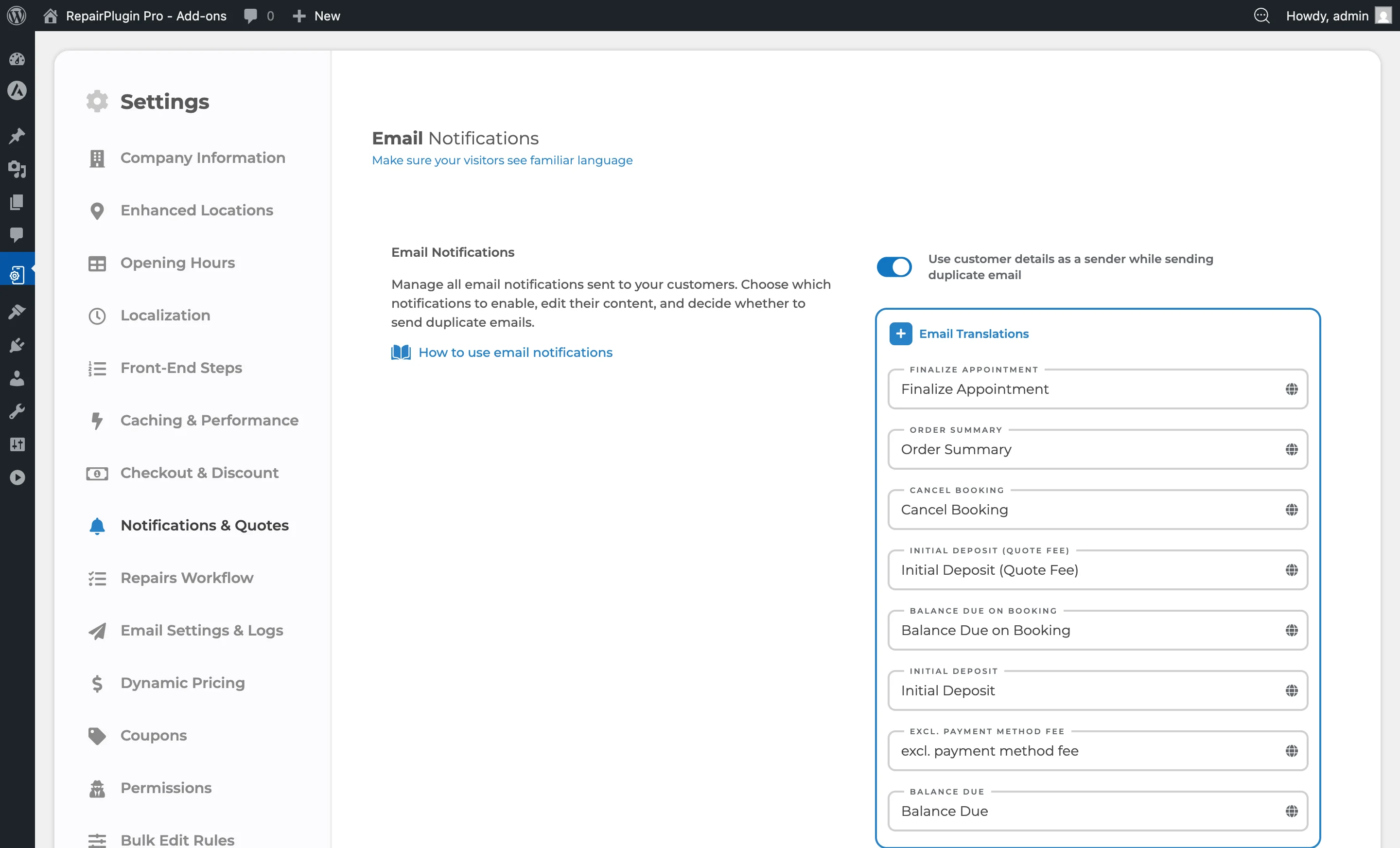
- Navega a Notifications & Quotes.
- Haz clic en el tipo de notificación que quieras configurar para expandirlo.
- Cambia el ajuste del lado derecho a ON u OFF.
- Haz clic en Save Settings en la parte inferior de la página.
Configurar correos duplicados (notificaciones de administrador)
Cada tipo de notificación tiene un interruptor Send Duplicate dentro de su sección expandida:
- Expande el tipo de notificación.
- Cambia Send Duplicate a ON.
- El correo duplicado se envía al Company Email de tu configuración de Company Information.
- Si Enhanced Locations está activo (disponible en el plan Scale), el duplicado se envía a la dirección de correo asignada a la ubicación seleccionada en su lugar.
- Haz clic en Save Settings.
Usar los datos del cliente como remitente en los correos duplicados
En la parte superior de la sección Email Notifications hay un interruptor global:
- Cambia Use customer details as a sender while sending duplicate email a ON.
- Cuando está activado, el nombre y correo del cliente se usan como remitente en el correo duplicado.
- Esto es útil cuando envías correos duplicados a un sistema de tickets de soporte -- cada correo crea un nuevo ticket con el nombre del cliente.
- Haz clic en Save Settings.
Añadir contenido solo para administradores en las plantillas de correo
Dentro del editor de correo de cada tipo de notificación, puedes usar las etiquetas [admin_only] y [/admin_only]:
- El contenido entre estas etiquetas solo se incluye en el correo duplicado de administrador.
- Queda oculto en el correo dirigido al cliente.
- Úsalo para notas internas, enlaces de aprobación o detalles operativos.
Ejemplo:
Estimado/a $CustomerName$, tu reserva está confirmada.

[admin_only]
Nota interna: Comprobar stock para esta reparación antes de la cita.
[/admin_only]
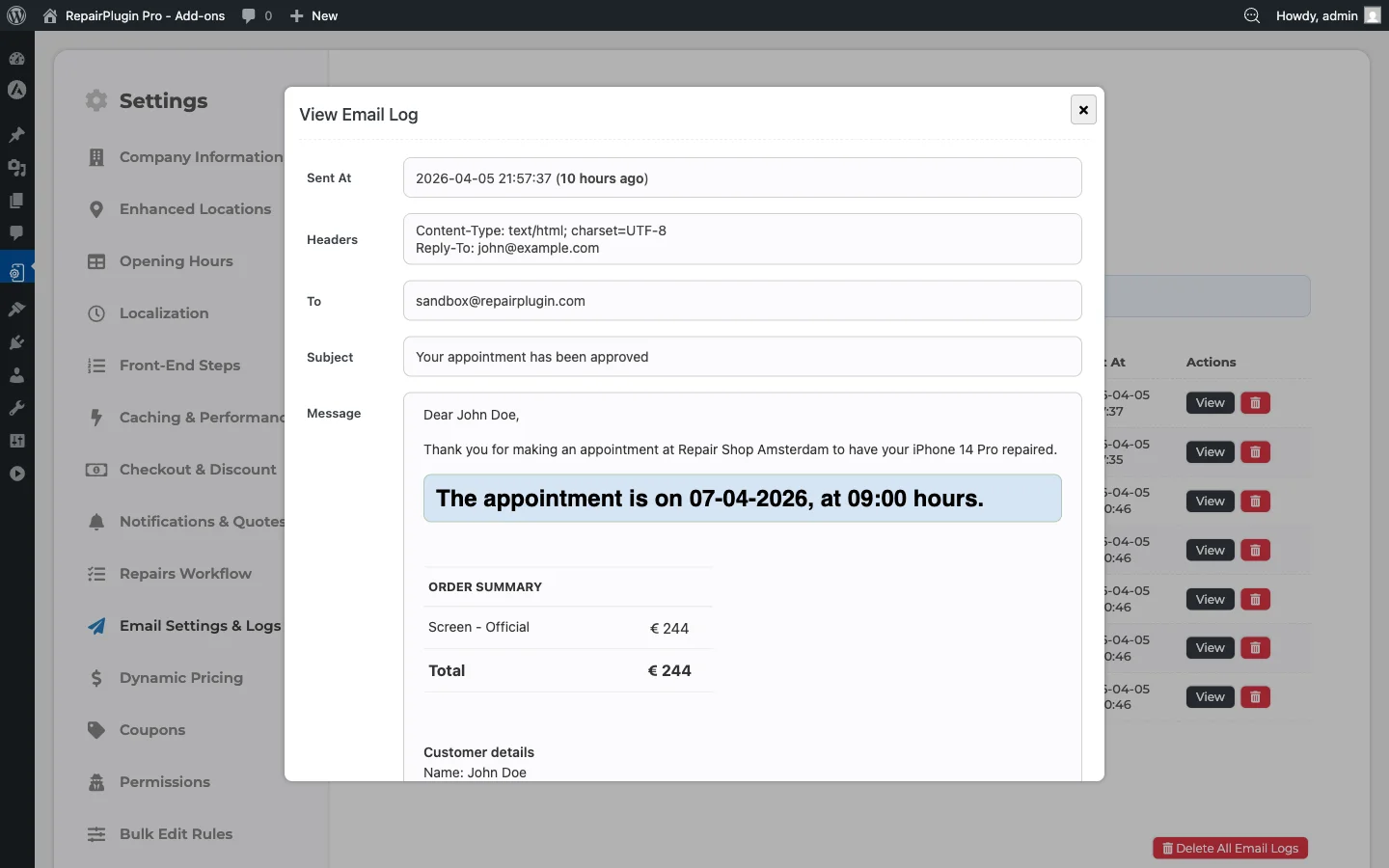
Cómo se ve un correo de confirmación de reserva
Configurar el cron job (necesario para correos de Recordatorio y Posventa)
Las notificaciones de correo de Recordatorio y Posventa necesitan un cron job en el servidor para funcionar. El comando del cron job se muestra en la parte inferior de la página Notifications & Quotes:
- Comando:
php /path-to-plugin/cron.php rp > /dev/null 2>&1 - Frecuencia: Cada 5 minutos (
*/5 * * * *) - Reemplaza
phpcon la ruta de PHP recomendada por tu proveedor de hosting.
Solucionar problemas con correos que no llegan
Si los correos no se reciben:
- Confirma que la notificación está activada.
- Comprueba que Send Duplicate está activado para las notificaciones de administrador.
- Verifica que el Company Email o Location Email es correcto.
- Comprueba los Email Logs en
RepairPlugin > Settings > Email Settings & Logs > Email Logs. - Asegúrate de que la Configuración SMTP está correctamente configurada.
- Prueba el correo básico de WordPress usando la función "¿Has perdido tu contraseña?" en la página de login.
- ¿El correo de prueba llega pero los correos de reserva no? Comprueba que tu plugin SMTP está activado en Optimized Ajax. Consulta Los correos de reserva no llegan.
Referencia de ajustes
| Ajuste | Descripción | Por defecto | El cliente ve |
|---|---|---|---|
| Use customer details as a sender while sending duplicate email | Cuando está activado, los correos duplicados usan el nombre y correo del cliente como remitente en lugar del predeterminado del sistema | desactivado | Nada cambia para los clientes. Esto solo afecta a cómo aparecen los correos duplicados en tu bandeja de entrada o sistema de tickets. |
| Notification Enabled/Disabled (per type) | Controla si se envía una notificación de correo específica cuando ocurre su evento activador | activado (para la mayoría de los tipos de notificación) | Cuando está desactivado, los clientes no reciben esa notificación concreta. |
| Send Duplicate (per type) | Envía una copia del correo del cliente a la dirección de correo de tu empresa o ubicación | desactivado | Nada cambia para los clientes. Esto asegura que tú y tu equipo reciban copias internas. |
| Email Subject (per type) | Establece el asunto del correo. Admite variables dinámicas (consulta Plantillas de correo electrónico) | asunto predefinido por tipo de notificación | Este texto aparece como asunto del correo en su bandeja de entrada. |
| Email Message (per type) | Establece el contenido del cuerpo del correo. Admite variables dinámicas y formato HTML | mensaje predefinido por tipo de notificación | Este es el contenido del correo que reciben. |
| Ajuste | Descripción | Por defecto | El cliente ve |
|---|---|---|---|
| Send it X hours before the appointment time | Establece cuántas horas antes de la cita se envía el correo de recordatorio. Requiere tener un cron job configurado | 2 | Reciben un correo de recordatorio el número de horas establecido antes de su cita. |
| Send it X hours after the appointment time | Establece cuántas horas después de la cita se envía el correo de posventa. Requiere tener un cron job configurado | 2 | Reciben un correo de seguimiento el número de horas establecido después de su cita. |
Preguntas frecuentes
¿A dónde va el correo duplicado?
Por defecto, los correos duplicados se envían al Company Email configurado en Company Information. Si tienes Enhanced Locations activo, el duplicado va a la dirección de correo asignada a la ubicación vinculada a esa reserva.
¿Necesito un cron job para todas las notificaciones?
No. Solo los correos de Recordatorio y Posventa necesitan un cron job porque están basados en tiempo. Todas las demás notificaciones (confirmaciones de reserva, aprobaciones, cancelaciones) se envían al instante cuando ocurre el evento.
¿Qué ocurre cuando un cliente hace clic en el enlace de cancelar o aprobar en un correo?
Los correos de notificación pueden contener un enlace de cancelación y un enlace de aprobación. Cuando un cliente hace clic en el enlace de cancelación, ve una página de confirmación pidiéndole que confirme la cancelación. Si confirma, el estado de la cita cambia a Cancelada y se envían correos de cancelación tanto al cliente como al administrador. El enlace de aprobación funciona de forma similar -- al hacer clic cambia el estado de la cita de Presupuestada a Aprobada y envía un correo de actualización de estado.
¿Las fechas en los correos siguen mi configuración de formato de fecha?
Sí. Las fechas en las notificaciones por correo electrónico (como la fecha de creación y la fecha de entrega) usan el formato que hayas establecido en Moneda, impuestos y fechas. Si has configurado múltiples idiomas, los nombres de los meses también se traducen automáticamente.
Artículos relacionados
- Plantillas de correo electrónico
- Configuración SMTP
- Correos de recordatorio
- Presupuestos (Ofertas PDF)
- Editor de campos de pago
- Base de datos de clientes
- Gestión de citas
- Gestión de idiomas
- Flujo de trabajo de reparaciones
- Traducción de pasos
- Moneda, impuestos y fechas
- Portal del cliente
- Los correos de reserva no llegan
- SMS y WhatsApp con Twilio