
Presupuestos (Ofertas PDF)
Configura presupuestos en PDF en RepairPlugin para captar clientes potenciales con ofertas automáticas, fechas de expiración, tasas de presupuesto y conversión a reserva con un clic.
¿Qué puedes hacer con esto?
- Ofrecer una opción sin compromiso -- los visitantes pueden solicitar un presupuesto en vez de reservar directamente, lo que reduce la barrera para nuevos clientes.
- Enviar presupuestos profesionales en PDF automáticamente -- el presupuesto se genera y se envía por correo en el momento en que el cliente envía el formulario.
- Establecer una fecha de expiración -- controla cuánto tiempo es válido un presupuesto (de 1 a 365 días).
- Cobrar una pequeña tasa de presupuesto -- opcionalmente recauda un pago anticipado antes de enviar el presupuesto, que se descuenta del coste final de la reserva.
- Convertir presupuestos en reservas -- cada correo de presupuesto incluye un botón "Make an Appointment" que lleva al cliente directamente a la reserva con sus datos ya completados.
- Controlar los campos de dirección individualmente -- elige qué subcampos de dirección (nombre de calle, número, ciudad, código postal, país) aparecen en el formulario de presupuesto y en el PDF, cada uno con su propia configuración de Required/Optional/Disabled.
Dónde encontrarlo
- En el panel de administración de WordPress, haz clic en RepairPlugin.
- Haz clic en Settings.
- En la barra lateral de ajustes, haz clic en Notifications & Quotes.
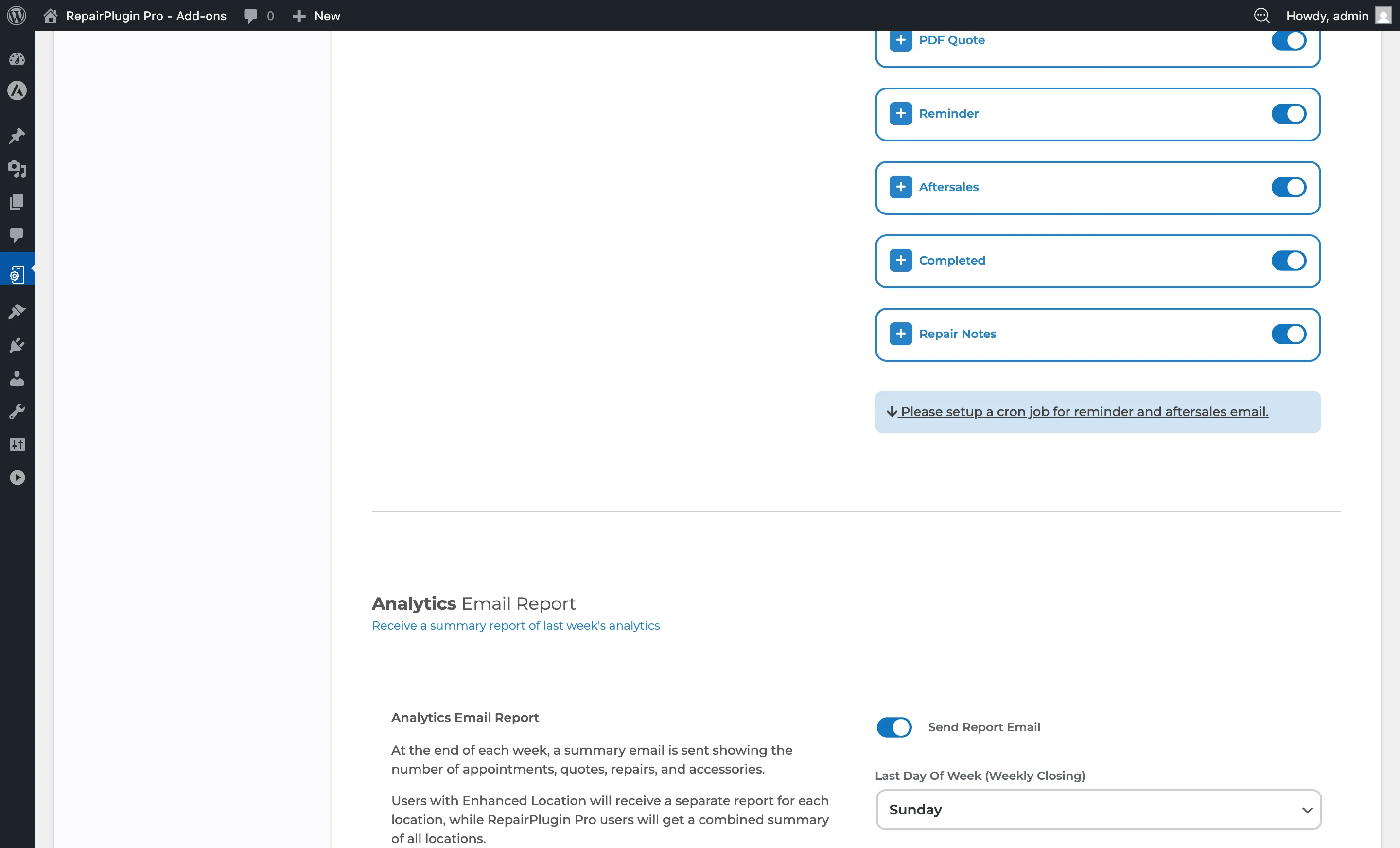
- Desplázate más allá de la sección Email Notifications hasta encontrar la sección PDF Quotes.
Cómo configurarlo
Activar presupuestos PDF
- Navega a Notifications & Quotes.
- Desplázate hasta la sección PDF Quotes.
- Cambia Send personalized price quotes to your prospects in PDF format a ON.
- Haz clic en Save Settings.
Cuando está activado, aparece una opción "Send Quote" en el flujo de reserva (en el paso 4). Cuando está desactivado, los clientes solo pueden continuar con una reserva estándar.
Establecer el periodo de expiración del presupuesto
- En la sección PDF Quotes, busca el campo Expire offer in X days.
- Introduce un número entre 1 y 365.
- Haz clic en Save Settings.
La fecha de expiración se imprime en el PDF generado. Después de este periodo, el presupuesto se considera expirado.
Elegir qué campos del formulario mostrar
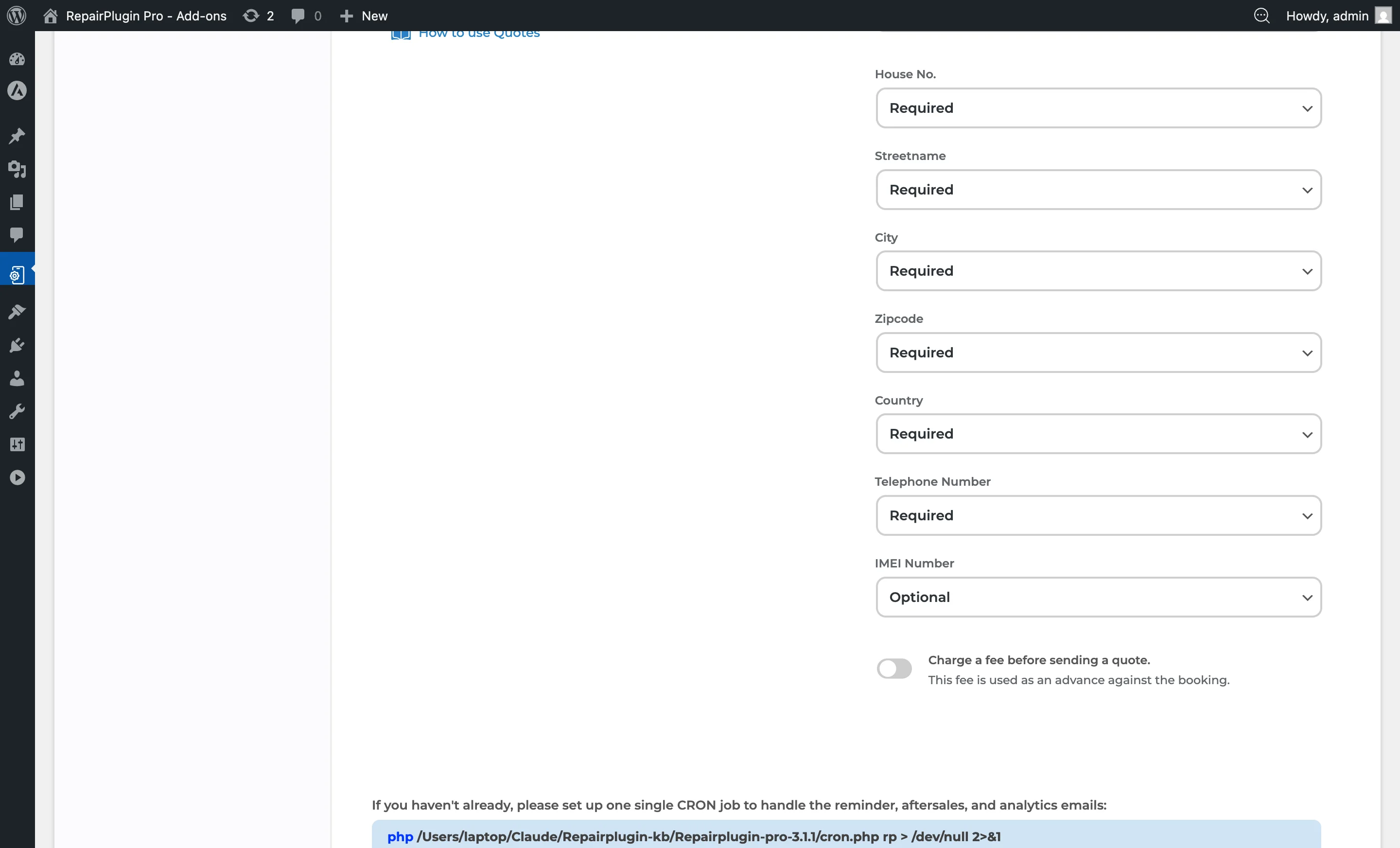
El formulario de solicitud de presupuesto puede incluir campos adicionales más allá del nombre y correo estándar. Cada campo se puede establecer como Required, Optional o Disabled.
- En la sección PDF Quotes, busca los ajustes de campos del formulario.
- Para cada campo, selecciona en el desplegable:
- Customer Address — cada subcampo (Street Name, House Number, City, Zip Code, Country) se puede configurar individualmente como Required, Optional o Disabled.
- Telephone Number
- IMEI Number
- Haz clic en Save Settings.
Cobrar una tasa de presupuesto (pago anticipado)
Puedes cobrar una pequeña tasa antes de enviar el presupuesto. Esta tasa funciona como un anticipo contra el coste final de la reserva.
- Cambia Charge a fee before sending a quote a ON.
- Introduce el importe de la tasa en el campo Quote Fee (en tu moneda configurada).
- Haz clic en Save Settings.
Importante: Debe haber al menos un método de pago online activo en RepairPlugin para que esto funcione. Si no hay ningún método de pago activo, verás un mensaje de error.
Personalizar el texto del PDF y la plantilla de correo
El texto del PDF generado (saludo, pie de página, etiquetas) se gestiona a través del sistema de localización:
- Navega a Notifications & Quotes.
- En la sección Email Notifications, expande PDF Quote.
- Edita los campos EMAIL SUBJECT y EMAIL MESSAGE para personalizar el correo del presupuesto.
- Haz clic en el icono de globo para gestionar traducciones.
El texto específico del PDF (por ejemplo, "Kind regards", "Do not hesitate to contact us", "Quotation", encabezados de columnas) se gestiona en el sistema de traducción. Navega a Settings > Localization y busca las claves de traducción Offer PDF y Offer PDF Filename.
Sobre el botón "Make an Appointment"
El correo del presupuesto incluye automáticamente un botón "Make an Appointment". Cuando tu cliente hace clic en él, salta directamente a seleccionar un método de entrega, fecha y hora -- con sus datos de contacto ya completados. Este botón está activo por defecto. Puedes ajustar su texto y posición a través de la plantilla de correo en Notifications & Quotes.
Referencia de ajustes
| Ajuste | Descripción | Por defecto | El cliente ve |
|---|---|---|---|
| Send personalized price quotes to your prospects in PDF format | Activa o desactiva toda la función de presupuestos PDF | desactivado | Cuando está activado, aparece una opción "Send Quote" en el flujo de reserva (paso 4), permitiéndoles solicitar un presupuesto en PDF en vez de reservar inmediatamente. Cuando está desactivado, esta opción se oculta. |
| Expire offer in X days | Establece cuántos días es válido el presupuesto. La fecha de expiración se calcula desde el momento en que se genera el presupuesto y se imprime en el PDF | 14 | El PDF muestra un periodo de validez para que sepan cuánto tiempo tienen para actuar. |
| Customer Address: Street Name | Controla si el campo de nombre de calle aparece en el formulario de solicitud de presupuesto y en el PDF | Required | Cuando es Required, deben introducir su nombre de calle. Cuando es Optional, el campo aparece pero se puede dejar vacío. Cuando está Disabled, el campo se oculta del formulario y del PDF. |
| Customer Address: House Number | Controla si el campo de número de casa aparece en el formulario de solicitud de presupuesto y en el PDF | Required | Cuando es Required, deben introducir su número de casa. Cuando es Optional, pueden omitirlo. Cuando está Disabled, el campo se oculta. |
| Customer Address: City | Controla si el campo de ciudad aparece en el formulario de solicitud de presupuesto y en el PDF | Required | Cuando es Required, deben introducir su ciudad. Cuando es Optional, pueden omitirlo. Cuando está Disabled, el campo se oculta. |
| Customer Address: Zip Code | Controla si el campo de código postal aparece en el formulario de solicitud de presupuesto y en el PDF | Required | Cuando es Required, deben introducir su código postal. Cuando es Optional, pueden omitirlo. Cuando está Disabled, el campo se oculta. |
| Customer Address: Country | Controla si el campo de país aparece en el formulario de solicitud de presupuesto y en el PDF | Required | Cuando es Required, deben introducir su país. Cuando es Optional, pueden omitirlo. Cuando está Disabled, el campo se oculta. |
| Telephone Number | Controla si el campo de número de teléfono aparece en el formulario de solicitud de presupuesto | Required | Cuando es Required, deben introducir su número de teléfono. Cuando es Optional, pueden omitirlo. Cuando está Disabled, el campo se oculta. |
| IMEI Number | Controla si el campo de número IMEI aparece en el formulario de solicitud de presupuesto. Útil para la identificación de dispositivos en presupuestos de reparación | Optional | Cuando se muestra, el IMEI se incluye en el PDF generado bajo "Device Details". |
| Charge a fee before sending a quote | Cuando está activado, el cliente debe pagar una tasa antes de que se genere y envíe el presupuesto PDF. Esta tasa funciona como un pago anticipado contra el coste final de la reserva. Requiere al menos un método de pago online activo | desactivado | Aparece un paso de pago antes de que reciban su presupuesto. El importe de la tasa se muestra durante este paso. |
| Quote Fee | Establece el importe que se cobra antes de enviar un presupuesto. Solo visible cuando "Charge a fee before sending a quote" está activado. El símbolo de moneda coincide con tu moneda configurada | 0 | Se les cobra este importe a través del método de pago activo antes de que se genere y envíe el PDF. |
| Email Subject (PDF Quote) | Establece el asunto del correo que entrega el presupuesto PDF | asunto predefinido | Este texto aparece como asunto del correo en su bandeja de entrada. |
| Email Message (PDF Quote) | Establece el contenido del cuerpo del correo de entrega del presupuesto. Admite marcadores dinámicos | mensaje predefinido | Este es el mensaje de correo que reciben, junto con el PDF adjunto. |
| Send Duplicate (PDF Quote) | Envía una copia del correo de presupuesto (con PDF adjunto) a la dirección de correo de la ubicación | desactivado | Nada cambia para los clientes. Tú recibes una copia para tus registros. |
Preguntas frecuentes
¿La tasa del presupuesto se descuenta del precio final de la reserva?
Sí. La tasa del presupuesto funciona como un pago anticipado. Cuando el cliente decide reservar, el importe de la tasa se descuenta del coste total.
¿Los clientes pueden reservar directamente desde el correo del presupuesto?
Sí. Cada correo de presupuesto incluye un botón "Make an Appointment". Cuando los clientes hacen clic, van directamente a elegir un método de entrega, fecha y hora -- con sus datos de contacto ya completados.