
Traducción de pasos
Aprende cómo traducir y personalizar cada etiqueta, botón y mensaje en el formulario de reserva de RepairPlugin para cualquier idioma.
¿Qué puedes hacer con esto?
- Traducir el flujo completo de reserva — cada paso, desde la selección de marca hasta la confirmación, puede mostrarse en cualquiera de tus idiomas habilitados.
- Cambiar las etiquetas de botones e instrucciones — renombra "Next" a "Continue", "Book Now" a "Schedule Repair", o cualquier otra cosa que se adapte a tu negocio.
- Ajustar la redacción a tu terminología — cambia "Repair" por "Service" o "Fix" en todo el formulario de reserva.
- Personalizar textos de placeholder y mensajes de error — asegúrate de que cada texto hable el idioma de tus clientes.
- Editar el contenido del PDF de presupuesto — traduce o reformula el texto que aparece en los documentos de presupuesto.
Dónde encontrarlo
- Inicia sesión en tu panel de administración de WordPress.
- Ve a RepairPlugin > Settings.
- Haz clic en Localization en la barra lateral.
- Desplázate hacia abajo pasando Regional Settings y Setup Translations hasta la sección Steps Translations.
- Verás una lista de categorías de traducción.
Cómo configurarlo
Encontrar la categoría correcta
La sección Steps Translations agrupa todo el texto por área. Haz clic en una categoría para expandirla y ver los campos de texto dentro:
| Categoría | Qué cubre |
|---|---|
| Step wizard | Botones de navegación (siguiente/anterior), indicadores de progreso |
| Searchbar [Repair_All] | Barra de búsqueda en el formulario principal de reserva |
| What Model Popup | El popup donde los clientes seleccionan su modelo de dispositivo |
| iDEAL in3 Popup | El popup de pago iDEAL in3 |
| Pre-select location | Paso de selección de ubicación (cuando los precios son por ubicación) |
| Step 1 | Selección de marca/dispositivo |
| Step 2 | Selección de modelo |
| Step 3 | Selección de reparación |
| Step 4 | Revisión de oferta/presupuesto |
| Step 5 | Información del cliente y programación |
| Step 6 | Confirmación/pago |
| Offer Popup | El popup de presupuesto/oferta |
| Offer PDF | Contenido del documento PDF de presupuesto |
| Offer PDF Filename | El nombre de archivo usado para los PDFs de presupuesto generados |
| Chat Widget | Textos de la ventana de chat del AI Booking Agent, como el encabezado, el mensaje de bienvenida y los botones |
| Approved Page | La página que se muestra cuando un presupuesto es aprobado |
| Canceled Page | La página que se muestra cuando un presupuesto es cancelado |
| Searchbar (Shortcode) | Shortcode de barra de búsqueda ([Repair_Search]) |
| Pricing Table (Shortcode) | Shortcode de tabla de precios |
Editar un campo de texto
- Haz clic en el nombre de una categoría para expandirla.
- Haz clic dentro de cualquier campo de texto para editar el texto del idioma predeterminado directamente.
- Los cambios surten efecto inmediatamente en el formulario de reserva.
Traducir un campo de texto a otros idiomas
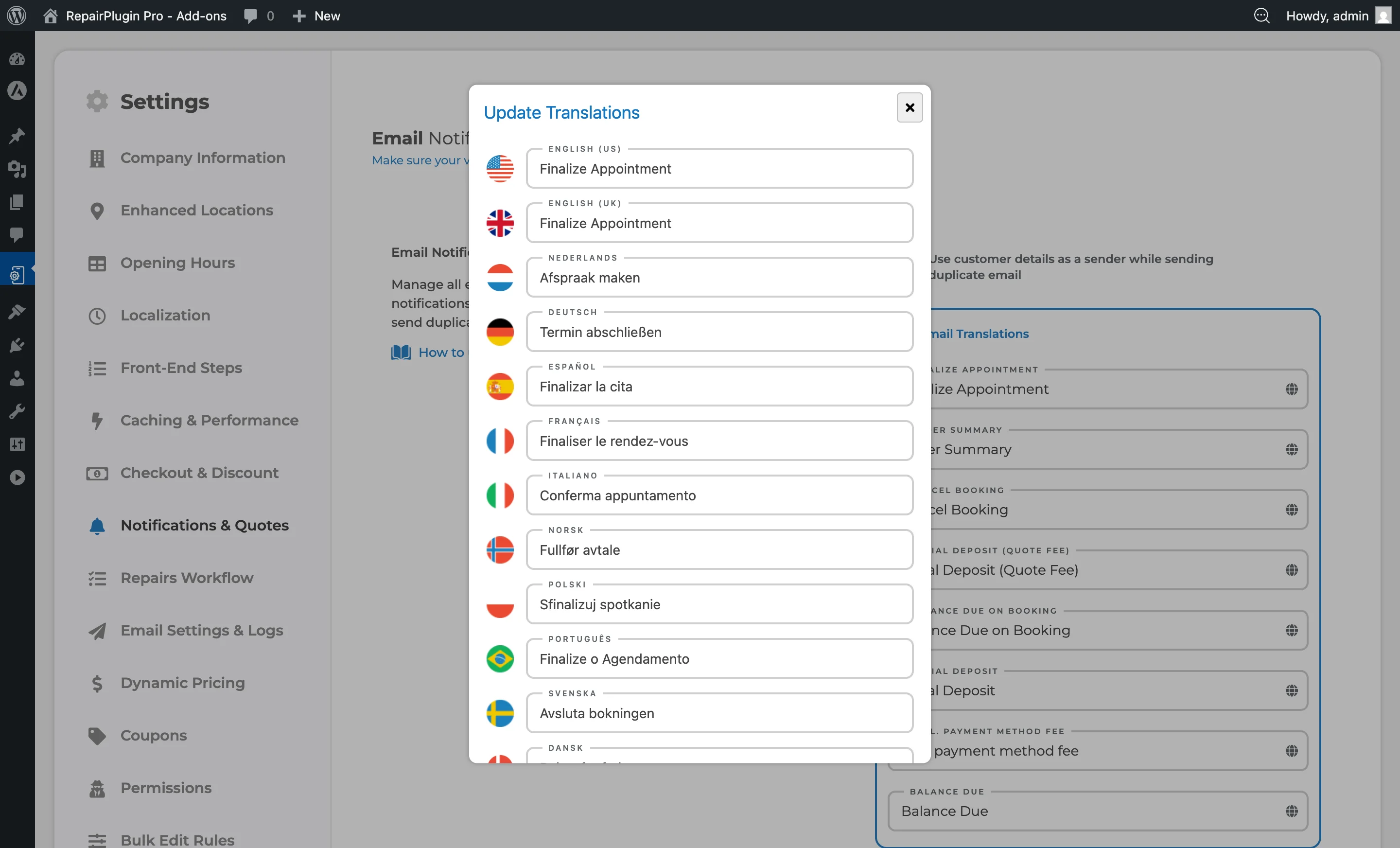
- Haz clic en el icono de globo junto a cualquier campo de texto.
- Se abre un popup mostrando un campo de entrada para cada idioma habilitado, con su bandera y nombre.
- Introduce el texto traducido para cada idioma.
- Haz clic en Update para guardar todas las traducciones.
Traducir nombres de días
El Step 5 incluye campos especiales para los nombres de los días usados en el calendario de citas:
translation_of_day_monatranslation_of_day_sun
Usa estos para mostrar abreviaturas de días localizadas en el selector de fechas.
Trabajar con HTML en campos de traducción
Algunos campos (especialmente para correos electrónicos y presupuestos) contienen formato HTML. Al editar estos:
- Haz clic en el icono de globo para abrir el popup de traducción.
- Observa la fuente de una traducción existente y cópiala como plantilla.
- Cambia solo el texto — mantén la estructura HTML intacta.
Tip: Usa la herramienta Inspeccionar de tu navegador para ver el código fuente HTML de los campos formateados, luego copia la estructura de un idioma a otro.
Referencia de ajustes
| Ajuste | Descripción | Por defecto | El cliente ve |
|---|---|---|---|
| Translation string fields | Controla el texto exacto que se muestra para cada etiqueta, botón, mensaje e instrucción en el formulario de reserva | establecido por el paquete de idiomas descargado, o el texto predeterminado en inglés | Los cambios aparecen inmediatamente. Cada idioma muestra su propia versión traducida cuando el cliente cambia de idioma. |
| Globe icon (translation popup) | Abre un editor multiidioma que muestra campos de entrada para cada idioma habilitado, prellenados con las traducciones existentes | N/A | El texto que coincide con su idioma seleccionado aparece en el formulario de reserva. |
| Category sections | Agrupa los campos de texto relacionados por paso de reserva o área de función, facilitando encontrar y actualizar texto específico | collapsed | Nada directamente — esta es una función organizativa en el área de administración. |
Preguntas frecuentes
¿Necesito traducir absolutamente todos los campos?
No. Si dejas un campo vacío para un idioma, RepairPlugin recurre al texto del idioma predeterminado. Puedes empezar con el texto más visible (botones y encabezados) e ir añadiendo más traducciones con el tiempo.
¿Cuál es la diferencia entre Gestión de idiomas y Traducción de pasos?
Gestión de idiomas es donde descargas paquetes de idiomas, añades idiomas y controlas qué idiomas están disponibles. Traducción de pasos es donde editas el texto real que se muestra en cada paso del formulario de reserva.