
Plantillas de correo electrónico
Personaliza las plantillas de correo en RepairPlugin con variables dinámicas, traducciones multiidioma y contenido solo para administradores en cada notificación.
¿Qué puedes hacer con esto?
- Escribir tu propio texto de correo -- personaliza el asunto y el mensaje de cada tipo de notificación (confirmaciones de reserva, recordatorios, presupuestos y más).
- Insertar datos del pedido automáticamente -- usa variables dinámicas como
$CustomerName$o$AppointmentDate$para incluir datos reales de la reserva sin tener que escribirlos tú. - Admitir múltiples idiomas -- añade traducciones para cada campo de correo de modo que los clientes reciban los mensajes en su idioma preferido.
- Incluir contenido solo para administradores -- añade notas internas o enlaces de aprobación que solo aparecen en los correos duplicados de administrador, nunca en los correos del cliente.
- Adaptar mensajes para pedidos con varias reparaciones -- muestra contenido extra solo cuando un pedido tiene más de un artículo de reparación.
Dónde encontrarlo
- En la barra lateral del panel de WordPress, haz clic en RepairPlugin.
- Haz clic en Settings.
- En la barra lateral de ajustes, haz clic en Notifications & Quotes.
- Haz clic en cualquier tipo de notificación (por ejemplo, "Booking Pending") para expandirlo.
- Los campos EMAIL SUBJECT y EMAIL MESSAGE aparecen dentro de la sección expandida.
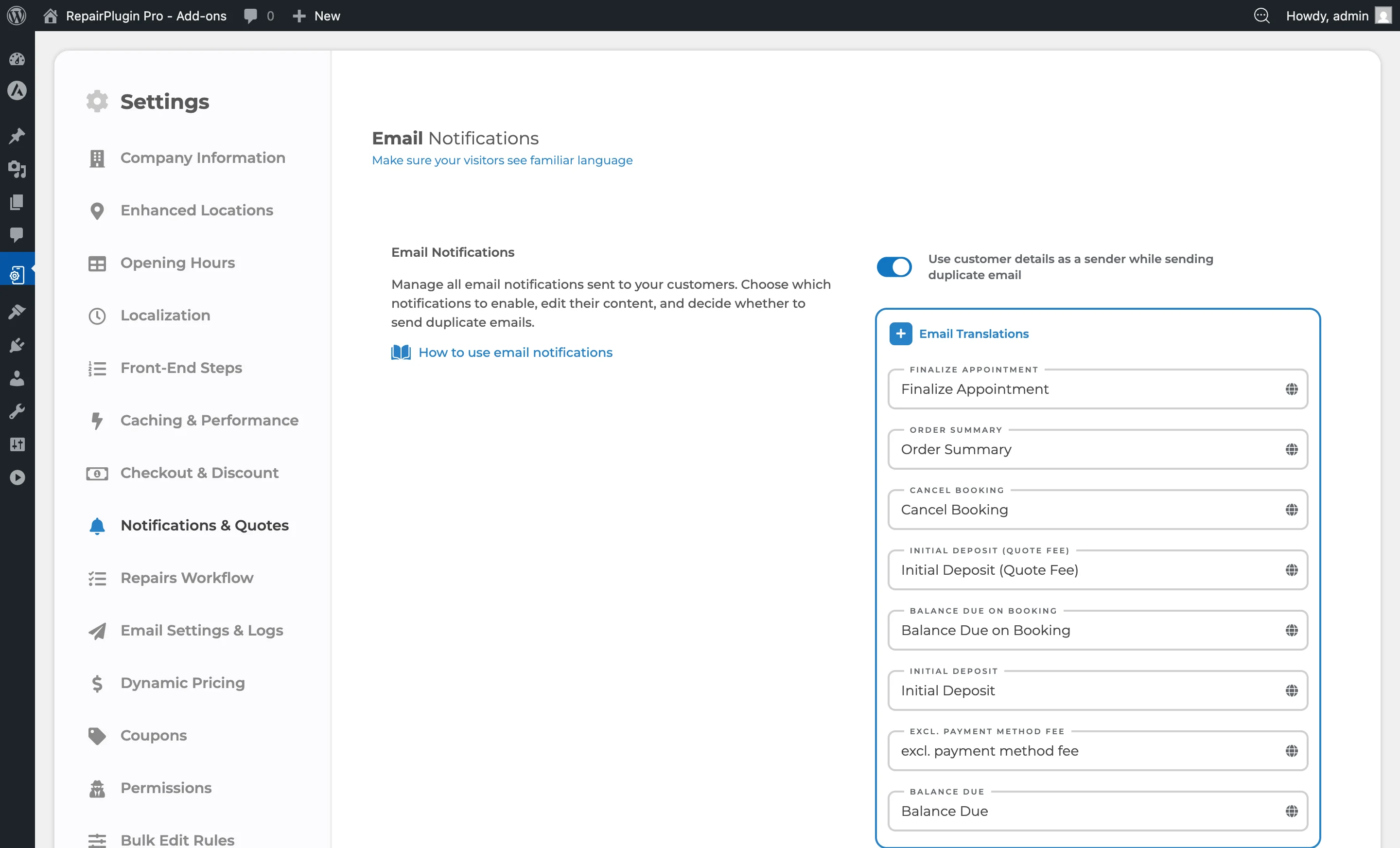
Para el texto de correo compartido (etiquetas de botones, frases comunes), expande la sección Email Translations en la parte superior de la misma página.
Cómo configurarlo
Editar el asunto de un correo
- Navega a Notifications & Quotes.
- Expande el tipo de notificación que quieras personalizar.
- Busca el campo EMAIL SUBJECT.
- Escribe tu asunto personalizado. Puedes incluir variables dinámicas (consulta la lista de referencia más abajo).
- Haz clic en el icono de globo a la derecha para añadir traducciones a otros idiomas.
- Haz clic en Save Settings.
Editar el mensaje de un correo
- Expande el tipo de notificación.
- Busca el campo EMAIL MESSAGE.
- Escribe tu mensaje personalizado usando el editor de texto enriquecido. Puedes usar formato HTML y variables dinámicas.
- Haz clic en el icono de globo a la derecha para añadir traducciones a otros idiomas.
- Haz clic en Save Settings.
Añadir traducciones multiidioma
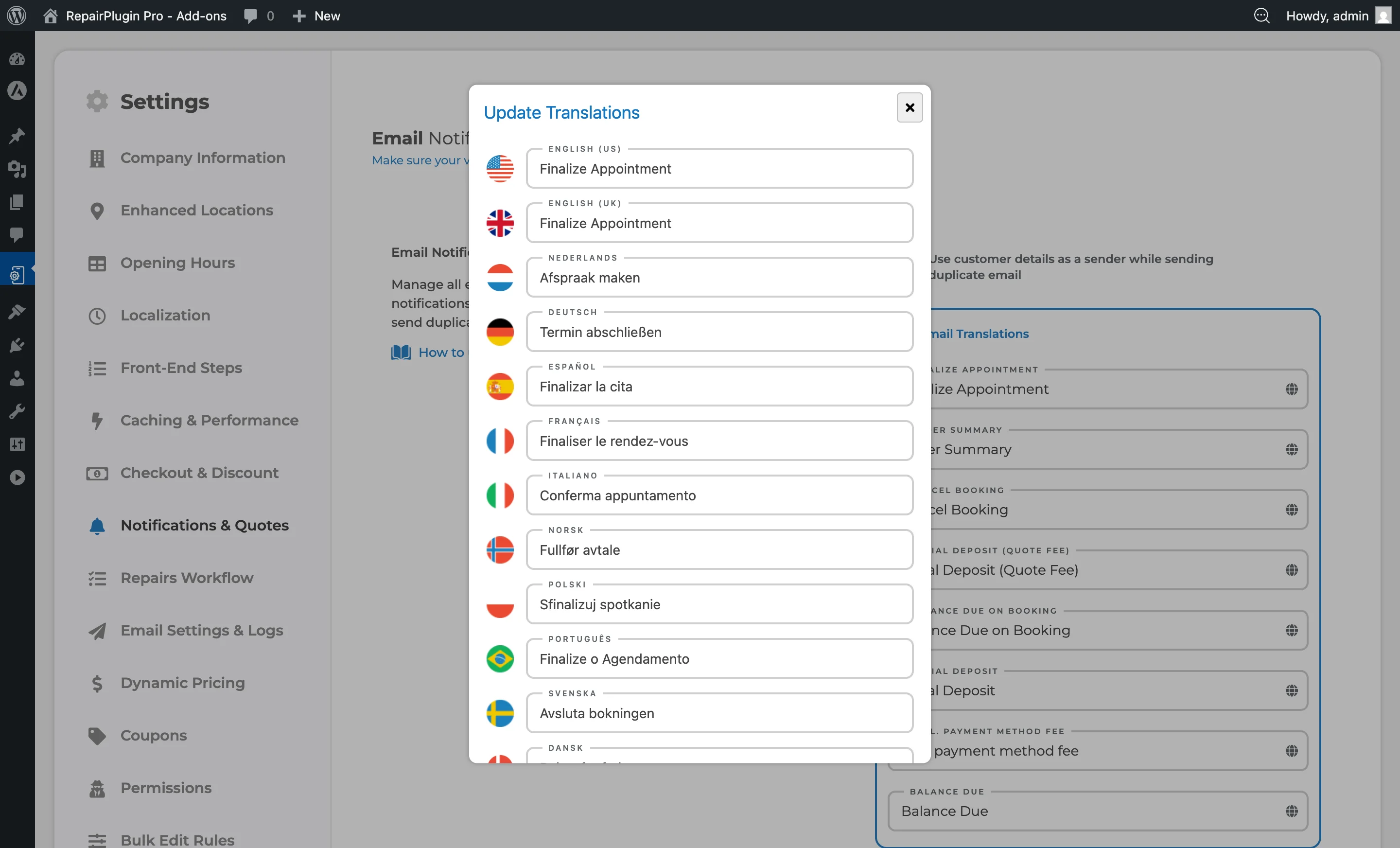
Cada campo de asunto y mensaje tiene un icono de globo que abre la ventana de traducción:
- Haz clic en el icono de globo junto a cualquier campo de correo.
- Aparece una ventana con campos de entrada para cada idioma que hayas configurado.
- Introduce el texto traducido para cada idioma.
- Haz clic en Save en la ventana.
Editar texto compartido de correo (Email Translations)
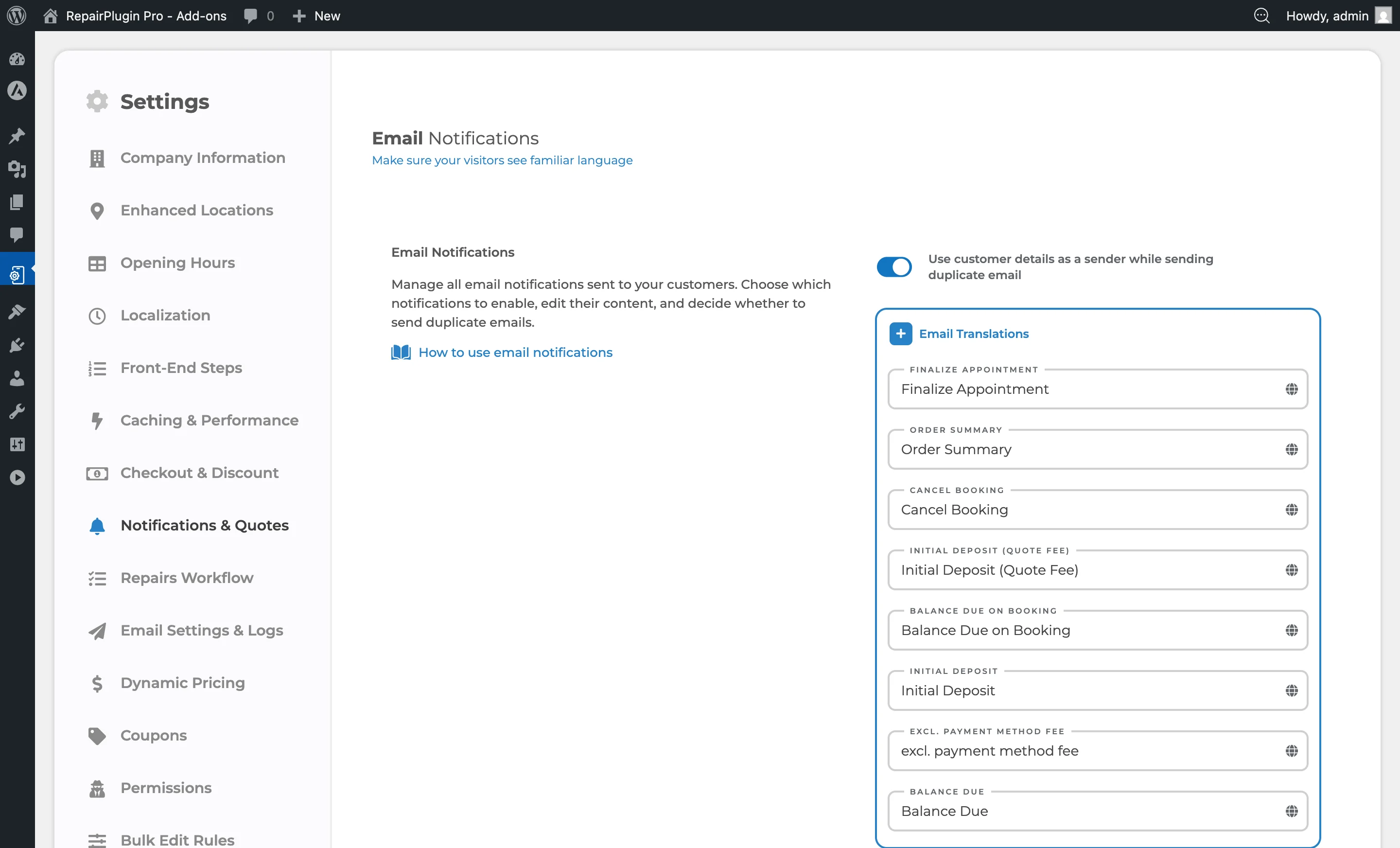
Las cadenas de texto comunes usadas en varios correos (etiquetas de botones, frases compartidas) se pueden editar por separado:
- En la página de Notifications & Quotes, expande la sección Email Translations en la parte superior.
- Edita el valor de cada cadena.
- Haz clic en el icono de globo para añadir traducciones.
- Haz clic en Save Settings.
Añadir contenido solo para administradores
Puedes incluir contenido que solo aparece en los correos duplicados de administrador:
- En cualquier mensaje de correo, envuelve el contenido específico para administradores con las etiquetas
[admin_only]y[/admin_only]. - El contenido dentro de estas etiquetas no aparecerá en el correo del cliente pero sí se incluirá en el duplicado de administrador.
Ejemplo:
Hola $CustomerName$, tu reserva para $AppointmentDate$ está confirmada.

[admin_only]
Nota del equipo: Reparación prioritaria - agilizar si es posible.
[ApproveLink="Haz clic aquí para aprobar esta reserva"]
[/admin_only]
Añadir contenido solo para pedidos con varias reparaciones
Para contenido que solo debe aparecer cuando el pedido tiene más de un artículo de reparación en el flujo de trabajo:
- Envuelve el contenido con las etiquetas
[multiple_repair_items_only]y[/multiple_repair_items_only]. - Este contenido solo se muestra si el flujo de trabajo tiene varias filas de reparación.
Referencia de ajustes
| Ajuste | Descripción | Por defecto | El cliente ve |
|---|---|---|---|
| Email Subject (per notification) | Establece el asunto del correo saliente. Las variables dinámicas se reemplazan con datos reales del pedido antes de enviar el correo | asunto predefinido por tipo de notificación | Este texto aparece como asunto del correo en su bandeja de entrada. |
| Email Message (per notification) | Establece el contenido completo del cuerpo del correo. Admite formato HTML, variables dinámicas, secciones condicionales y enlaces de acción | mensaje predefinido por tipo de notificación | Este es el contenido principal del correo que reciben. |
Referencia de variables dinámicas
Las variables dinámicas son marcadores de posición que se reemplazan con datos reales del pedido cuando se envía el correo. Escríbelas directamente en los campos de asunto o mensaje.
Información del cliente
| Variable | Qué inserta |
|---|---|
$CustomerName$ | Nombre completo del cliente |
$CustomerFirstName$ | Solo el nombre del cliente |
$CustomerLastName$ | Solo el apellido del cliente |
$CustomerEmail$ | Dirección de correo del cliente |
$CustomerPhone$ | Número de teléfono del cliente |
$CustomerNotes$ | Notas que el cliente introdujo durante la reserva |
$CustomerStreetAddress$ | Dirección del cliente |
$CustomerHouseNo$ | Número de casa del cliente |
$CustomerCity$ | Ciudad del cliente |
$CustomerZipcode$ | Código postal del cliente |
$CustomerCountry$ | País del cliente (nombre traducido) |
Información de la cita
| Variable | Qué inserta |
|---|---|
$AppointmentDate$ | Fecha de la cita (formato dd-mm-aaaa) |
$AppointmentTime$ | Hora de la cita (usa el formato 12h/24h de los ajustes de localización) |
$CreatedDate$ | Fecha en que se creó la reserva |
$CreatedTime$ | Hora en que se creó la reserva |
$ServiceMethod$ / $DeliveryMethod$ | Método de servicio/entrega seleccionado (por ejemplo, "Come by our store", "Ship device") |
Información del dispositivo y la reparación
| Variable | Qué inserta |
|---|---|
$Category$ | Nombre de la categoría del dispositivo (por ejemplo, "Smartphone") |
$Brand$ | Nombre de la marca del dispositivo (por ejemplo, "Apple") |
$Model$ | Nombre del modelo del dispositivo (por ejemplo, "iPhone 15 Pro") |
$Color$ | Color del dispositivo seleccionado |
$OrderSummary$ | Tabla resumen del pedido con todas las reparaciones, accesorios, descuentos, cupones y totales |
$RepairSummary$ | Tabla de estado del flujo de trabajo de reparaciones (solo si Repairs Workflow está activo) |
Información de la tienda
| Variable | Qué inserta |
|---|---|
$ShopName$ | Nombre de la empresa de los ajustes de Company Information |
$LocationName$ | Nombre de la ubicación seleccionada |
$LocationAddress$ | Dirección de la ubicación seleccionada |
$LocationZipcodeCity$ | Código postal y ciudad de la ubicación seleccionada |
$LocationTelephone$ | Número de teléfono de la ubicación (requiere Enhanced Locations) |
Información de pago
| Variable | Qué inserta |
|---|---|
$PaymentMethod$ | Nombre del método de pago seleccionado |
$PaymentStatus$ | Estado del pago (por ejemplo, "paid", "unpaid") |
Enlaces de acción
| Variable | Qué inserta |
|---|---|
[cancel="Cancelar tu reserva"] | Un enlace clicable que permite al cliente cancelar su reserva. El texto entre comillas se convierte en el texto del enlace. |
[RescheduleLink="Reprogramar tu cita"] | Un enlace clicable para reprogramar la cita. Solo funciona con los métodos Come by our store, Pickup service y Repair on location. |
[ApproveLink="Aprobar esta reserva"] | Un enlace clicable para que los administradores aprueben una reserva pendiente. Solo aparece en los correos duplicados de administrador cuando el pedido tiene estado pendiente. |
$FinalizeButton$ | Reservado para flujos de finalización. |
Secciones condicionales
| Variable | Qué inserta |
|---|---|
[admin_only] ... [/admin_only] | El contenido dentro solo aparece en los correos duplicados de administrador -- oculto en los correos del cliente. |
[multiple_repair_items_only] ... [/multiple_repair_items_only] | El contenido dentro solo aparece cuando el pedido tiene varios artículos de reparación en el flujo de trabajo. |
Correos del portal (planes Growth y Scale) Los correos Portal Register y Portal Forgot Password del Portal del cliente tienen su propia lista, más corta. Solo estas variables funcionan en ellos. Elígelas en el menú Dynamic Variables del editor de correo.
| Variable | Qué inserta |
|---|---|
$SiteName$ | El nombre de tu sitio web |
$CustomerEmail$ | Dirección de correo del cliente |
$CustomerUsername$ | Nombre de usuario del cliente |
$SetPasswordUrl$ | El enlace para establecer una contraseña (solo en Portal Register) |
$ResetPasswordUrl$ | El enlace para restablecer una contraseña (solo en Portal Forgot Password) |
$LocationName$ | Nombre de tu ubicación principal |
$LocationAddress$ | Dirección de tu ubicación principal |
$LocationZipcodeCity$ | Código postal y ciudad de tu ubicación principal |
Las tres variables de ubicación usan siempre tu ubicación principal -- la primera ubicación que creaste. Funcionan en el mensaje del correo, no en el asunto.
Campos personalizados Si has configurado campos de checkout personalizados, sus variables de correo (definidas durante la creación del campo) también se pueden usar como marcadores dinámicos en tus plantillas de correo.
Preguntas frecuentes
¿Puedo usar variables dinámicas en el asunto?
Sí. Las variables dinámicas funcionan tanto en el asunto como en el cuerpo del mensaje. Por ejemplo, puedes escribir Reserva confirmada para $CustomerFirstName$ como asunto.
¿Qué ocurre si dejo una plantilla vacía?
Si borras el campo de asunto o mensaje, RepairPlugin usa el texto predefinido por defecto para ese tipo de notificación.
¿Puedo usar formato HTML en las plantillas de correo?
Sí. Todos los correos de RepairPlugin se envían como HTML, así que puedes usar etiquetas como <b>, <p>, <table> y CSS inline en tus plantillas.
¿Qué pasa si escribo mal el nombre de una variable?
La variable incorrecta aparece como texto plano en el correo que recibe tu cliente. Por ejemplo, si escribes $CutomerName$ en vez de $CustomerName$, el cliente ve el texto literal "$CutomerName$". Siempre copia los nombres de las variables exactamente, incluyendo los signos de dólar.