
Moneda, impuestos y fechas
Configura moneda, tasas de impuestos, separadores decimales y formatos de hora en RepairPlugin para que los precios y horarios coincidan con tu región.
¿Qué puedes hacer con esto?
- Mostrar precios en tu moneda local — elige de una lista completa de monedas del mundo y coloca el símbolo antes o después del importe.
- Coincidir con el formato numérico de tu país — usa una coma o un punto como separador decimal para que los precios se vean familiares para tus clientes.
- Configurar la zona horaria y formato de hora correctos — asegúrate de que las franjas horarias y horarios de apertura se muestren en formato de 12 o 24 horas, según tu región.
- Configurar tu tasa de impuestos — introduce tu porcentaje de IVA para que las facturas y presupuestos muestren automáticamente el desglose fiscal correcto.
- Elegir tu formato de fecha — elige entre 15 opciones de formato de fecha (como d-m-Y, Y-m-d o d F Y) para que las fechas en correos electrónicos, PDFs y el calendario de reservas coincidan con las convenciones de tu región.
- Controlar la visibilidad de los impuestos en el frontend — elige si mostrar u ocultar los importes de impuestos en el formulario de reserva y en los presupuestos, y establece si los precios se muestran con o sin impuestos por defecto.
Dónde encontrarlo
- Inicia sesión en tu panel de administración de WordPress.
- Ve a RepairPlugin > Settings.
- Haz clic en Localization en la barra lateral.
- La sección Regional Settings está en la parte superior de la página, con Tax Rules debajo.
Cómo configurarlo
Configurar tu país
- En la sección Regional Settings, busca el desplegable Set Country.
- Selecciona tu país de la lista.
- Haz clic en Save Changes.
Configurar la moneda
- Busca el desplegable Set Currency.
- Selecciona tu moneda preferida (por ejemplo, Euro, US Dollar o British Pound).
- Haz clic en Save Changes.
Elegir dónde aparece el símbolo de moneda
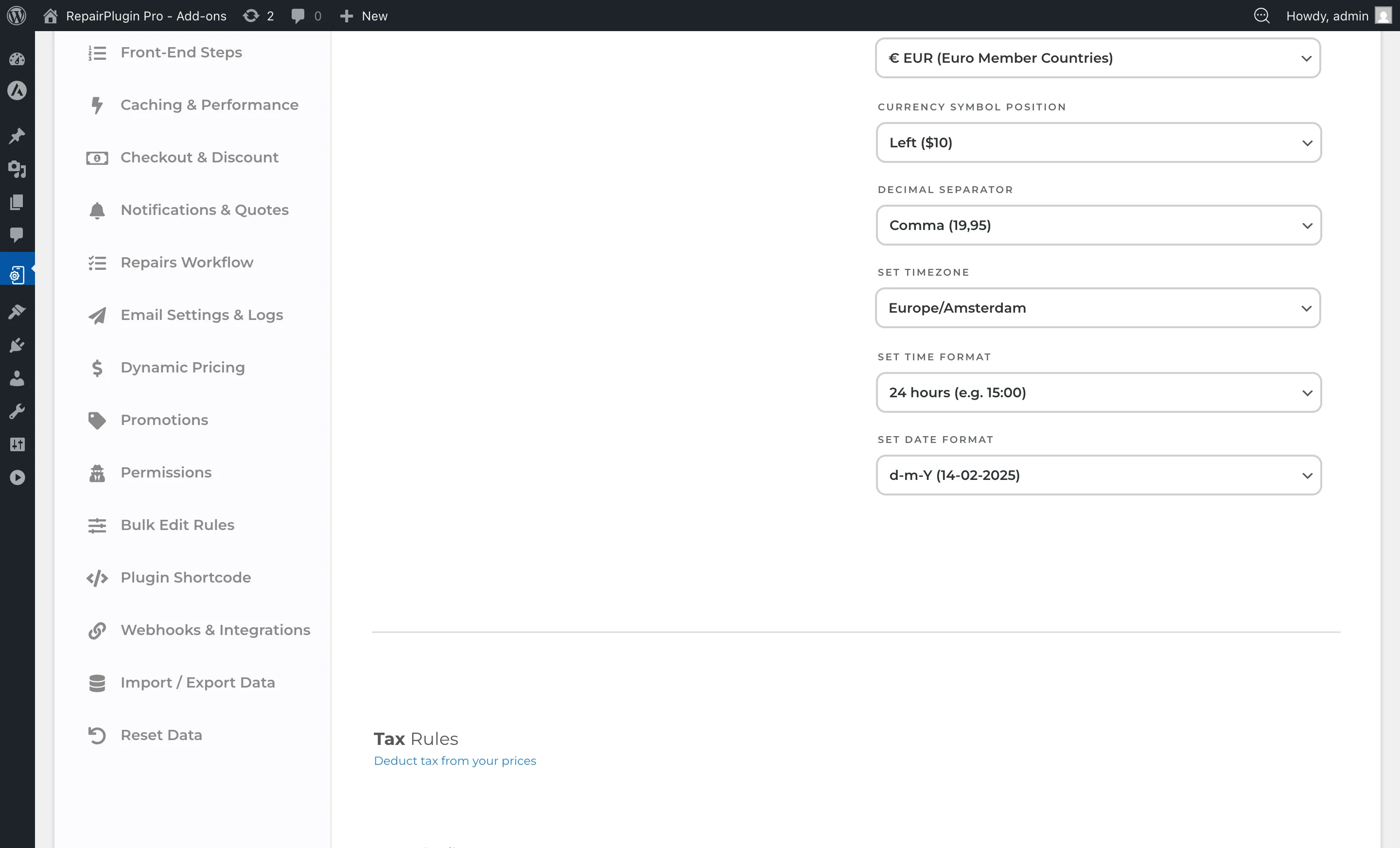
- Busca el desplegable Currency Symbol Position.
- Elige una opción:
- Left ($10) — símbolo antes del importe.
- Right (10$) — símbolo después del importe.
- Haz clic en Save Changes.
Configurar el separador decimal
- Busca el desplegable Decimal Separator.
- Elige una opción:
- Comma (19,95) — común en la mayoría de países europeos.
- Point (19.95) — común en EE.UU., Reino Unido y otros países angloparlantes.
- Haz clic en Save Changes.
Configurar la zona horaria
- Busca el desplegable Set Timezone.
- Selecciona tu zona horaria de la lista (por ejemplo, "Europe/Amsterdam" o "America/New_York").
- Evita los desplazamientos basados en UTC como "UTC+1" — no se ajustan al horario de verano y pueden causar problemas de programación. RepairPlugin muestra una advertencia si seleccionas una zona horaria UTC.
- Haz clic en Save Changes.
Configurar el formato de hora
- Busca el desplegable Set Time Format.
- Elige una opción:
- 24 hours (e.g. 15:00) — usado en la mayor parte de Europa.
- 12 hours (e.g. 3:00 PM) — usado en EE.UU., Reino Unido y otros países angloparlantes.
- Haz clic en Save Changes.
Configurar impuestos (IVA)
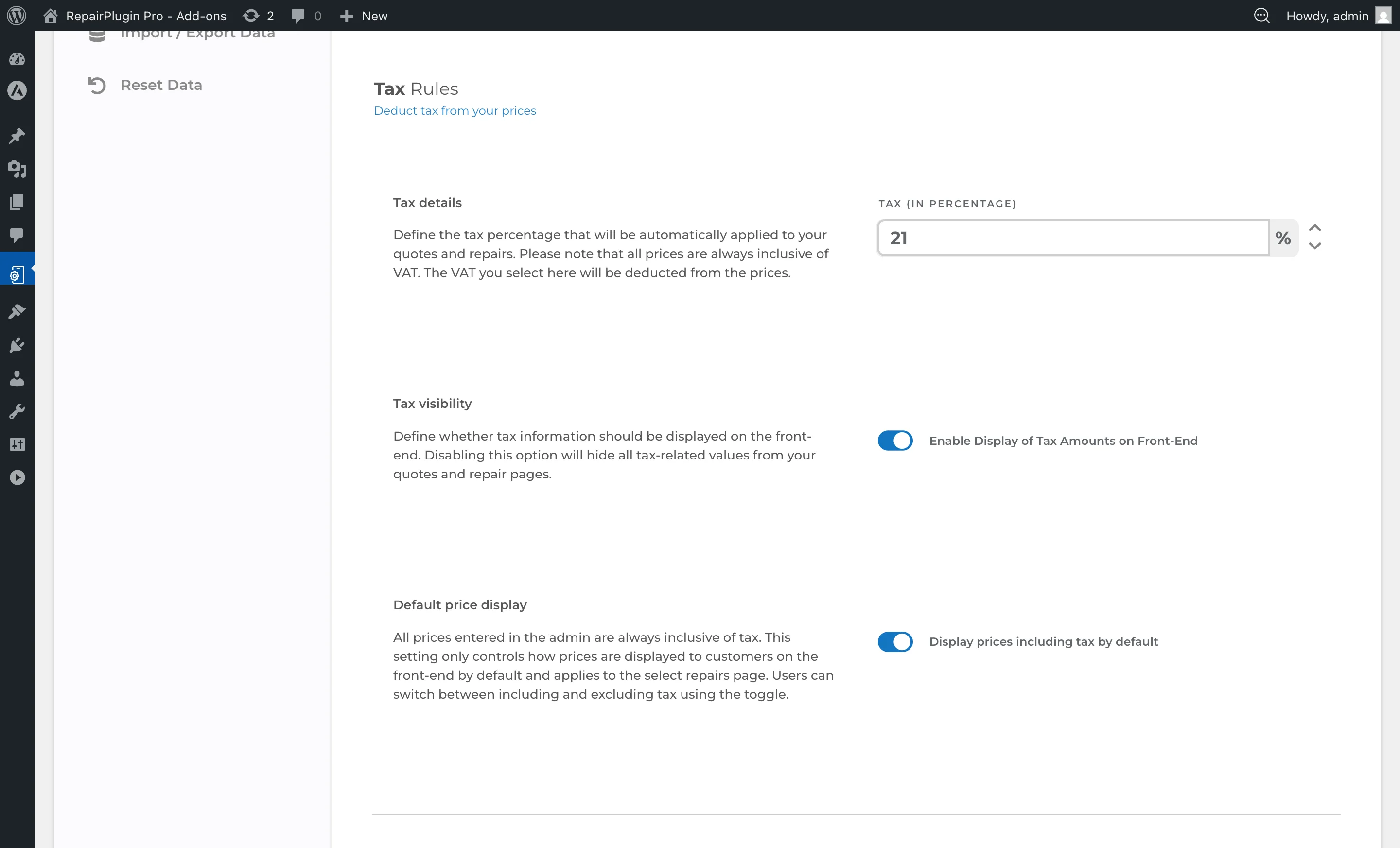
- Desplázate hasta la sección Tax Rules.
- En el campo Tax (in percentage), introduce tu tasa de IVA como un número (por ejemplo,
21para 21%). - Haz clic en Save Changes.
Todos los precios en RepairPlugin incluyen impuestos. La tasa de impuestos que configures aquí se usa para calcular cuánto IVA mostrar en facturas y presupuestos. Por ejemplo, si una reparación cuesta 121,00 y la tasa de impuestos es 21%, la factura muestra un precio neto de 100,00 con 21,00 de IVA.
Configurar el formato de fecha
- En la sección Regional Settings, busca el desplegable Set Date Format.
- Selecciona tu formato preferido entre las 15 opciones disponibles (por ejemplo,
d-m-Y,Y-m-d,d/m/Y,d F Y,F d, Y). - Haz clic en Save Changes.
El formato de fecha se aplica a las notificaciones por correo electrónico, presupuestos en PDF y etiquetas de fechas del calendario de reservas. Los nombres de los meses en formatos que incluyen el nombre completo (F) o abreviado (M) se traducen automáticamente cuando tienes configurados múltiples idiomas.
Configurar la visualización de impuestos en el frontend
- Desplázate hasta la sección Tax Rules.
- Cambia Enable Display of Tax Amounts on Front-End a ON para mostrar los desgloses de impuestos en el formulario de reserva y en los presupuestos. Cámbialo a OFF para ocultar todos los valores relacionados con impuestos a los clientes.
- Cuando la visualización de impuestos está habilitada, aparece un segundo interruptor: Display prices including tax by default. Actívalo ON para mostrar precios con impuestos incluidos, o OFF para mostrar precios sin impuestos. Los clientes aún pueden alternar entre las vistas inclusiva y exclusiva.
- Haz clic en Save Changes.
Referencia de ajustes
| Ajuste | Descripción | Por defecto | El cliente ve |
|---|---|---|---|
| Set Country | Establece tu país para valores regionales predeterminados como moneda y formato | no configurado (debe seleccionarse) | Puede influir en el país predeterminado en los campos de dirección del formulario de reserva. |
| Set Currency | Determina el símbolo de moneda usado con todos los precios en todo el plugin | Euro (EUR) | Todos los precios en el formulario de reserva, correos electrónicos y documentos PDF muestran este símbolo de moneda. |
| Currency Symbol Position | Controla si el símbolo de moneda aparece antes o después del precio | Left ($10) | Los precios se muestran como "$10.00" o "10.00$" (con tu símbolo de moneda real). |
| Decimal Separator | Establece si los precios usan coma o punto como separador decimal Tip: Haz que coincida con lo estándar en tu país. Mostrar el separador incorrecto puede confundir a los clientes y hacer que los precios sean más difíciles de leer. | Comma | Los precios se muestran como "19,95" (coma) o "19.95" (punto). |
| Set Timezone | Establece la zona horaria usada para todos los cálculos de tiempo — franjas horarias, horarios de apertura y programación de citas Tip: Elige siempre una zona horaria basada en ciudad (como "Europe/Amsterdam") en lugar de un desplazamiento UTC. Las zonas horarias basadas en ciudad se ajustan automáticamente al horario de verano. | UTC | Las franjas horarias y la disponibilidad se calculan según esta zona horaria. Una zona horaria incorrecta significa que tus clientes ven los horarios disponibles equivocados. |
| Set Time Format | Controla si los horarios aparecen en formato de 24 horas o de 12 horas (AM/PM) | 24 hours (e.g. 15:00) | Todos los horarios en el formulario de reserva, horarios de apertura y notificaciones por correo electrónico usan este formato. |
| Tax (in percentage) | Establece el porcentaje de IVA/impuestos. RepairPlugin usa esto para calcular el importe de impuestos que se muestra en facturas y presupuestos — se deduce del precio con impuestos incluidos, no se añade encima | 21 | El desglose de impuestos aparece en los PDFs de presupuesto y facturas. Todos los precios en el formulario de reserva permanecen con impuestos incluidos. |
| Set Date Format | Establece el formato de fecha usado en correos electrónicos, presupuestos en PDF y etiquetas del calendario de reservas. Las opciones incluyen d-m-Y, Y-m-d, d/m/Y, m-d-Y, d.m.Y, d F Y, F d Y y más (15 formatos en total). Los nombres de los meses en formatos completos o abreviados se traducen automáticamente. Consejo: Elige un formato que coincida con la convención de tu país. Las tiendas europeas suelen usar d-m-Y, mientras que las tiendas de EE.UU. usan m-d-Y. | d-m-Y | Las fechas en correos electrónicos, presupuestos en PDF y franjas del calendario se muestran en este formato. |
| Enable Display of Tax Amounts on Front-End | Controla si los importes de impuestos se muestran en el formulario de reserva y en los presupuestos en PDF. Cuando está desactivado, todos los valores relacionados con impuestos (filas de impuestos, columnas de impuestos) se ocultan del frontend y los PDFs | desactivado | Cuando está activado, los desgloses de impuestos son visibles en la página de selección de reparaciones y en los presupuestos en PDF. Cuando está desactivado, solo se muestran los precios totales sin detalles de impuestos. |
| Display prices including tax by default | Establece si los precios en la página de selección de reparaciones muestran por defecto el impuesto incluido o excluido. Solo visible cuando "Enable Display of Tax Amounts on Front-End" está activado. Los clientes aún pueden alternar entre las vistas inclusiva y exclusiva | activado (con impuestos incluidos) | Los precios en la página de selección de reparaciones muestran inicialmente con o sin impuestos. Un interruptor les permite cambiar entre vistas. |
Preguntas frecuentes
¿Los precios se muestran con o sin impuestos?
Por defecto, todos los precios en RepairPlugin incluyen impuestos. Si activas "Enable Display of Tax Amounts on Front-End", los clientes pueden ver el desglose de impuestos y alternar entre las vistas inclusiva y exclusiva. El ajuste "Display prices including tax by default" controla qué vista ven primero.
¿Qué pasa si elijo un desplazamiento UTC en lugar de una zona horaria basada en ciudad?
Los desplazamientos UTC no se ajustan al horario de verano. Durante el verano, tus franjas horarias podrían estar desfasadas una hora. RepairPlugin muestra una advertencia si seleccionas un desplazamiento UTC para recordarte que elijas una zona horaria basada en ciudad.