
Gestión de idiomas
Configura múltiples idiomas en RepairPlugin con paquetes de idiomas listos para usar, idiomas personalizados y un selector de idioma en el frontend para tu formulario de reserva.
¿Qué puedes hacer con esto?
- Descargar paquetes de idiomas predefinidos — empieza a funcionar con 13 idiomas, incluyendo inglés, neerlandés, alemán, español, francés y más.
- Añadir idiomas personalizados — crea cualquier idioma que no esté en la lista estándar, completo con su propio nombre y bandera.
- Establecer un idioma predeterminado — elige qué idioma ve primero cada visitante.
- Mostrar u ocultar un selector de idioma — deja que los clientes cambien de idioma en el formulario de reserva, o fíjalo en un solo idioma.
- Forzar un idioma en una página específica — usa un atributo de shortcode para establecer el idioma de una página en particular.
Dónde encontrarlo
Para gestionar idiomas:
- Inicia sesión en tu panel de administración de WordPress.
- Ve a RepairPlugin > Settings.
- Haz clic en Localization en la barra lateral.
- Desplázate hacia abajo hasta la sección Setup Translations.
Para descargar paquetes de idiomas:
- Ve a RepairPlugin > Download.
- Haz clic en Download Languages.
Cómo configurarlo
Descargar un paquete de idiomas
- Ve a RepairPlugin > Download > Download Languages.
- Selecciona los idiomas que desees. Los 13 idiomas estándar son:
- English (United States), English (United Kingdom), Dutch, German, Spanish, French, Italian, Norwegian, Polish, Portuguese, Swedish, Turkish, Ukrainian, Arabic
- Haz clic en Download.
- RepairPlugin añade el idioma al selector, crea notificaciones por correo electrónico para ese idioma y traduce las Default Repairs.
Añadir un idioma personalizado
- Ve a RepairPlugin > Settings > Localization > Setup Translations.
- Haz clic en Add Language.
- Introduce el Language Name (por ejemplo, "Romanian").
- Introduce el Alternative Name — el nombre en el propio idioma para que los hablantes nativos lo reconozcan (por ejemplo, "Romana").
- Opcionalmente sube una imagen de bandera personalizada.
- Haz clic en Save.
Establecer el idioma predeterminado
- En la sección Setup Translations, busca el desplegable Default Language en la parte superior.
- Selecciona el idioma que quieres como predeterminado.
- Haz clic en Save Changes.
El idioma predeterminado es lo que ve primero cada visitante. También es el idioma principal usado para los nombres de reparación en Default Repairs y en el área de administración.
Ordenar idiomas
- En la lista de idiomas, usa arrastrar y soltar o los controles de flechas para reordenar los idiomas.
- El orden que configures aquí es el orden que tus clientes ven en el selector de idioma.
- Haz clic en Save Changes.
Activar o desactivar un idioma
- Activa o desactiva el interruptor junto a cada idioma en la lista.
- Desactivar un idioma lo oculta del selector de idioma en el formulario de reserva.
- Los idiomas desactivados permanecen en el sistema — puedes seguir trabajando en las traducciones antes de hacer un idioma visible para los clientes.
Editar un idioma
- Haz clic en un idioma de la lista para expandir sus ajustes.
- Cambia el nombre del idioma, el nombre alternativo o la imagen de bandera según sea necesario.
- Haz clic en Save.
Eliminar un idioma
- Haz clic en el botón de eliminar (icono de papelera) junto al idioma que quieres eliminar.
- Confirma la eliminación.
- Se eliminan todas las traducciones de este idioma.
Activar o desactivar el selector de idioma
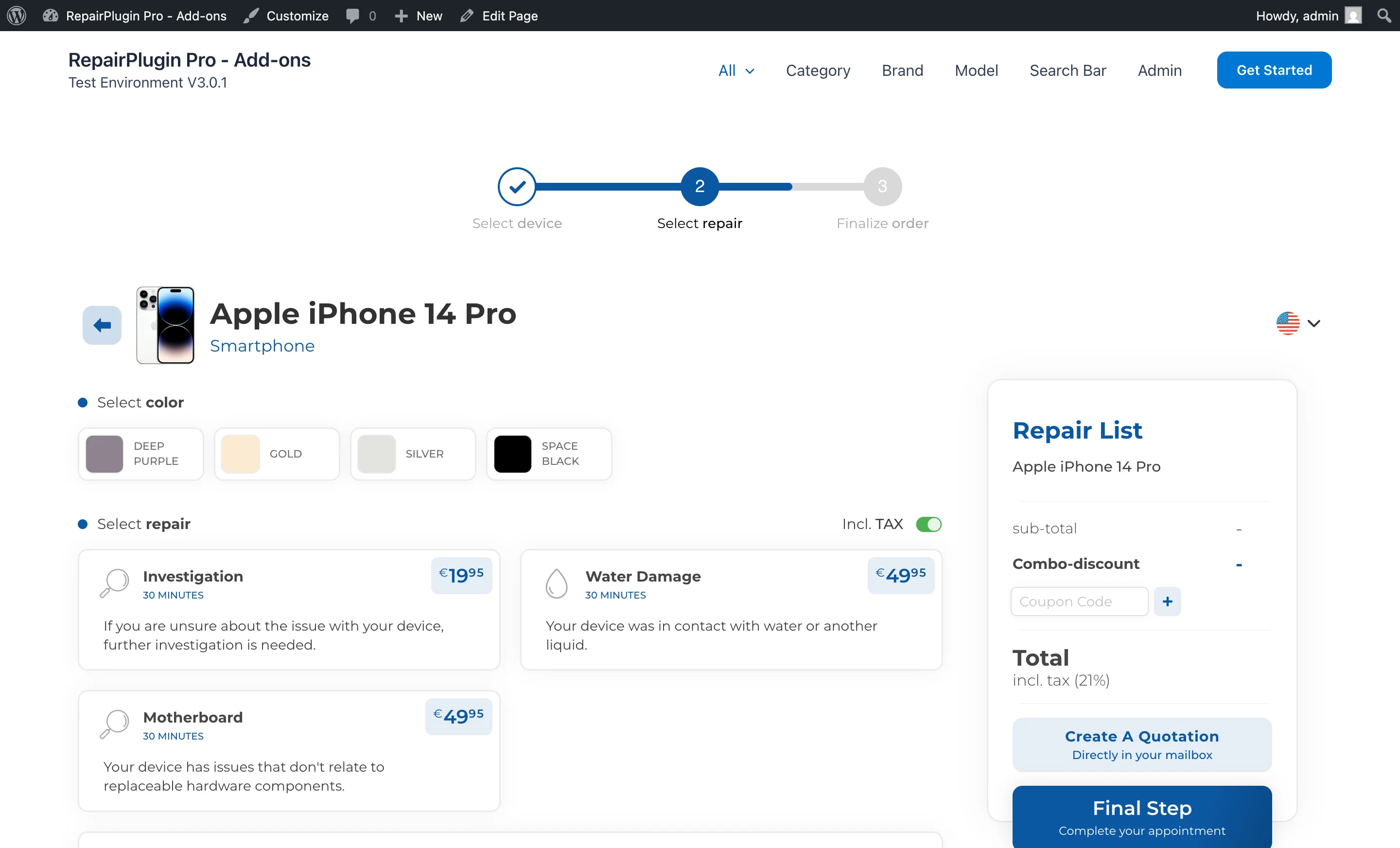
- En la sección Setup Translations, busca el interruptor Enable Language Selector on Front-End.
- Actívalo para mostrar un desplegable de idioma en el formulario de reserva.
- Desactívalo para ocultar el selector — el formulario de reserva solo muestra el idioma predeterminado.
Forzar un idioma en una página específica
Si RepairPlugin no detecta automáticamente el idioma correcto de una página, añade el atributo language a tu shortcode:
[Repair_All language="Dutch"]
Usa el nombre exacto del idioma tal como aparece en Settings > Localization. Ejemplos:
| Idioma | Shortcode |
|---|---|
| English (United States) | [Repair_All language="English (United States)"] |
| Dutch | [Repair_All language="Dutch"] |
| German | [Repair_All language="German"] |
| Spanish | [Repair_All language="Spanish"] |
| French | [Repair_All language="French"] |
Tip: Si un cliente elige manualmente un idioma usando el selector de idioma, su elección tiene prioridad sobre el shortcode. Para probar el idioma forzado, usa una ventana de incógnito/privada del navegador.
Traducir el Portal del cliente
Cuando usas el Portal del cliente (planes Growth y Scale), sus textos también son traducibles:
- Todos los textos del portal (inicio de sesión, registro, citas, cuenta, notificaciones, descuentos) están en la categoría Customer Portal de la lista de traducciones. El inglés y el neerlandés vienen de fábrica.
- Cuando hay más de un idioma habilitado, el portal muestra un selector de idioma. La elección de un cliente con sesión iniciada se guarda como su idioma preferido y se usa para los correos de sus pedidos.
- Las descripciones de cupones que se muestran en el portal se traducen por cupón, con el icono de globo en el campo de descripción del cupón — consulta Códigos de cupón.
Referencia de ajustes
| Ajuste | Descripción | Por defecto | El cliente ve |
|---|---|---|---|
| Default Language | Establece el idioma que se muestra a todos los visitantes por defecto. También determina el idioma principal para las Default Repairs y el texto de reparación en el área de administración | English (United States) | Todo el texto, etiquetas y botones del formulario de reserva aparecen en este idioma — a menos que el cliente cambie a otro idioma. |
| Enable Language Selector on Front-End | Muestra u oculta el desplegable del selector de idioma en el formulario de reserva | on | Cuando está activado, aparece un selector de idioma y los clientes pueden cambiar a cualquier idioma habilitado. Cuando está desactivado, el formulario de reserva solo muestra el idioma predeterminado — no hay selector visible. |
| Language Name | El nombre interno usado para identificar el idioma en los ajustes y shortcodes | establecido por el paquete de idiomas | No se muestra directamente — el nombre alternativo aparece en el selector de idioma en su lugar. |
| Alternative Name | El nombre que se muestra a los clientes en el selector de idioma. Debe estar en el idioma nativo (por ejemplo, "Nederlands" para neerlandés) | establecido por el paquete de idiomas | Este nombre aparece en el desplegable del selector de idioma en el formulario de reserva. |
| Flag Image | El icono de bandera que se muestra junto al nombre del idioma en el selector | establecido por el paquete de idiomas | La bandera aparece en el selector de idioma para una identificación visual rápida. |
| Language Enable/Disable | Controla si un idioma es visible en el formulario de reserva. Los idiomas desactivados permanecen disponibles para el trabajo de traducción en el área de administración | on | Los idiomas desactivados no aparecen en el selector de idioma y no se pueden seleccionar. |
Preguntas frecuentes
¿Funciona RepairPlugin con Polylang?
Sí. Cuando el plugin Polylang está activo, RepairPlugin puede detectar el idioma de la página actual y cambiar automáticamente al idioma correspondiente.
¿Qué pasa cuando descargo un paquete de idiomas?
RepairPlugin añade el idioma a tu selector de idioma, crea notificaciones por correo electrónico traducidas y traduce las Default Repairs a ese idioma — todo en un solo paso.