
Los correos de reserva no llegan
Soluciona los correos de reserva que no llegan aunque el correo de prueba funciona, dejando que tu plugin SMTP se cargue durante las solicitudes de RepairPlugin.
¿Qué puedes hacer con esto?
- Haz que las confirmaciones de reserva vuelvan a llegar a tus clientes y a tu tienda
- Entiende por qué el correo de prueba funciona y los correos de reserva no
- Asegúrate de que un plugin SMTP recién instalado también envía los correos de reserva de RepairPlugin
- Mantén tus correos funcionando después de activar la autenticación multifactor (MFA) en Microsoft 365
Dónde encontrarlo
- Ve a RepairPlugin > Settings > Caching & Performance
- Desplázate hasta Optimized Ajax
- Mira la lista Active Plugins debajo del interruptor
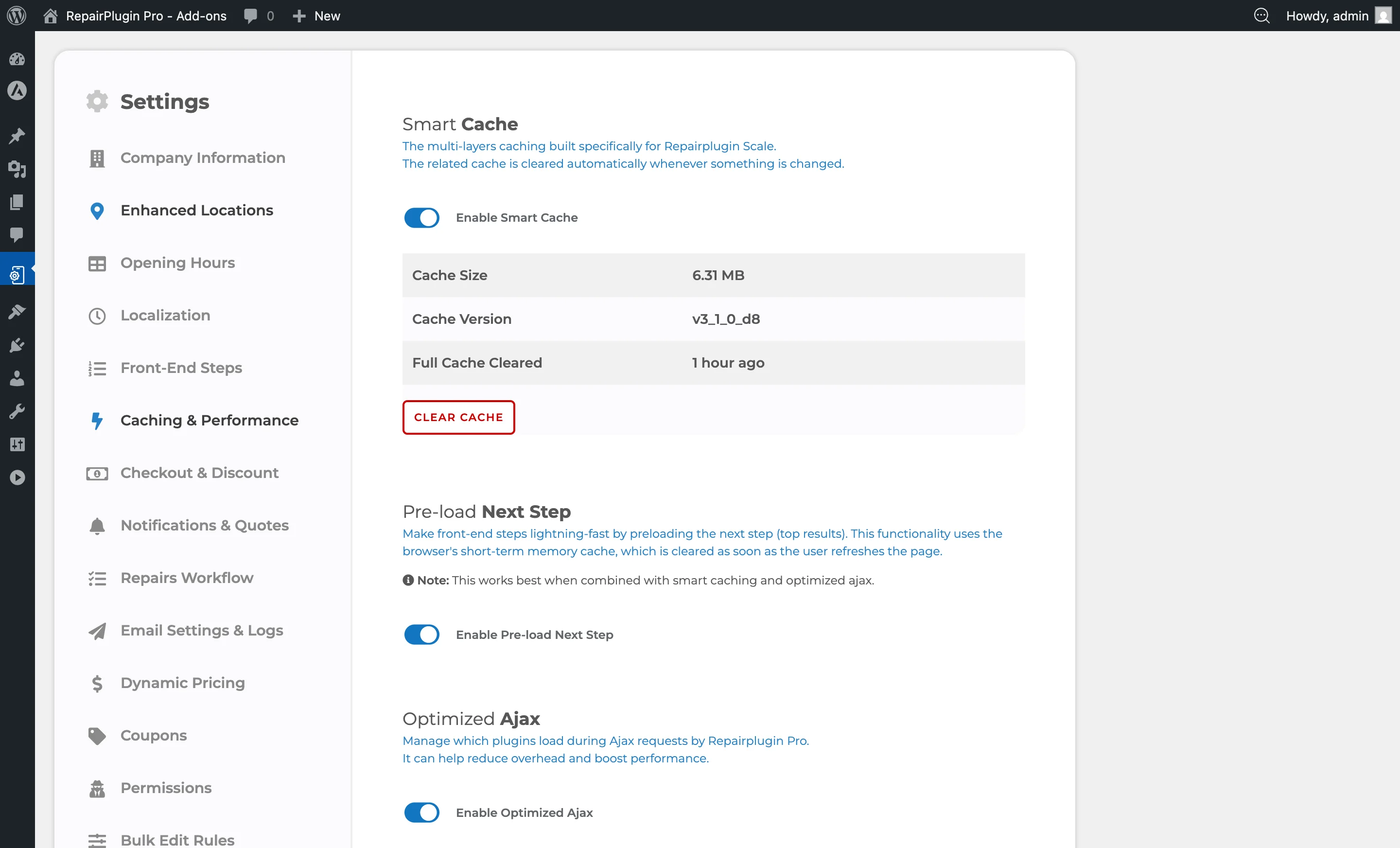
Cómo solucionarlo
Por qué ocurre
Cuando Optimized Ajax está activado, RepairPlugin solo carga los plugins que has seleccionado mientras un cliente recorre el formulario de reserva. Así tu flujo de reserva se mantiene rápido.
RepairPlugin guarda esa selección cuando haces clic en Save Settings. Un plugin que instalas más tarde no forma parte de la selección guardada, así que aparece en OFF en la lista.
Si ese plugin es tu plugin SMTP, ocurre lo siguiente:
- Correo de prueba — lo envías desde la página de ajustes, donde se cargan todos tus plugins. Tu plugin SMTP lo envía y llega.
- Correos de reserva — RepairPlugin los envía mientras el cliente completa la reserva. Tu plugin SMTP no está cargado en ese momento, así que tu servidor envía el correo por su cuenta. Muchos proveedores de correo bloquean o filtran esos correos.
Comprueba si este es el problema
- Ve a RepairPlugin > Settings > Caching & Performance.
- Comprueba si Enable Optimized Ajax está en ON. Está desactivado por defecto.
- Busca tu plugin SMTP en la lista Active Plugins y comprueba si está en OFF.
Si se cumplen las dos cosas, has encontrado la causa. A menudo también verás estas señales:
- El correo de prueba en Email Settings & Logs > Email Test llega.
- Los correos de reserva muestran el estado success en Email Settings & Logs > Email Logs.
- Si tu plugin SMTP tiene su propio registro, los correos de reserva no aparecen en él.
Solución: activa tu plugin SMTP
- Ve a RepairPlugin > Settings > Caching & Performance.
- Desplázate hasta Optimized Ajax.
- En la lista Active Plugins, busca tu plugin SMTP y cámbialo a ON.
- Haz clic en Save Settings.
- Haz una reserva de prueba en tu sitio web y comprueba que llega el correo de confirmación.
Prueba rápida: desactiva Optimized Ajax
¿No sabes qué plugin activar? Haz esta prueba rápida:
- Cambia Enable Optimized Ajax a OFF y haz clic en Save Settings.
- Haz una reserva de prueba en tu sitio web.
- Si el correo llega ahora, la lista Active Plugins era la causa.
Después puedes volver a activar Optimized Ajax. Solo asegúrate de que tu plugin SMTP está en ON en la lista.
Usar Microsoft 365 con MFA
Los ajustes SMTP integrados de RepairPlugin inician sesión con un usuario y una contraseña. Una vez que la MFA está activada en tu cuenta de Microsoft 365, ese inicio de sesión puede dejar de funcionar. Usa en su lugar un plugin SMTP independiente:
- Ve a RepairPlugin > Settings > Email Settings & Logs y cambia Use Custom SMTP Settings a OFF.
- Instala un plugin SMTP que te permita iniciar sesión con tu cuenta de Microsoft, por ejemplo FluentSMTP o WP Mail SMTP.
- Conecta el plugin a tu cuenta de Microsoft 365.
- Si usas Optimized Ajax, cambia el plugin a ON en la lista Active Plugins, como se describe arriba.
RepairPlugin ahora entrega sus correos a WordPress, y tu plugin SMTP los envía a través de Microsoft 365.
Preguntas frecuentes
¿Por qué el registro de correos dice "success" si el correo nunca llega?
El registro muestra que RepairPlugin entregó el correo a WordPress sin errores. No muestra si el correo llegó a la bandeja de entrada. Si tu plugin SMTP no estaba cargado, tu servidor envió el correo por su cuenta, y el proveedor de correo del destinatario puede haberlo bloqueado.
¿Tengo que repetir esto cuando instale otro plugin?
Solo si RepairPlugin necesita ese plugin durante una reserva. Cada plugin que instalas después de guardar los ajustes de Caching & Performance aparece en OFF en la lista Active Plugins. Cámbialo a ON si el flujo de reserva depende de él — como un plugin SMTP.