
Correos de recordatorio
Configura correos automáticos de recordatorio y posventa en RepairPlugin para reducir las ausencias y hacer seguimiento tras las reparaciones con programación basada en cron.
¿Qué puedes hacer con esto?
- Recordar a los clientes antes de su cita -- envía un correo automático un número determinado de horas antes de la hora programada para que los clientes no se olviden.
- Hacer seguimiento después de la reparación -- envía un correo de posventa un número determinado de horas después de la cita para pedir opiniones u ofrecer servicios adicionales.
- Controlar el momento exacto -- elige exactamente cuántas horas antes o después de la cita se envía cada correo.
- Personalizar el contenido -- edita el asunto y el cuerpo del mensaje para los correos de recordatorio y posventa, con soporte para variables dinámicas y traducciones.
- Recibir copias de administrador -- envía duplicados de estos correos a la dirección de correo de tu ubicación para seguimiento interno.
Dónde encontrarlo
- En el panel de administración de WordPress, haz clic en RepairPlugin.
- Haz clic en Settings.
- En la barra lateral de ajustes, haz clic en Notifications & Quotes.
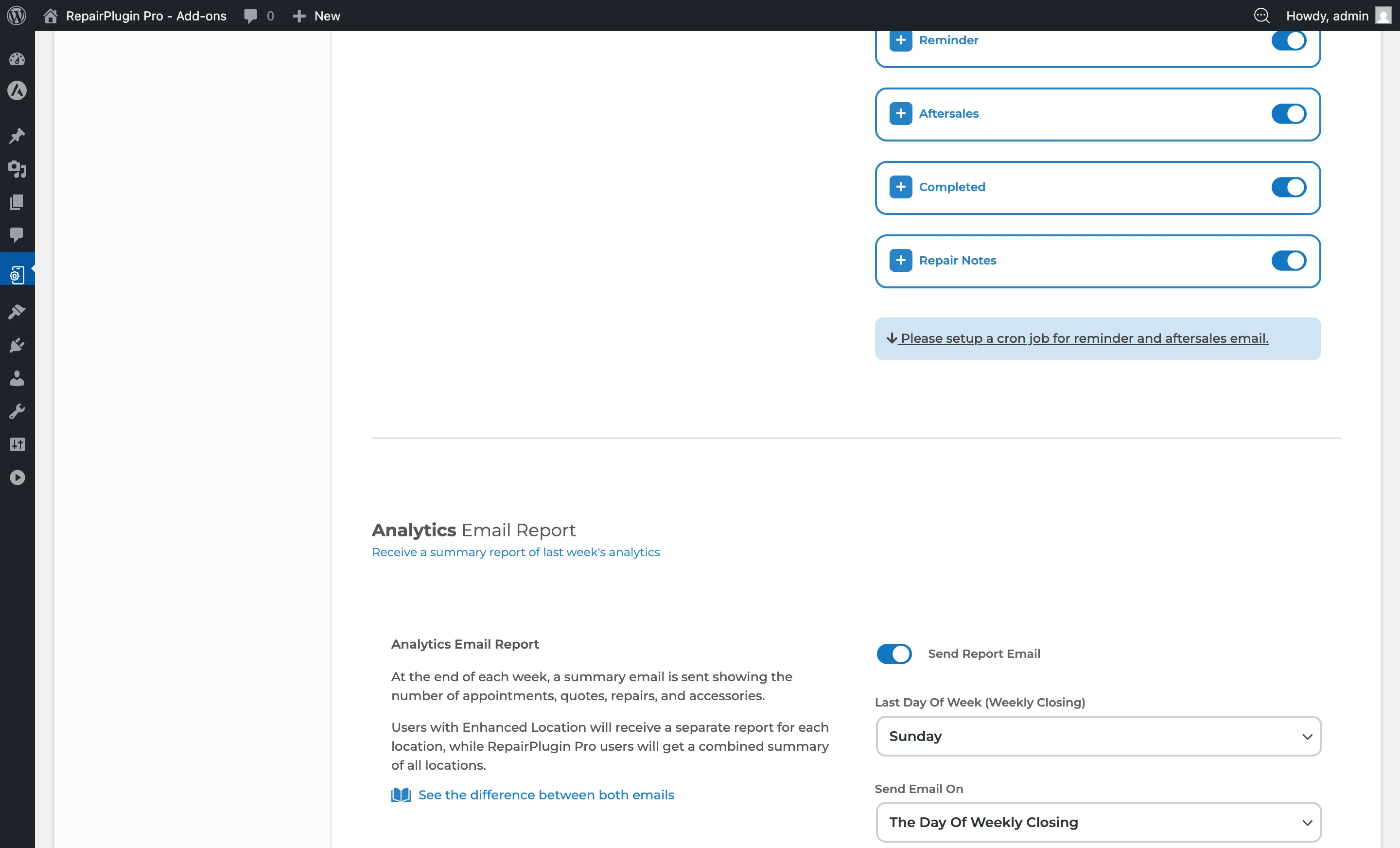
- En la lista de Email Notifications, busca:
- Reminder -- el correo de recordatorio previo a la cita.
- Aftersales -- el correo de seguimiento posterior a la cita.
- En la parte inferior de la página, encontrarás las instrucciones de configuración del Cron Job necesarias para activar estos correos automáticos.
Cómo configurarlo
Activar o desactivar los correos de recordatorio o posventa
- Navega a Notifications & Quotes.
- En la lista de Email Notifications, busca la fila Reminder.
- Usa el interruptor del lado derecho para activarlo o desactivarlo.
- Repite para la fila Aftersales.
- Haz clic en Save Settings.
Establecer el momento de envío
- Expande la fila Reminder haciendo clic en ella.
- En el campo Send it X hours before the appointment time, introduce el número de horas (por ejemplo,
24envía el correo 24 horas antes). - Expande la fila Aftersales.
- En el campo Send it X hours after the appointment time, introduce el número de horas (por ejemplo,
2envía el correo 2 horas después). - Haz clic en Save Settings.
Personalizar el contenido del correo
- Expande la fila Reminder o Aftersales.
- Edita el campo EMAIL SUBJECT para cambiar el asunto.
- Edita el campo EMAIL MESSAGE para cambiar el texto del cuerpo. Haz clic en el icono de globo para gestionar traducciones.
- Haz clic en Save Settings.
Para personalización avanzada de plantillas (diseño HTML, variables dinámicas), consulta Plantillas de correo electrónico.
Activar correos duplicados para el administrador
- Expande la fila Reminder o Aftersales.
- Cambia Send Duplicate a ON.
- El correo duplicado se envía a la dirección de correo de la ubicación vinculada al pedido.
- Haz clic en Save Settings.
Configurar el cron job (obligatorio)
Los correos de recordatorio y posventa no se enviarán sin un cron job correctamente configurado. El comando del cron job y el horario se muestran en la parte inferior de la página Notifications & Quotes.
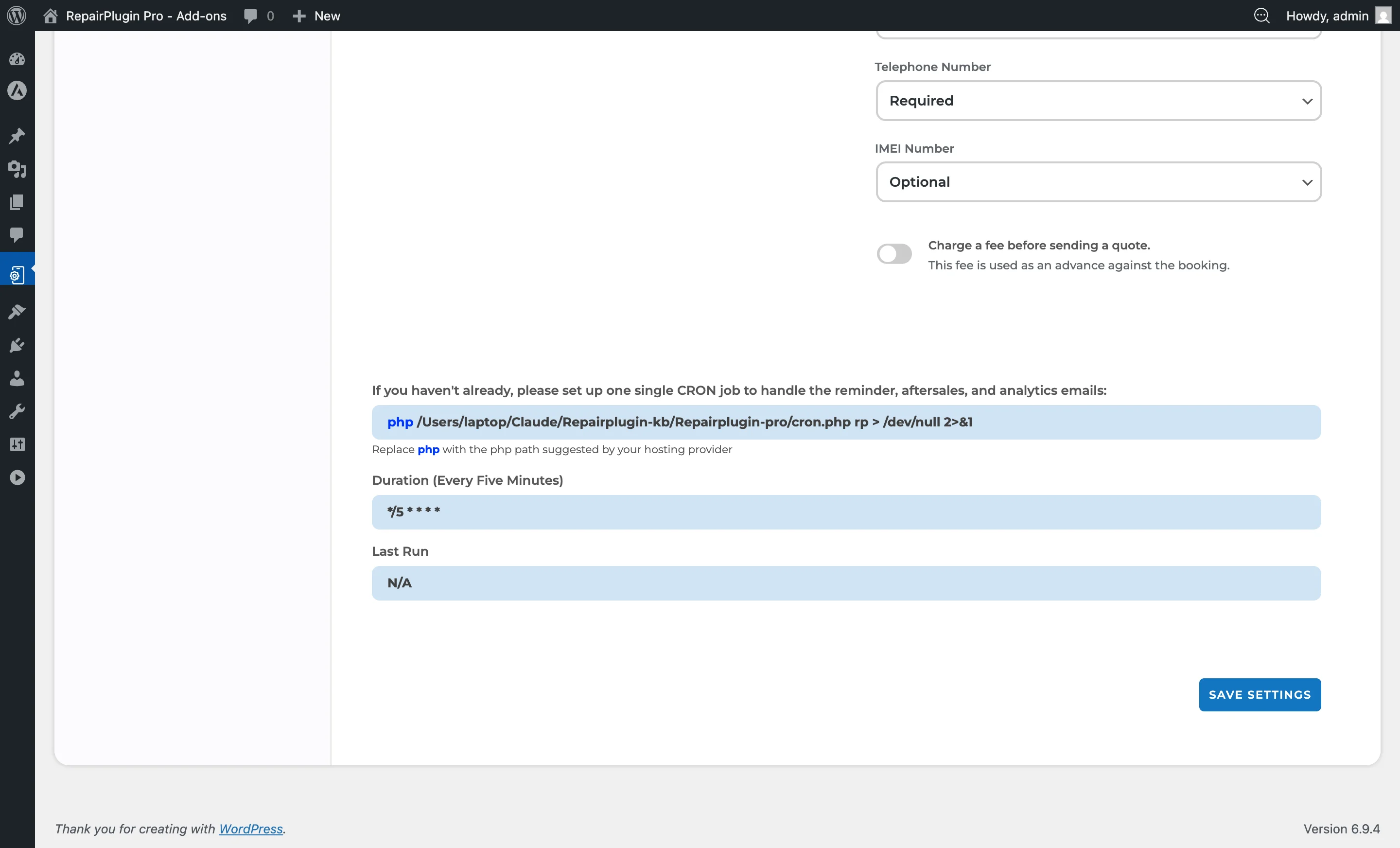
- Desplázate hasta la parte inferior de la página a la sección del cron job.
- Copia el comando del cron:
Reemplazaphp /path/to/wp-content/plugins/Repairplugin-pro/cron.php rp > /dev/null 2>&1phpcon la ruta del binario PHP recomendada por tu proveedor de hosting. - Establece la programación del cron a cada 5 minutos:
*/5 * * * * - Añade este cron job a través del panel de control de tu hosting (cPanel, Plesk, etc.) o editando el crontab del servidor.
- Después de guardar, la marca de tiempo Last Run en la página de ajustes muestra cuándo se ejecutó el cron por última vez. Verifica que se actualiza cada 5 minutos.
Este único cron job gestiona los correos de recordatorio, los correos de posventa y el informe de analíticas por correo.
Solucionar problemas de horario
Si los correos se envían en momentos inesperados:
- Ve a WordPress Dashboard > Settings > General y verifica que la Timezone está configurada correctamente para tu ubicación.
- Confirma que el cron job se está ejecutando (comprueba la marca de tiempo Last Run en la página de Notifications & Quotes).
- Crea una cita de prueba con un periodo corto de recordatorio y comprueba si el correo llega a la hora esperada.
Referencia de ajustes
Correo de recordatorio
| Ajuste | Descripción | Por defecto | El cliente ve |
|---|---|---|---|
| Reminder (enabled/disabled) | Activa o desactiva el correo de recordatorio previo a la cita | activado | Cuando está activado, reciben un correo de recordatorio antes de su cita. Cuando está desactivado, no se envía recordatorio. |
| Send it X hours before the appointment time | Establece cuántas horas antes de la cita programada se envía el correo de recordatorio. El cron job comprueba cada 5 minutos si se ha alcanzado el momento | 2 | Reciben el recordatorio aproximadamente el número de horas establecido antes de su cita. |
| Email Subject (Reminder) | Establece el asunto de los correos de recordatorio | "Subject for Reminder Email" | Este texto aparece como asunto del correo en su bandeja de entrada. |
| Email Message (Reminder) | Establece el contenido del cuerpo del correo de recordatorio. Admite marcadores dinámicos como $CustomerName$, $AppointmentDate$, $AppointmentTime$, $OrderSummary$, $ShopName$ y más | "This is message for reminder email" | Reciben un mensaje personalizado con los detalles de su reserva completados. |
| Send Duplicate (Reminder) | Envía una copia del correo de recordatorio a la dirección de correo de la ubicación | desactivado | Nada cambia para los clientes. Tú recibes una copia para tus registros. |
Correo de posventa
| Ajuste | Descripción | Por defecto | El cliente ve |
|---|---|---|---|
| Aftersales (enabled/disabled) | Activa o desactiva el correo de posventa posterior a la cita | activado | Cuando está activado, reciben un correo de seguimiento después de su cita. Cuando está desactivado, no se envía correo de posventa. |
| Send it X hours after the appointment time | Establece cuántas horas después de la cita programada se envía el correo de posventa. Si han pasado más de 7 días desde el momento de envío previsto, el correo se omite automáticamente para evitar seguimientos obsoletos | 2 | Reciben un correo de seguimiento aproximadamente el número de horas establecido después de su cita. |
| Email Subject (Aftersales) | Establece el asunto de los correos de posventa | "Subject for Aftersales Email" | Este texto aparece como asunto del correo en su bandeja de entrada. |
| Email Message (Aftersales) | Establece el contenido del cuerpo del correo de posventa | "This is message for aftersales email" | Reciben un mensaje de seguimiento personalizado después de su reparación. |
| Send Duplicate (Aftersales) | Envía una copia del correo de posventa a la dirección de correo de la ubicación | desactivado | Nada cambia para los clientes. Tú recibes una copia para tus registros. |
Sección de cron job
| Ajuste | Descripción | Por defecto | El cliente ve |
|---|---|---|---|
| Cron Command | Muestra el comando exacto que hay que añadir al programador cron de tu servidor. Este comando activa el procesamiento de correos de recordatorio, posventa e informe de analíticas | -- | -- |
| Duration | Muestra el intervalo de programación cron recomendado | -- | -- |
| Last Run | Muestra cuándo se ejecutó el cron job por última vez. Úsalo para verificar que funciona. Si muestra "Never" o una marca de tiempo de hace horas, el cron job no está configurado correctamente | -- | -- |
Preguntas frecuentes
¿Los correos de recordatorio funcionan para todos los métodos de entrega?
Los correos de recordatorio se envían para todos los pedidos con estado "Approved", independientemente del método de entrega. Siempre que el pedido tenga una fecha y hora de cita programadas, el recordatorio se enviará.
¿Qué ocurre si el cron job no está configurado?
No se enviarán ni los correos de recordatorio ni los de posventa. Estos correos dependen completamente del cron job para comprobar los tiempos y activar el envío. Todos los demás tipos de notificación (confirmaciones de reserva, aprobaciones) funcionan sin cron job.