
Editor de campos de pago
Configura campos de pago personalizados en RepairPlugin — añade texto, desplegables, casillas de verificación, texto plano y lógica condicional para recoger la información que tu tienda de reparación necesita.
¿Qué puedes hacer con esto?
- Mostrar, ocultar y reordenar campos predeterminados (Nombre, Teléfono, Correo electrónico, Notas, Dirección) en el formulario de finalización
- Añadir campos personalizados de cualquier tipo: texto, correo electrónico, número, área de texto, desplegable, casilla de verificación, opción múltiple o patrón
- Mostrar texto informativo estático en el formulario de finalización usando el tipo de campo "Plain text" -- perfecto para condiciones, avisos legales o instrucciones que no requieren la intervención del cliente
- Configurar lógica condicional para que los campos solo aparezcan según lo que seleccione el cliente
- Limitar campos a métodos de entrega específicos (por ejemplo, mostrar un campo de dirección de devolución solo para "Enviar dispositivo")
- Usar valores de campos personalizados en notificaciones por correo electrónico y webhooks para un seguimiento fluido
Dónde encontrarlo
- En el administrador de WordPress, ve a RepairPlugin en la barra lateral izquierda.
- Haz clic en Settings.
- En la barra lateral de ajustes, haz clic en Checkout & Discount.
- Desplázate más allá de las secciones de Service Methods y Payment Methods hasta la sección Checkout Field Editor.
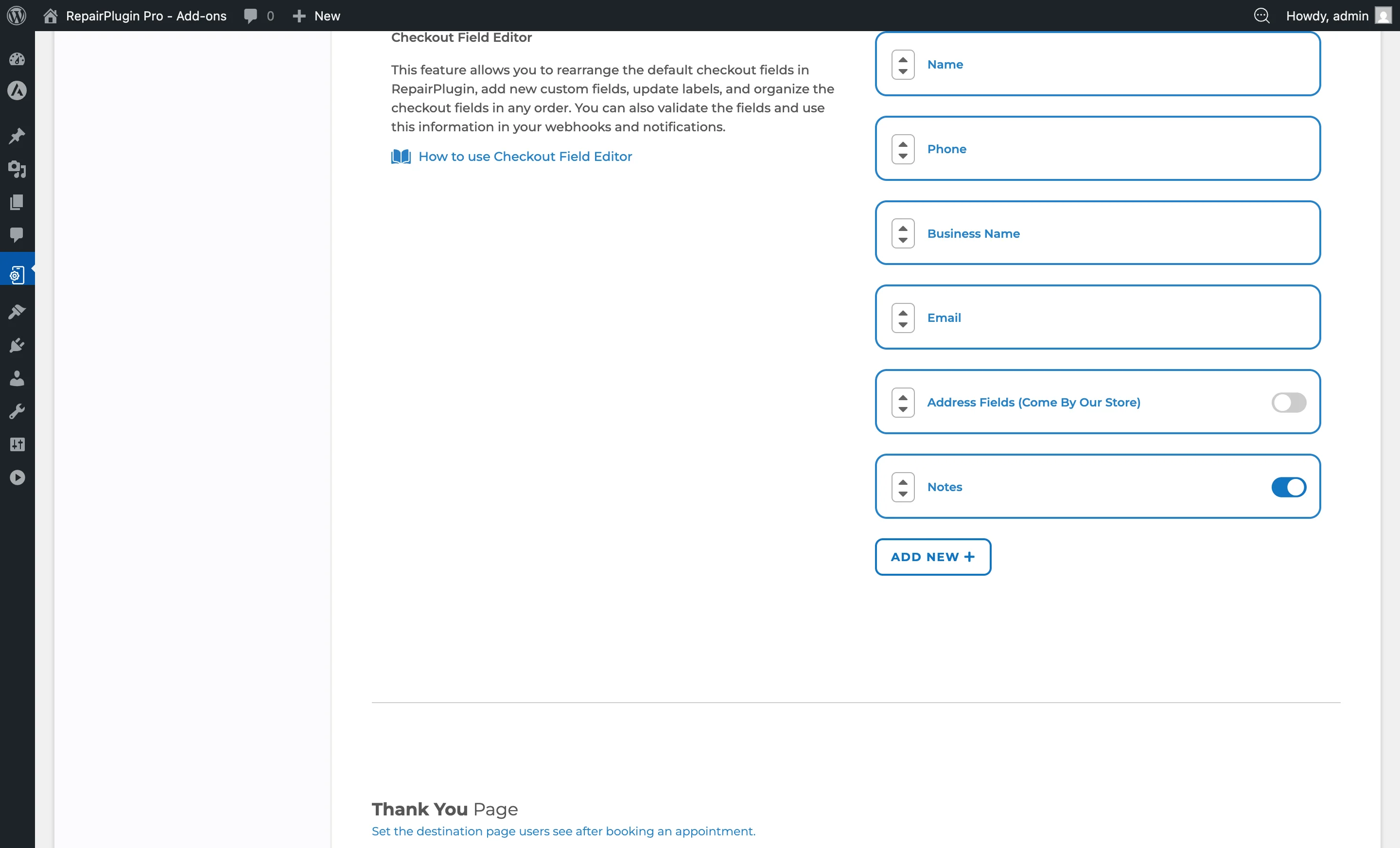
El editor de campos muestra todos los campos predeterminados y personalizados en su orden actual.
Cómo configurarlo
Reordenar campos
Todos los campos de finalización (tanto predeterminados como personalizados) se pueden reorganizar:
- Localiza el campo que quieras mover.
- Usa los controladores de arrastre (flechas arriba/abajo) en el lado izquierdo de cada campo.
- Mueve el campo a la posición deseada.
- Haz clic en Save en la parte inferior de la página.
El formulario de finalización en el frontend refleja el nuevo orden inmediatamente después de guardar.
Activar o desactivar campos predeterminados
Algunos campos predeterminados tienen un interruptor:
- Localiza el campo predeterminado (por ejemplo, Notes, Address Fields).
- Actívalo para mostrar el campo en la finalización.
- Desactívalo para ocultar el campo.
- Guarda la página.
El campo Notes se puede activar o desactivar de forma independiente. Los campos de dirección (Come By Our Store) también se pueden activar o desactivar. Los campos principales como Name, Phone y Email son siempre obligatorios y no se pueden desactivar.
Añadir un nuevo campo personalizado
- Haz clic en el botón Add New + en la parte inferior de la lista de campos.
- La página se recarga con un nuevo campo personalizado añadido al final de la lista.
- Configura los ajustes del campo (ver las opciones de campo a continuación).
- Guarda la página.
Editar un campo personalizado
Expande un campo personalizado haciendo clic en su fila. Entonces puedes configurar:
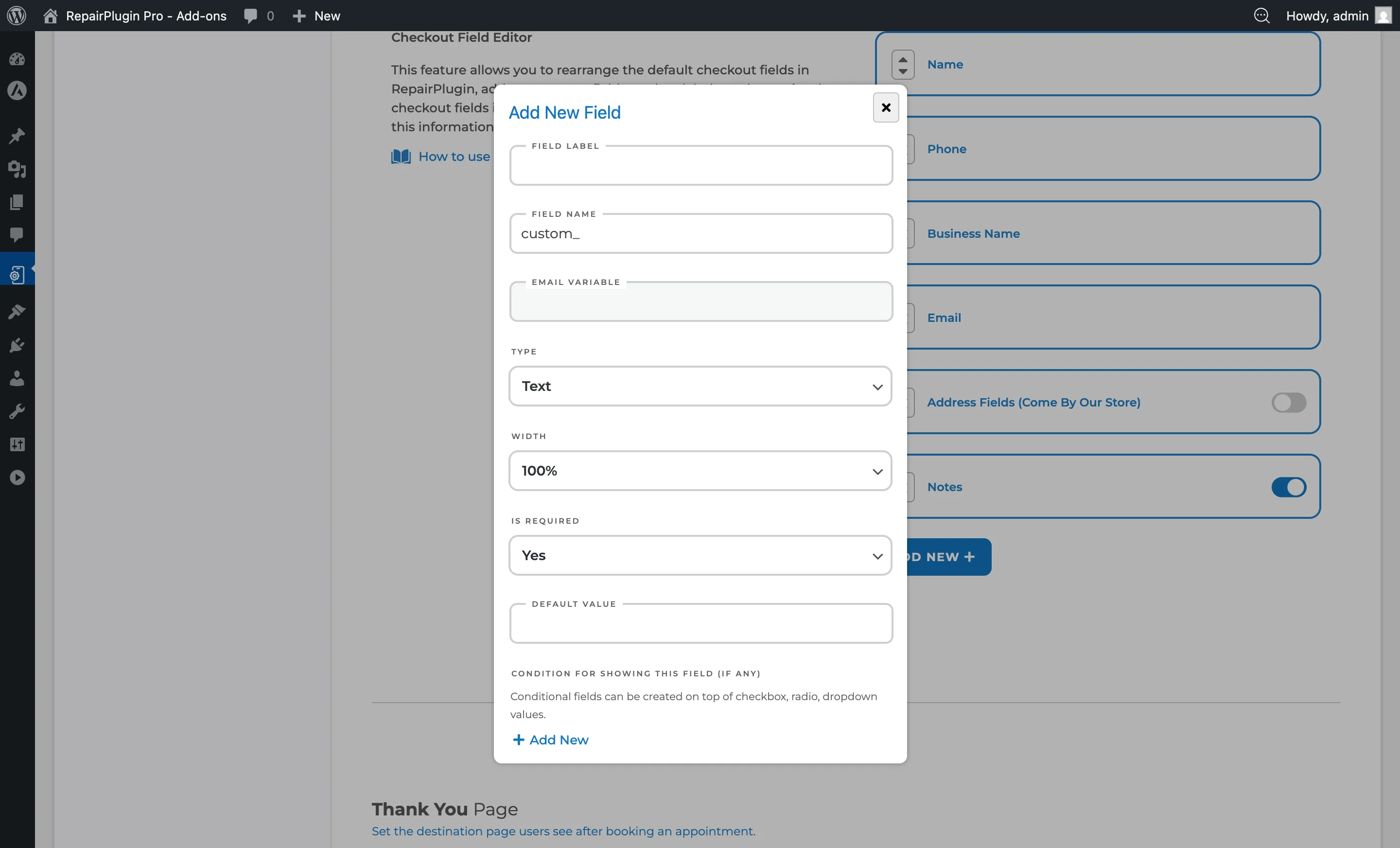
- Field Label — La etiqueta que se muestra al cliente. Admite traducciones a través del icono de globo.
- Field Name — El identificador interno (generado automáticamente a partir de la etiqueta, con prefijo
custom_). Esto determina el nombre de la variable de correo electrónico. - Email Variable — Un nombre de variable de solo lectura que puedes usar en las plantillas de notificación para insertar el valor del campo (por ejemplo,
{custom_device_passcode}). - Field Type — El tipo de entrada (ver Tipos de campo a continuación).
- Options — Para campos de Desplegable, Casilla de verificación y Opción múltiple: las opciones seleccionables.
- Options Display — Para Casilla de verificación y Opción múltiple: En línea (lado a lado) o Apilado (vertical).
- Width — El ancho del campo en el formulario de finalización: 100%, 75%, 50% o 25%.
- Required — Si el campo es obligatorio. Opciones: Required / Optional.
- Default Value — Un valor pre-rellenado para campos de Texto, Email, Número y Área de texto.
- Condition for showing this field — Reglas de visibilidad condicional (ver más abajo).
- Service Methods — Para qué métodos de entrega es visible el campo (ver más abajo).
Eliminar un campo personalizado
- Expande el campo personalizado.
- Haz clic en el icono de papelera en la esquina superior derecha del campo.
- Confirma la eliminación.
El campo y todos sus datos se eliminan permanentemente.
Tipos de campo
Al añadir un campo personalizado, selecciona uno de los siguientes tipos:
| Tipo | Descripción |
|---|---|
| Text | Entrada de texto de una línea. Ideal para respuestas cortas: nombres, códigos de acceso, números de referencia. |
| Entrada de correo electrónico con validación automática de formato. | |
| Number | Solo entrada numérica. Útil para cantidades, códigos o números de referencia. |
| Textarea | Campo de texto multilínea. Adecuado para mensajes largos, notas o instrucciones. |
| Dropdown | Una lista de selección donde el cliente elige una opción entre opciones predefinidas. |
| Checkbox | Una o más opciones seleccionables. Se usa para confirmaciones, selección múltiple o aceptaciones. |
| Radio | Selección única de una lista de opciones. Se usa cuando se requiere exactamente una opción. |
| Pattern | Entrada de texto que aplica un patrón de formato específico. Útil para números de serie o códigos formateados. |
| Plain text | Texto estático de solo lectura que se muestra en el formulario de finalización. El valor lo establece el administrador y el cliente no puede editarlo. Útil para condiciones, avisos legales o texto informativo. Admite traducciones a través del icono de globo. |
Configurar opciones (Desplegable, Casilla de verificación, Opción múltiple)
Para tipos de campo que tienen opciones seleccionables:
- En la sección Options del campo, haz clic en Add New.
- Introduce la etiqueta de la opción.
- Repite para cada opción.
- Usa los controladores de arrastre para reordenar las opciones.
- Cada opción admite traducciones a través del icono de globo.
Configurar campos condicionales
La lógica condicional te permite mostrar u ocultar un campo personalizado según la selección del cliente en otro campo:
- Crea un campo de Casilla de verificación, Opción múltiple o Desplegable con opciones (este es el campo "disparador").
- Crea un segundo campo (este es el campo "dependiente").
- En el campo dependiente, localiza Condition for showing this field.
- Selecciona el campo disparador del desplegable.
- Selecciona qué valor de opción activa la visibilidad.
- Si existen múltiples condiciones, establece la Conditions Relation para determinar si todas las condiciones deben cumplirse o solo una.
Ejemplo: Tienes un campo Radio "Tipo de bloqueo" con las opciones "Código de acceso" y "Patrón". Añades un campo de Texto "Introduce tu código de acceso" con una condición: mostrar solo cuando "Tipo de bloqueo" sea igual a "Código de acceso".
Importante: La lógica condicional solo funciona con campos de Casilla de verificación, Opción múltiple y Desplegable como disparadores. Los campos de Plain text no se pueden usar como disparadores.
Visibilidad por método de servicio
Cada campo personalizado se puede limitar a métodos de servicio específicos:
- En los ajustes del campo, localiza la sección Service Methods.
- Marca los métodos de entrega donde este campo debe aparecer:
- Come by our store
- Ship device
- Pickup service
- Repair on your location
- Al menos un método de servicio debe estar seleccionado.
Solo los clientes que usen uno de los métodos de servicio seleccionados verán este campo en la finalización. Esto es útil para recoger información específica del tipo de entrega (por ejemplo, un campo de dirección de devolución solo para "Ship device").
Traducir etiquetas de campos y opciones
Tanto las etiquetas de campo como las etiquetas de opciones admiten traducciones en múltiples idiomas:
- Haz clic en el icono de globo junto a la etiqueta del campo o la etiqueta de la opción.
- Introduce las traducciones para cada idioma configurado.
- Guarda las traducciones.
Referencia de ajustes
| Ajuste | Descripción | Por defecto | El cliente ve |
|---|---|---|---|
| Field Label | Establece el texto de la etiqueta que se muestra encima o al lado del campo en el formulario de finalización | vacío | Esta etiqueta aparece junto al campo cuando rellena el formulario de finalización. |
| Field Type | Determina el tipo de entrada y el comportamiento de validación del campo. Opciones: Text, Email, Number, Textarea, Dropdown, Checkbox, Radio, Pattern, Plain text | Text | Cambia cómo se ve y se comporta el campo — una línea, multilínea, lista de selección, casillas de verificación, texto estático, etc. |
| Width | Controla cuánto espacio horizontal ocupa el campo en el formulario de finalización. Opciones: 25% / 50% / 75% / 100% | 100% | Anchos más pequeños permiten que múltiples campos aparezcan lado a lado en la misma fila. |
| Required | Cuando se establece como Required, el cliente debe rellenar este campo antes de poder enviar la reserva. Opciones: Required / Optional | Optional | Los campos obligatorios muestran un error de validación si se dejan vacíos. Los campos opcionales se pueden omitir. |
| Default Value | Pre-rellena el campo con el valor especificado cuando se carga el formulario de finalización | vacío | Un valor pre-rellenado que pueden aceptar o cambiar. |
| Ajuste | Descripción | Por defecto | El cliente ve |
| --- | --- | --- | --- |
| Options Display | Controla si las opciones se muestran lado a lado (Inline) o verticalmente (Stacked). Opciones: Inline / Stacked | Stacked | Afecta al diseño visual de la lista de opciones en el formulario de finalización. |
| Ajuste | Descripción | Por defecto | El cliente ve |
| --- | --- | --- | --- |
| Condition for showing this field | Oculta el campo hasta que el cliente seleccione una opción específica en un campo disparador | sin condición (siempre visible) | El campo aparece dinámicamente cuando se cumple la condición, manteniendo el formulario de finalización limpio y enfocado. |
| Conditions Relation | Cuando se establecen múltiples condiciones, determina si se debe cumplir una sola condición o todas. Opciones: Any / All | Any | Controla la lógica de cuándo el campo se hace visible. |
| Ajuste | Descripción | Por defecto | El cliente ve |
|---|---|---|---|
| Service Methods | Restringe el campo para que solo aparezca cuando el cliente ha seleccionado uno de los métodos de entrega marcados. Opciones: Come by our store / Ship device / Pickup service / Repair on your location | todos los métodos seleccionados | El campo se oculta cuando se usa un método de entrega que no está seleccionado. |
Usar campos personalizados en notificaciones y webhooks
Los valores de los campos personalizados están disponibles a través de marcadores de posición de variables de correo electrónico (mostrados en el campo de solo lectura Email Variable). Puedes insertar estas variables en las plantillas de notificación en Settings > Notifications & Quotes. Los mismos datos también se pasan a través de webhooks para la integración con sistemas externos.
Preguntas frecuentes
¿Puedo hacer que los campos Nombre, Teléfono o Correo electrónico sean opcionales?
No. Estos campos principales son siempre obligatorios y no se pueden desactivar. Puedes reordenarlos, pero siempre aparecerán en el formulario de finalización.
¿Puedo usar un campo de texto como disparador para la lógica condicional?
No. La lógica condicional solo funciona con campos de Casilla de verificación, Opción múltiple y Desplegable como disparadores. Los campos de Texto, Email, Número, Área de texto y Patrón no se pueden usar como campos disparadores.
¿Cómo uso los datos de campos personalizados en los correos electrónicos?
Cada campo personalizado tiene una Email Variable (por ejemplo, {custom_device_passcode}) que se muestra en texto de solo lectura cuando expandes el campo. Copia esa variable y pégala en tus plantillas de correo electrónico en Settings > Notifications & Quotes.